使用Excel怎样创建蓝球的游离甲醛含量对比表?

 时间:2026-04-23 01:31:44

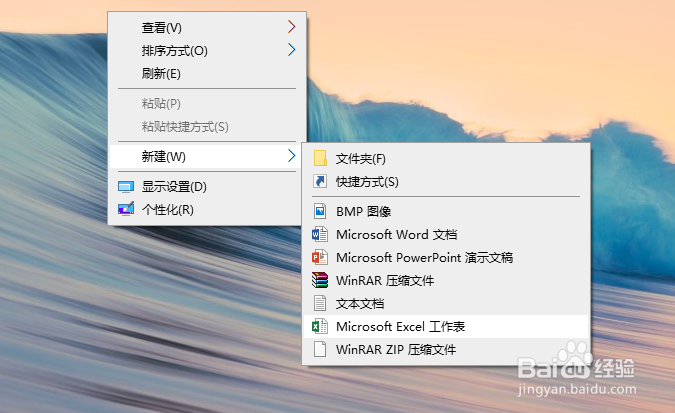
1、鼠标右键桌面空白处,点击【新建】选择【Microsoft Excel工作表】,创建一个空白表格,并命名为蓝球的游离甲醛含量对比表。
使用Excel怎样创建蓝球的游离甲醛含量对比表?

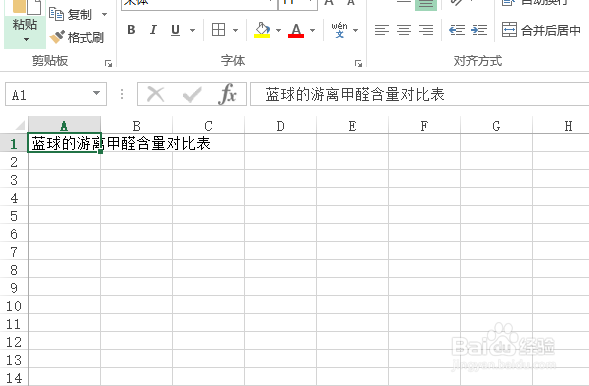
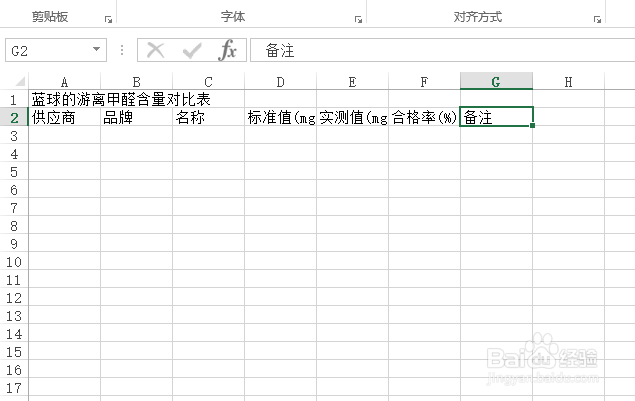
2、双击打开表格,在A1单元格里面输入:蓝球的游离甲醛含量对比表。

使用Excel怎样创建蓝球的游离甲醛含量对比表?

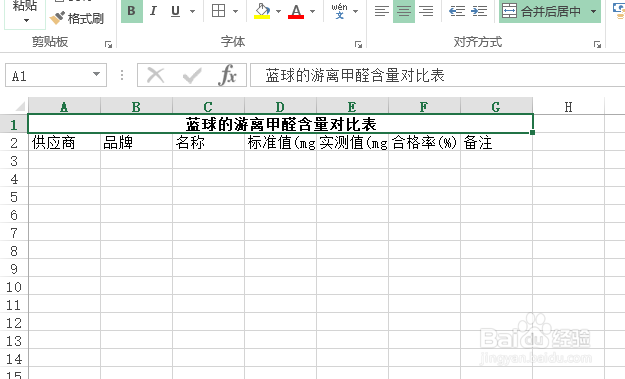
3、在第二行里依次输入表头内容:供应商、品牌、名称、标准值(mg/kg)、实测值(mg/kg)、合格率(%)、备注。
使用Excel怎样创建蓝球的游离甲醛含量对比表?

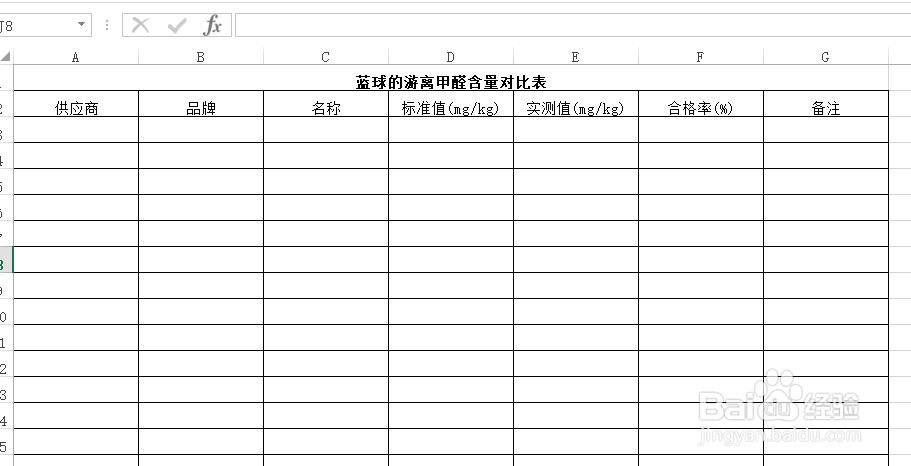
4、选中A1:G1后,设置【合并后居中】,字体【加粗】。

使用Excel怎样创建蓝球的游离甲醛含量对比表?

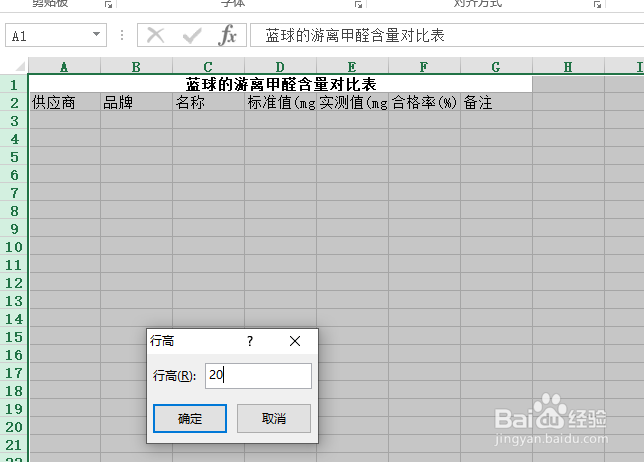
5、选定内容行,右键点击选择下拉菜单中的行高,设置行高为20。

使用Excel怎样创建蓝球的游离甲醛含量对比表?

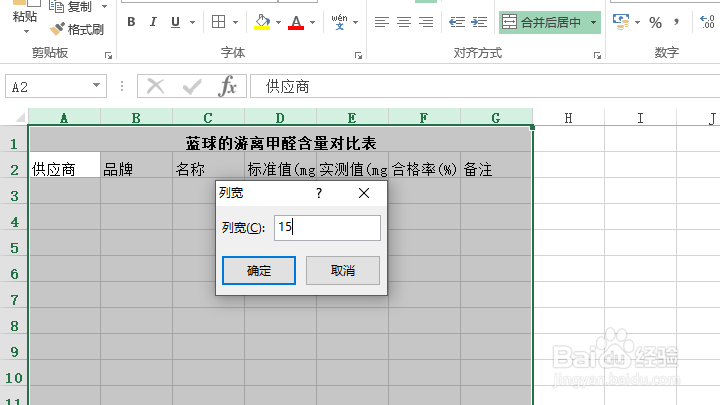
6、选定内容列,右键点击选择下拉菜单中的列宽,设置列宽为15。

使用Excel怎样创建蓝球的游离甲醛含量对比表?

7、选定表格的内容区域,添加【所有框线】,【居中】对齐。

蓝球的游离甲醛含量对比表就这样完成了。
使用Excel怎样创建蓝球的游离甲醛含量对比表?

  • 如何提高点击率和转化率
  • 时间观念体现一个人的能力?
  • 营改增后建筑业简易计税办法下的账务处理
  • 龟苓膏的好处及禁忌
  • 不锈钢除油清洗剂解决不锈钢SUS304铸件油污问题
  • 热门搜索
    十月一上坟有什么讲究 rectangle是什么意思 puzzle是什么意思 奇珍异宝的意思 淘宝上卖什么比较好 重阳节祝福老人的话 毓是什么意思 倩碧黄油适合什么年龄 郴什么字 情调是什么意思