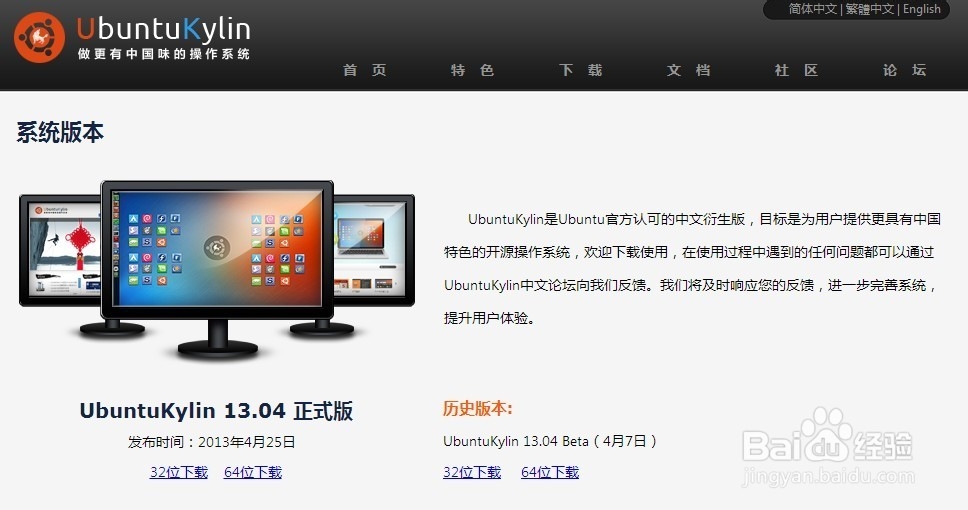
1、下载UbuntuKylin的iso文件
如果你准备安装UbuntuKylin的电脑内存大于4G,为了让内存利用率更高,就选择64位的UbuntuKylin
如果4G或者4G一下,选择32位即可。
2、下载软碟通
下载后进行安装,步骤很简单,这里不再赘述。
3、打开iso文件
邮件点击下载的kylin的iso文件,选择用UltraISO打开

4、 打开后如图

5、 插入U盘,注意:U盘必须事先备份和清空资料,否则会导致数据丢失。
6、点击软碟通的“启动”“写入硬盘镜像”

7、 弹出对话框
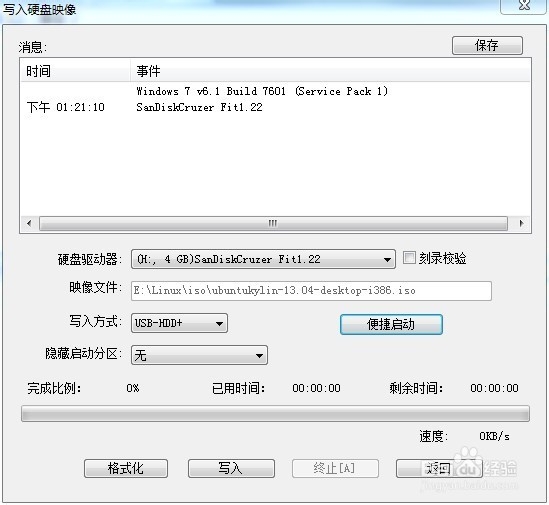
8、设置刻录选项
一般默认设置即可,但是也能改动一些设置。
选择写入方式
一般选择USB-HDD+
USB-zip是压缩形式写入。
为了兼容性,一般选择USB-HDD+

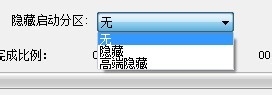
9、是否隐藏分区
默认是不隐藏的,这样冲哄当你写入镜像后,打开U盘,能看到文件。
如果选择隐藏或者高端隐藏,这样打开U盘后,里面是空的。不影响U盘的试用,而且也能防止误删 了启动盘的良久施文件。
推荐选择隐藏
10、 设置 完毕
可以写入了。

11、 单机写入按钮。
软碟通会警告你U盘的数据会被清空,问你是否继续。
如果备份过,就点是进行写入。否则返回对U盘数据进行备份。

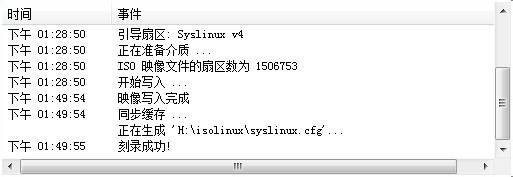
12、 开始写入数据
已经开始写入了,写入数据速度和U盘品质和iso文件大小多少有关。

13、 写入成功
14、 如何使用?
现在的U盘有两个功能。
1、是U盘功能,还是能当U盘进行使用。
2、引导盘。
开机的时候按Del键或者F2键进入biso,选择U盘为第一启动盘。保存后开机即可从U盘里面的UbuntuKylin系统启动进行UbuntuKylin的体验和安装。
15、 此方法不仅仅适用于UbuntuKylin系统,其实Windows XP,Windows 7,其他的带引导功能的ISO都能用此方法写入U盘,然后引导系统进行系统安装和帮薪引导使用。
