在word中创建蓝色渐变虚线边框圆角正方形的方法

 时间:2026-02-13 01:09:20

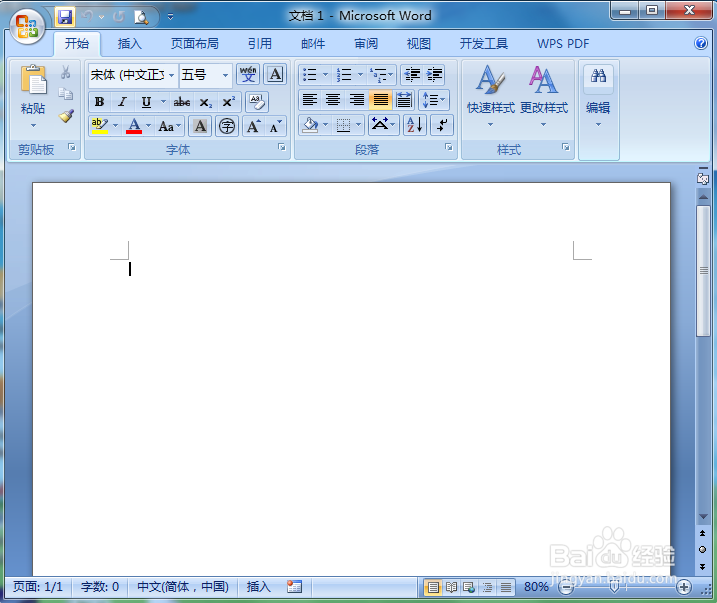
1、打开word2007,进入其主界面中;
在word中创建蓝色渐变虚线边框圆角正方形的方法

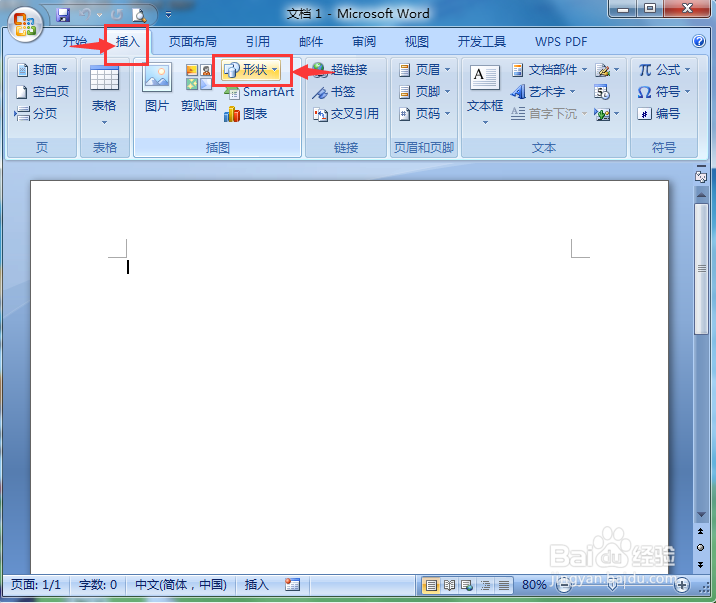
2、点击插入,选择形状工具;

在word中创建蓝色渐变虚线边框圆角正方形的方法

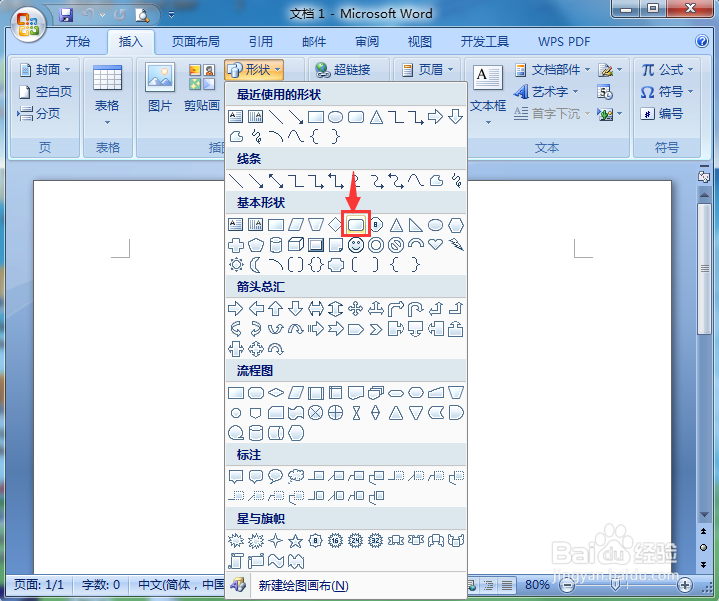
3、在基本形状中点击圆角矩形;

在word中创建蓝色渐变虚线边框圆角正方形的方法

4、结合换档键,在编辑区中按下鼠标左键不放,拖动鼠标,出现一个圆角正方形;

在word中创建蓝色渐变虚线边框圆角正方形的方法

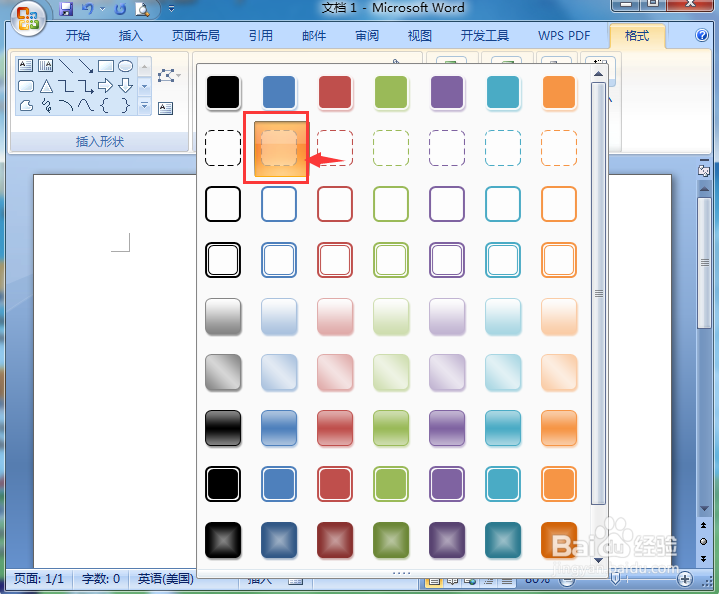
5、在形状样式中点击添加一种虚线边框样式;

在word中创建蓝色渐变虚线边框圆角正方形的方法

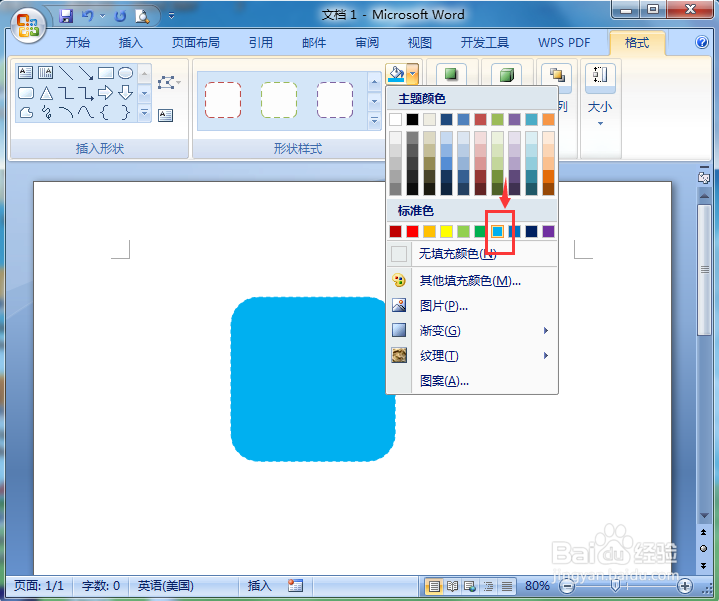
6、点击形状填充,选择需要的蓝色;

在word中创建蓝色渐变虚线边框圆角正方形的方法

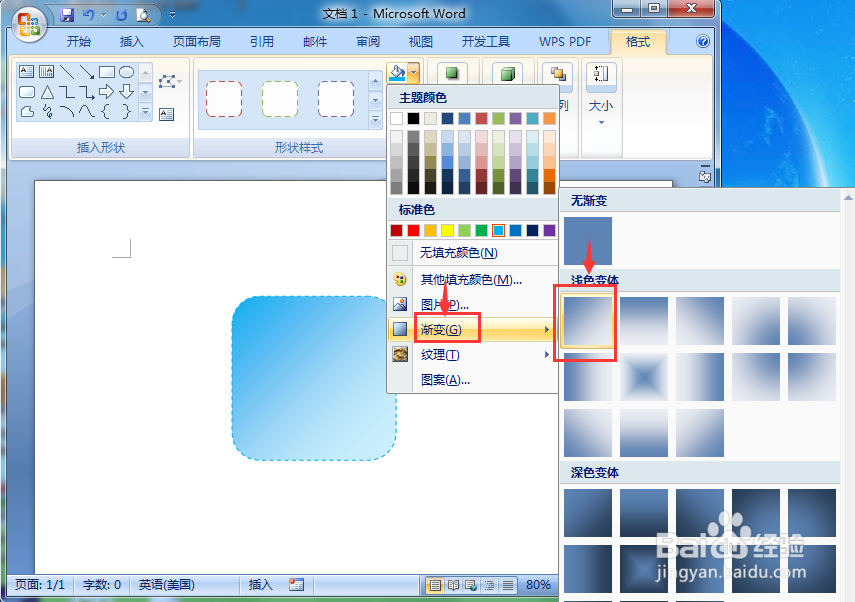
7、点击渐变,添加一种渐变样式;

在word中创建蓝色渐变虚线边框圆角正方形的方法

8、我们就在word中创建好了一个蓝色渐变虚线边框圆角正方形。

在word中创建蓝色渐变虚线边框圆角正方形的方法

1、打开word,点击插入,选择形状工具;

2、在基本形状中点击圆角矩形;

3、在编辑区中画出一个圆角矩形;

4、添加虚线边框样式,填充蓝色和渐变色。

  • word如何设置域?
  • 如何使用Word插入图文框
  • 如何将WORD的内容转换为表格?
  • PowerPoint中SmartArt图形的形状如何更换?
  • Word技巧——怎样设置分栏
  • 热门搜索
    菽怎么读 next怎么读 孜然羊肉的做法大全 猪腰子怎么吃补肾 尿潜血是怎么回事 balloon怎么读 临时身份证怎么办理 杨幂为什么叫大幂幂 电脑怎么格式化 脚心痒是怎么回事