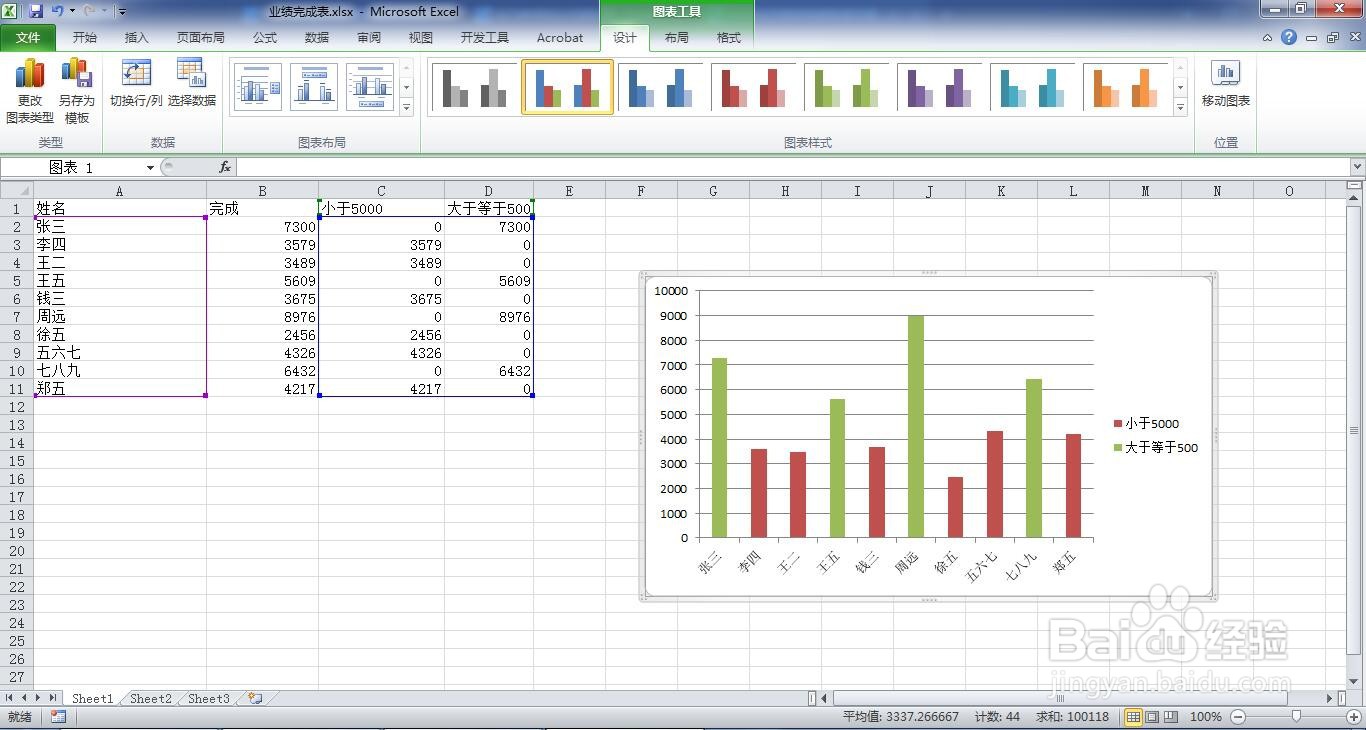
如何给excel图表根据数据范围设置不同颜色

 时间:2024-10-15 13:24:43

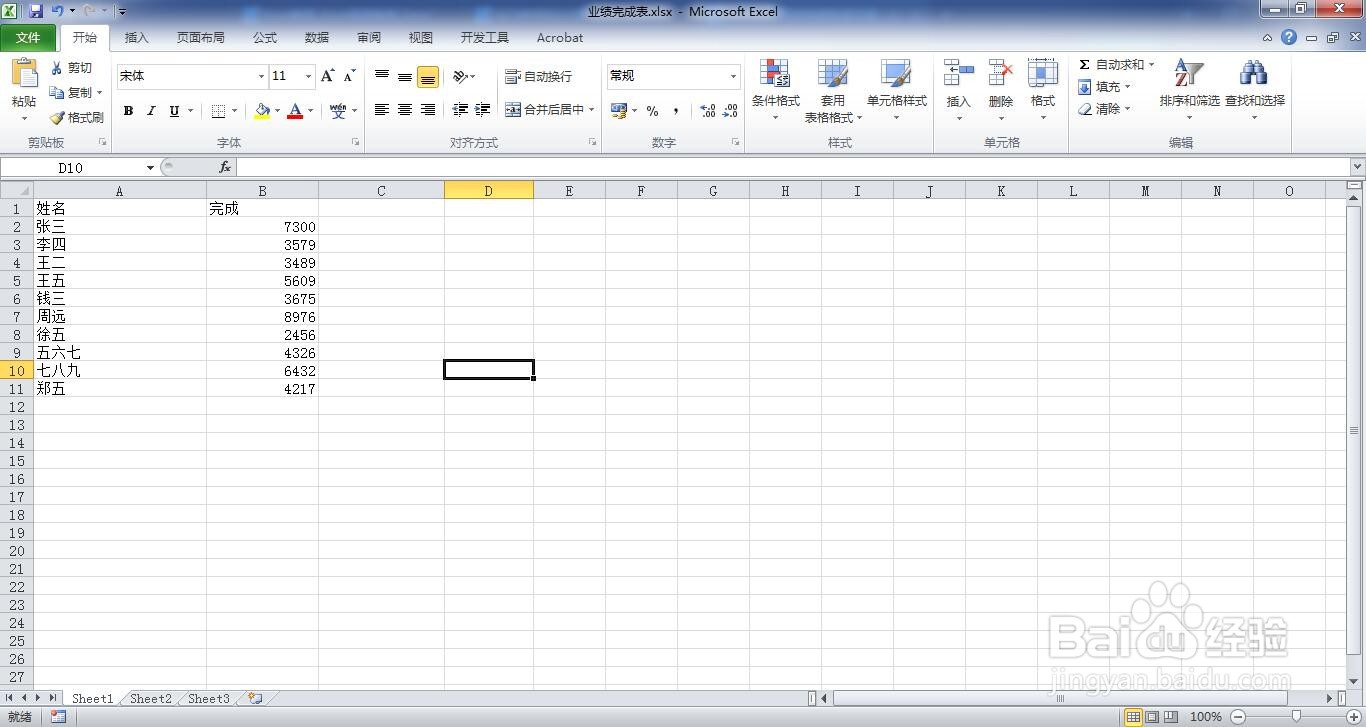
1、打开一个我们需要编辑的excel表格。
如何给excel图表根据数据范围设置不同颜色

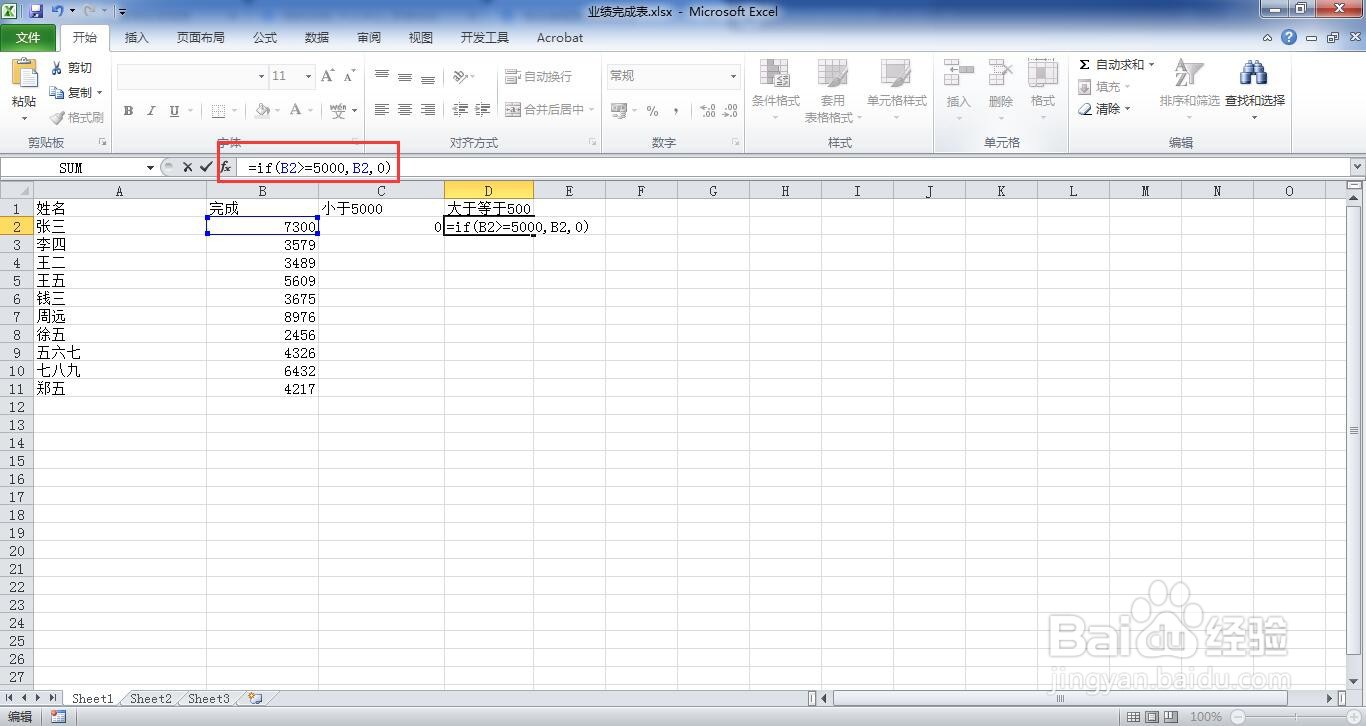
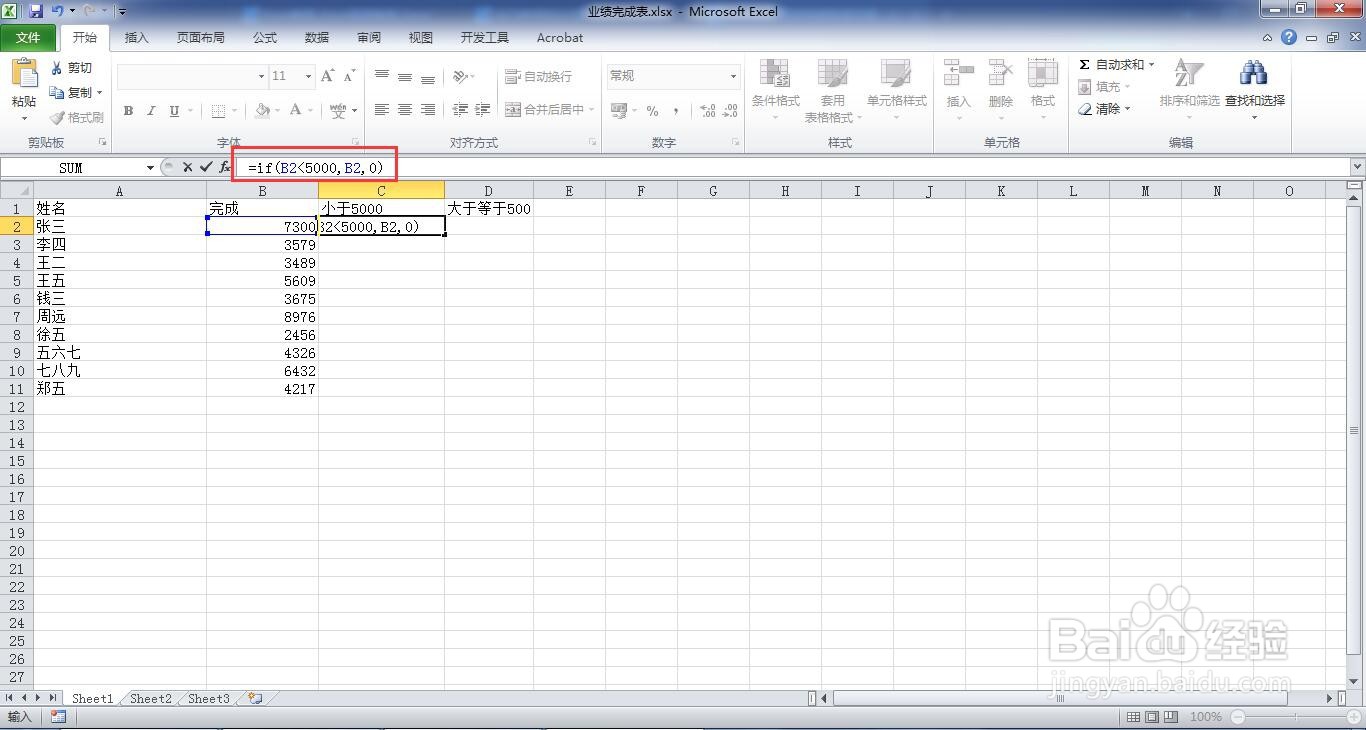
2、插入两个辅助列,一个是小于5000,一个是大于等于5000。在C2单元格输入公式=if(B2<5000,B2,0)
如何给excel图表根据数据范围设置不同颜色

3、在D2单元格输入公式=if(B2>=5000,B2,0)

如何给excel图表根据数据范围设置不同颜色

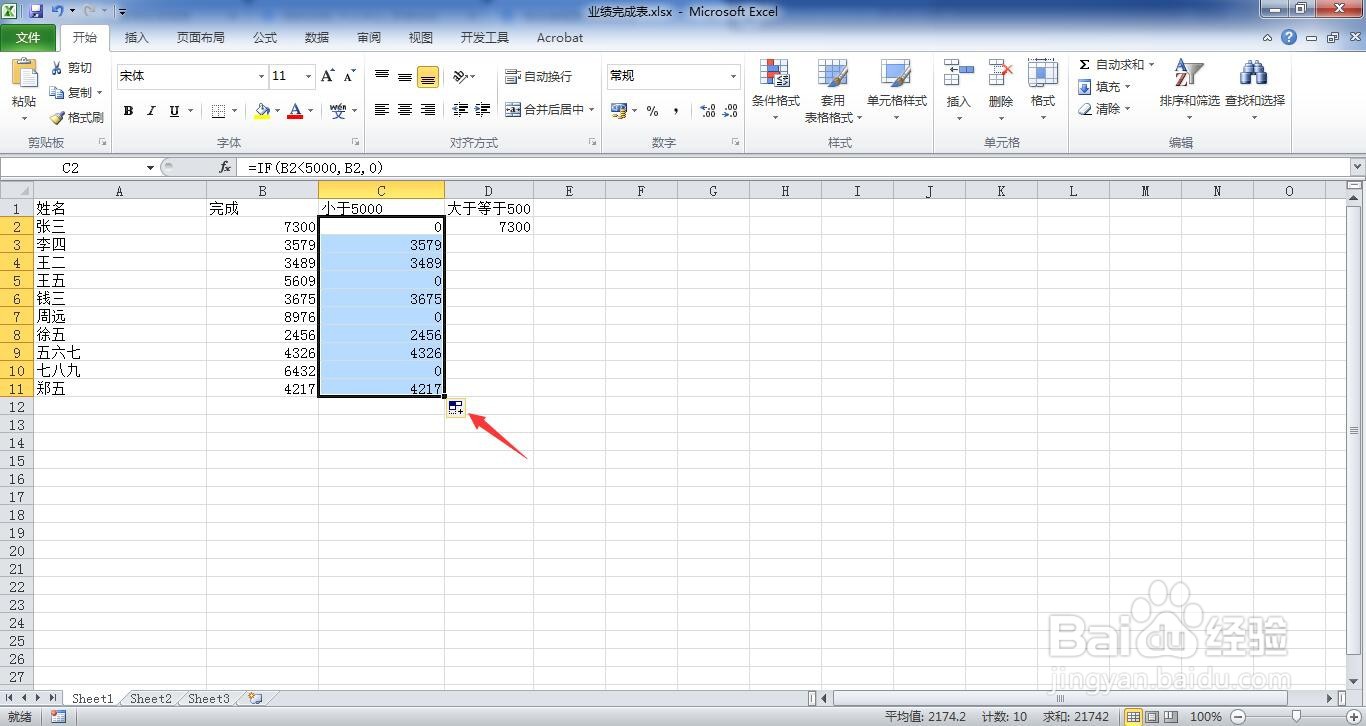
4、向下复制填充公式。

如何给excel图表根据数据范围设置不同颜色

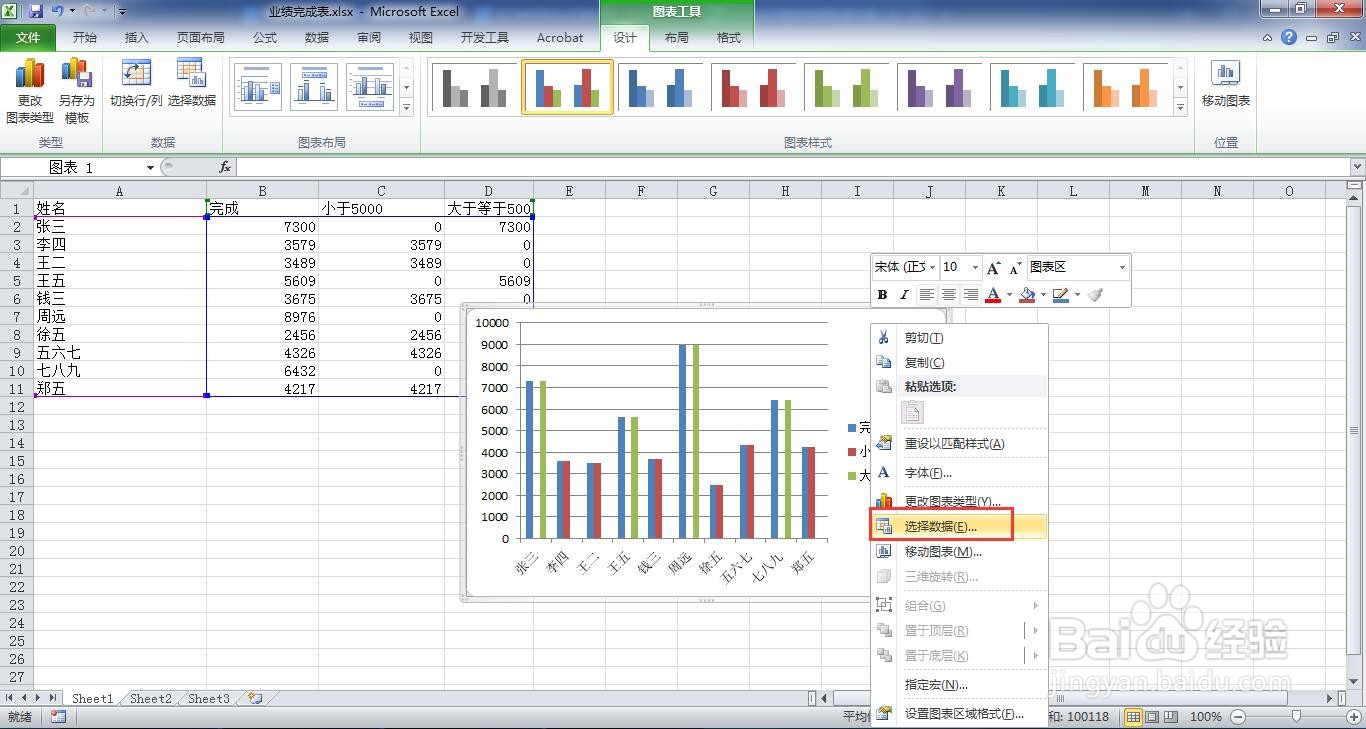
5、选中所有数据,点击“插入”菜单下的“柱形图”。

如何给excel图表根据数据范围设置不同颜色

6、右键单击图表空白处,点击“选择数据”命令。

如何给excel图表根据数据范围设置不同颜色

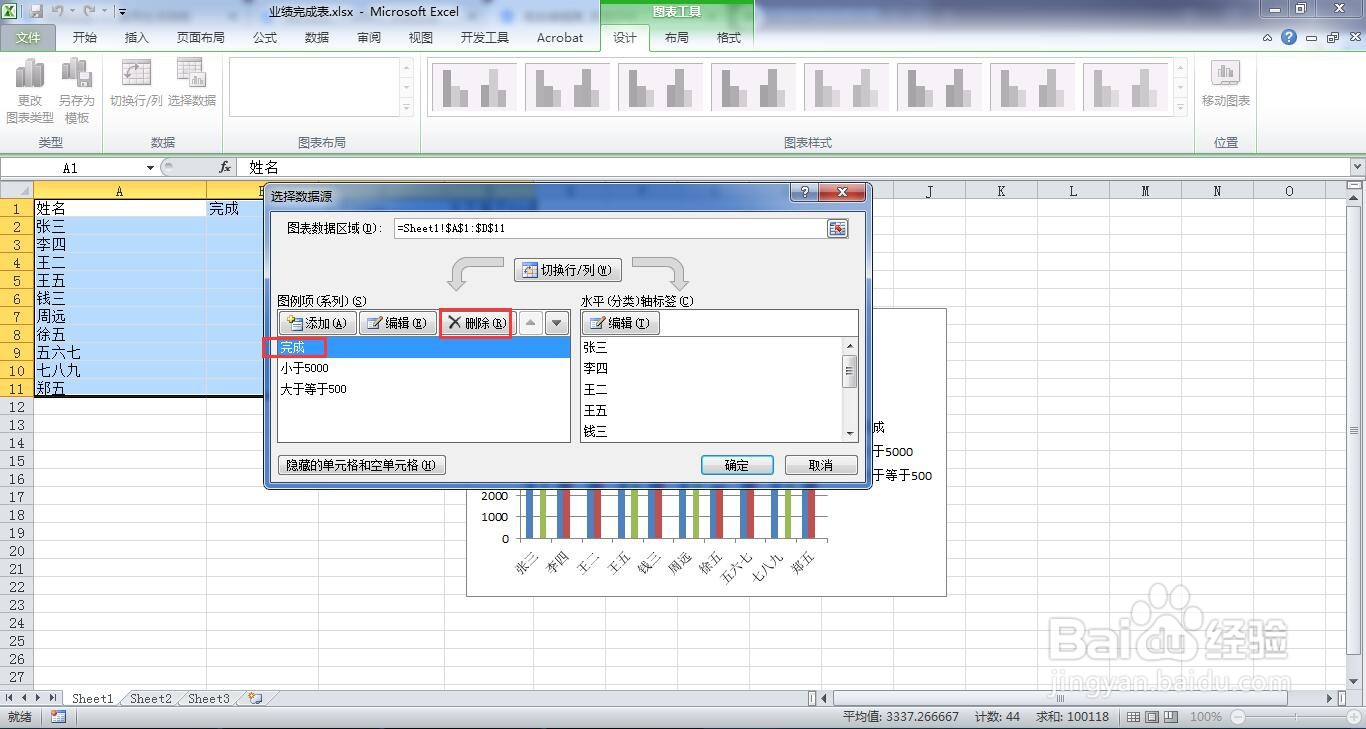
7、选择其中的“完成”数据,点击“删除”按钮将它删除。

如何给excel图表根据数据范围设置不同颜色

8、选择“小于5000”数据列,右键单击“设置数据列格式”。

如何给excel图表根据数据范围设置不同颜色

9、在弹出的窗口,在“系列重叠”中输入“100%”

如何给excel图表根据数据范围设置不同颜色

10、这样就完成了图表。

如何给excel图表根据数据范围设置不同颜色
  • PPT演示文档如何插入带数据标记折线图
  • 在Excel中如何制作漂亮的堆积条形图
  • Excel怎么绘制随着数据而变化的动态图表
  • Excel图表数据系列设置不同颜色或依数据点着色
  • PPT怎么插入簇状柱形图-堆积面积图的组合图?
  • 热门搜索
    怎么样才能减肥最快 白带多怎么办 车厘子怎么保存 手机qq怎么看特别关心我的人 孕妇腰疼怎么回事 生源地怎么填 苑怎么读 身份证丢失怎么办 嘉兴到乌镇怎么坐车 戴笠怎么死的