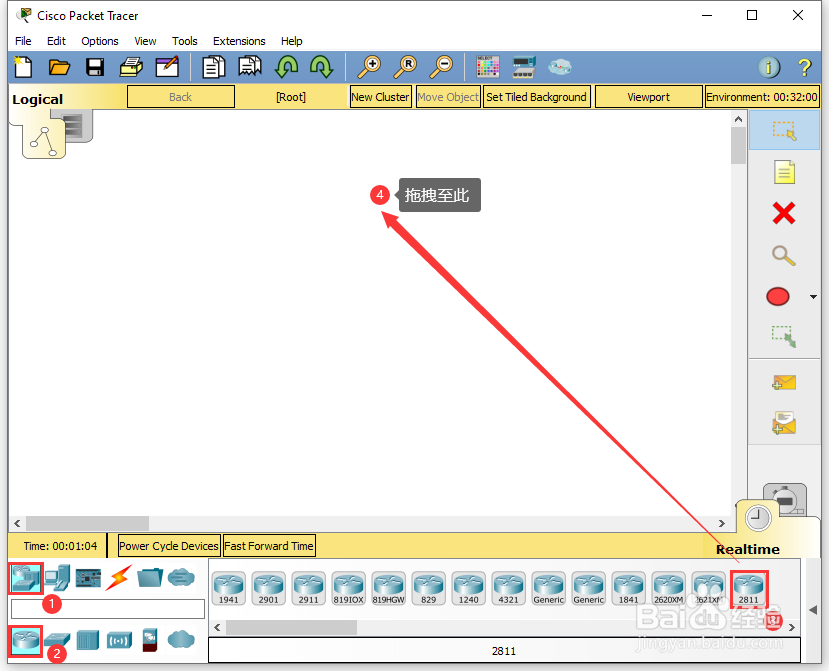
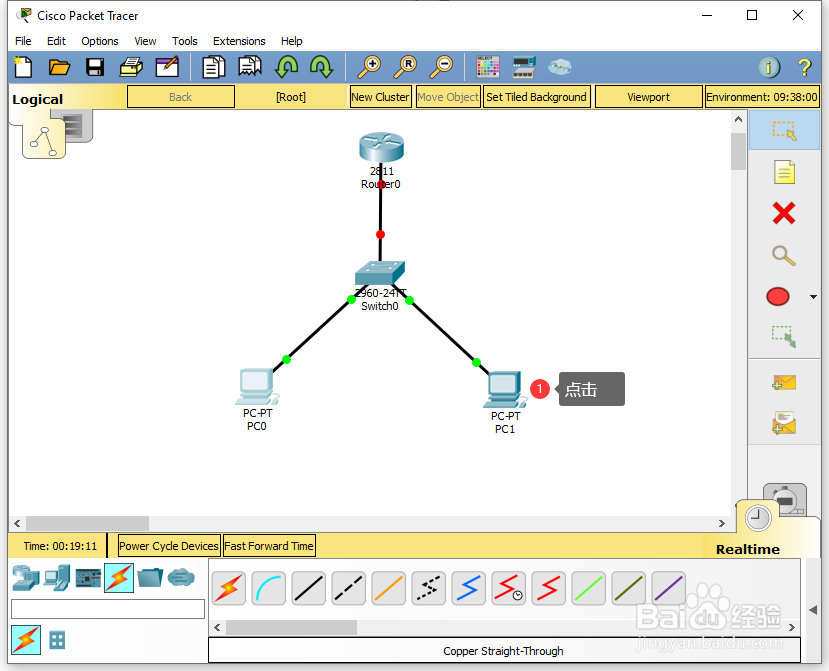
1、在Cisco Packet Tracer模拟器中,通过下方的设备选择区,选择【Network Devices】中的【Routers】里的【2811】拖拽至工作区中;
添加完成后,在工作区中可以看到1台名称为【Router0】的【2811】设备;

2、通过下方的设备选择区,选择【Network Devices】中的【Switches】里的【2960-24TT】拖拽至工作区中;
添加完成后,在工作区中可以看到1台名称为【Swith0】的【2960-24TT】设备;


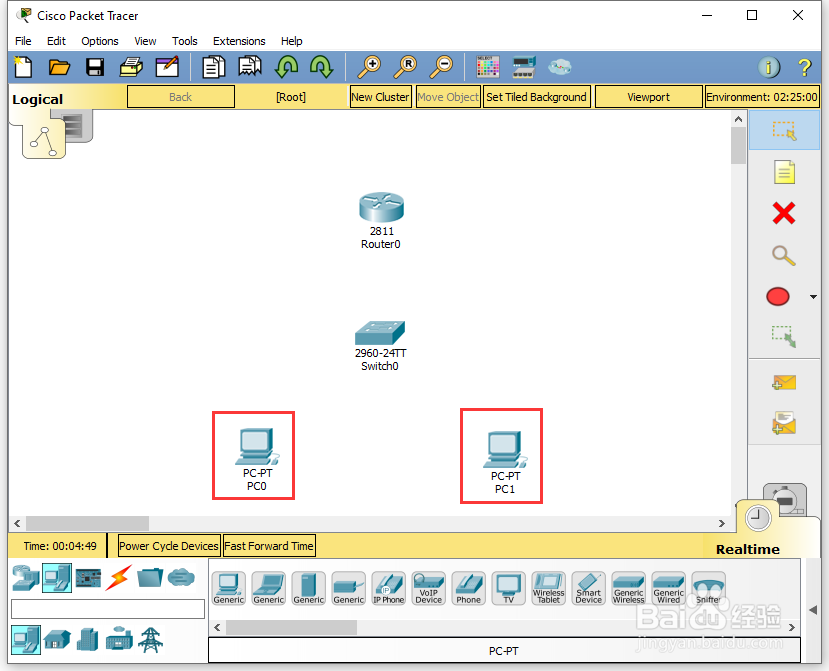
3、通过下方的设备选择区,选择【End Devices】中的【Generic】里的【PC-PT】拖拽至工作区中;
添加完成后,在工作区中可以看到2台名称分别为【PC0】、【PC1】的【PC-PT】设备;

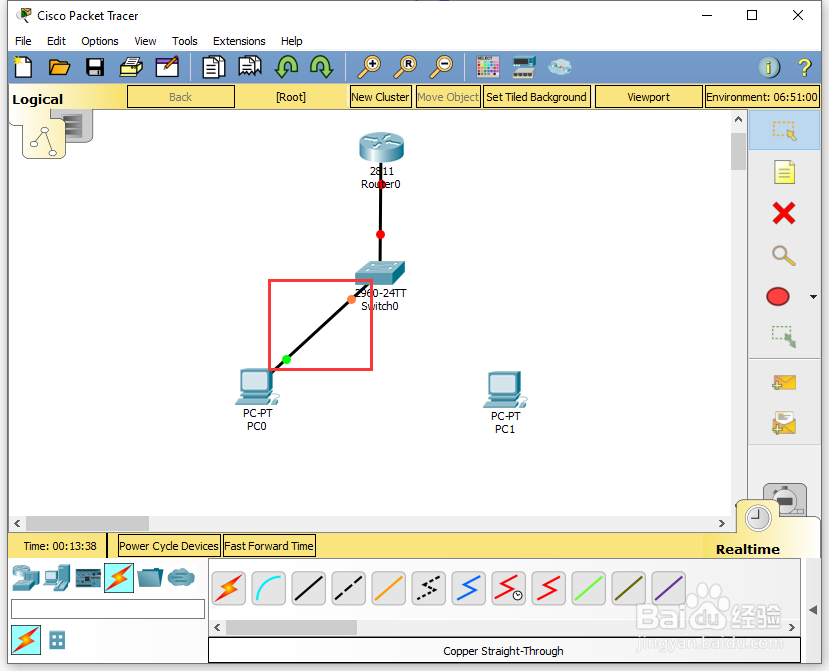
4、通过下方的设备选择区,选择【Connections】中的【Copper Straight-Through】,将工作区中的【Swith0】的【FastEthernet0/1】与【Router0】的【FastEthernet0/0】进行连接;


5、通过下方的设备选择区,选择【Connections】中的【Copper Straight-Through】,将工作区中的【PC0】的【FastEthernet0】与【Swith0】的【FastEthernet0/2】进行连接;


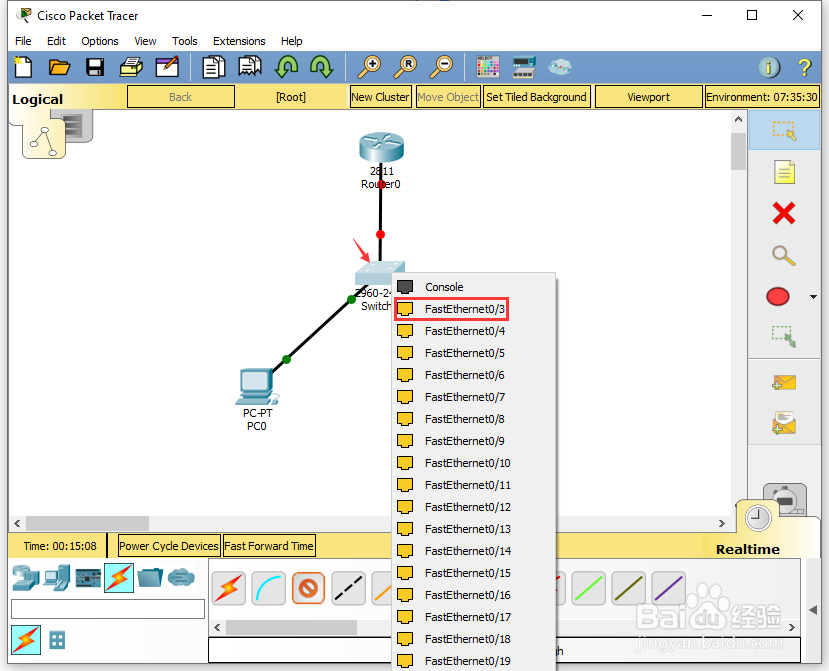
6、通过下方的设备选择区,选择【Connections】中的【Copper Straight-Through】,将工作区中的【PC1】的【FastEthernet0】与【Swith0】的【FastEthernet0/3】进行连接;



7、在工作区中,点击【PC0】,在PC0的配置界面,选择【Desktop】中的【IP Configuration】,在【IP Configuration】界面,进行IP的配置,
【IP Address】为:192.168.2.2
【Subnet Mask】为:255.255.255.0
【Default Gateway】为:192.168.2.1


8、在工作区中,点击【PC1】,在PC1的配置界面,选择【Desktop】中的【IP Configuration】,在【IP Configuration】界面,进行IP的配置,
【IP Address】为:192.168.3.2
【Subnet Mask】为:255.255.255.0
【Default Gateway】为:192.168.3.1


9、在PC0的配置界面,选择【Desktop】中的【Command Prompt】,在【Command Prompt】中,
输入【ping 192.168.3.2】查看PC0与PC1的网络连通性,结果为超时;


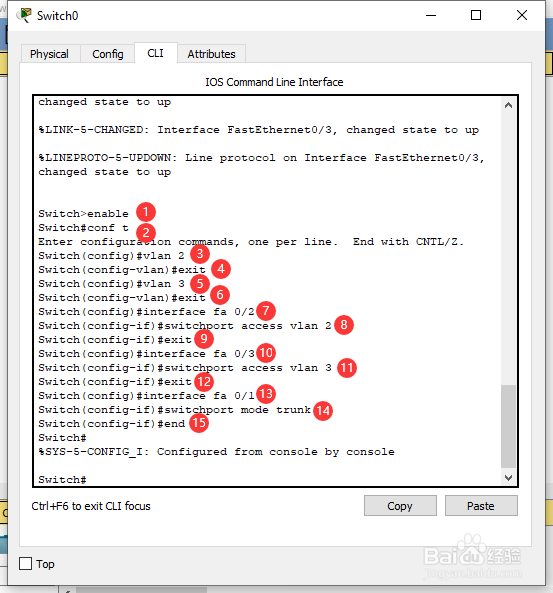
10、在工作区中,点击【Switch0】,在Switch0的配置界面选择【CLI】,在【CLI】界面,直接按回车,进入用户模式【Switch>】;
在用户模式【Switch>】中依次输入如下命令(//为说明内容,无需输入):
Switch>enable //进入特权模式
Switch#conf t //进入全局配置模式
Switch(config)#vlan 2 //添加vlan 2
Switch(config-vlan)#exit //返回全局配置模式
Switch(config)#vlan 3 //添加vlan 3
Switch(config-vlan)#exit //返回全局配置模式
Switch(config)#interface fa 0/2 //进入交换机0模块第2端口
Switch(config-if)#switchport access vlan 2 //加入vlan 2
Switch(config-if)#exit //返回全局配置模式
Switch(config)#interface fa 0/3 //进入交换机0模块第3端口
Switch(config-if)#switchport access vlan 3 //加入vlan 3
Switch(config-if)#exit //返回全局配置模式
Switch(config)#interface fa 0/1 //进入交换机0模块第1端口
Switch(config-if)#switchport mode trunk //设置端口的工作模式为trunk
Switch(config-if)#end //结束配置,返回全局配置模式


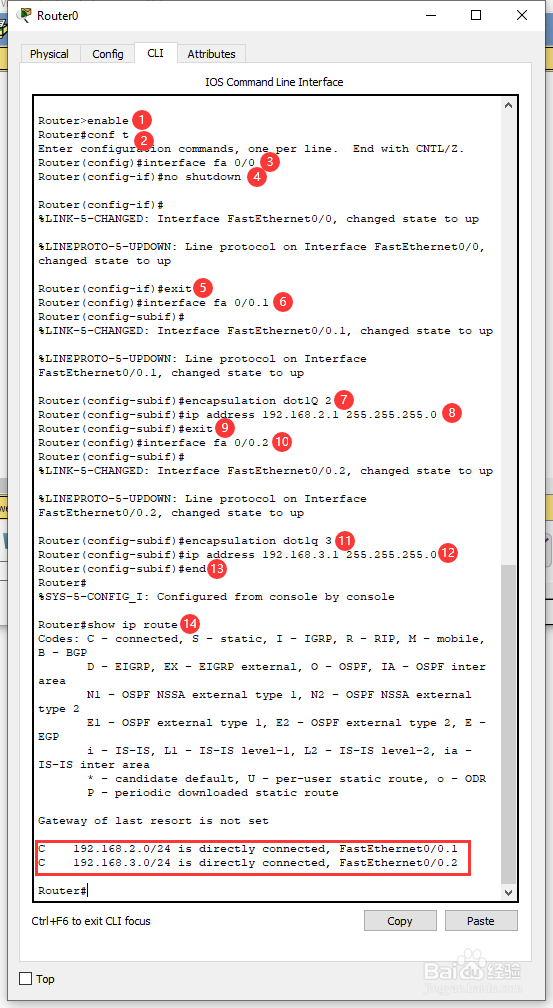
11、在工作区中,点击【Router0】,在Router0的配置界面选择【CLI】,在【CLI】界面中,系统配置对话提示后,输入【no】,直接回车,进入用户模式【Router>】;
在用户模式【Router>】中依次输入如下命令(//为说明内容,无需输入):
Router>enable //进入特权模式
Router#config t //进入全局配置模式
Router(config)#interface fa 0/0 //进入路由器0模块第0端口
Router(config-if)#no shutdown //开启该端口(此时路由连接交换机的端口 从block转到forward)
Router(config-if)#exit //返回全局配置模式
Router(config)#interface fa 0/0.1 //进入路由器0模块第0端口第1虚拟子接口
Router(config-subif)#encapsulation dot1Q 2 //封装协议设置为dot1Q允许通过的vlan 为2
Router(config-subif)#ip address 192.168.2.1 255.255.255.0 //该子接口配置IP地址为192.168.2.1
Router(config-subif)#exit //返回全局配置模式
Router(config)#int fa 0/0.2 //进入路由器0模块第0端口第2虚拟子接口
Router(config-subif)#encapsulation dot1Q 3 //封装协议设置为dot1Q允许通过的vlan 为3
Router(config-subif)#ip address 192.168.3.1 255.255.255.0 //该子接口配置IP地址为192.168.3.1
Router(config-subif)#end //结束配置,返回全局配置模式
Router#show ip route //查看路由表


12、在PC0的配置界面,选择【Desktop】中的【Command Prompt】,在【Command Prompt】中,
输入【ping 192.168.3.2】查看PC0与PC1的网络连通性,结果为正常;
可以顺便观察一下工作区中的【Switch0】的【FastEthernet0/1】与【Router0】的【FastEthernet0/0】连接状态。


