1、按组合键【win+R】打开运行,输入“C:\Windows\System32\drivers\etc”,然后点击“确定”

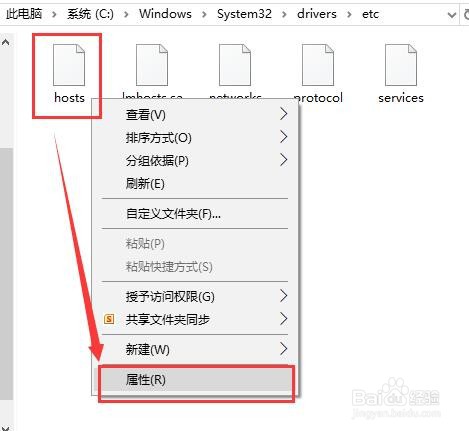
2、在文件夹中找到hosts文件,右键单击选取“属性”
3、在hosts文件属性窗口内的“安全”一栏中找到正在使用的账号,点击“编辑”,然后给予“修改”和“写入”权限后,点击“应用”

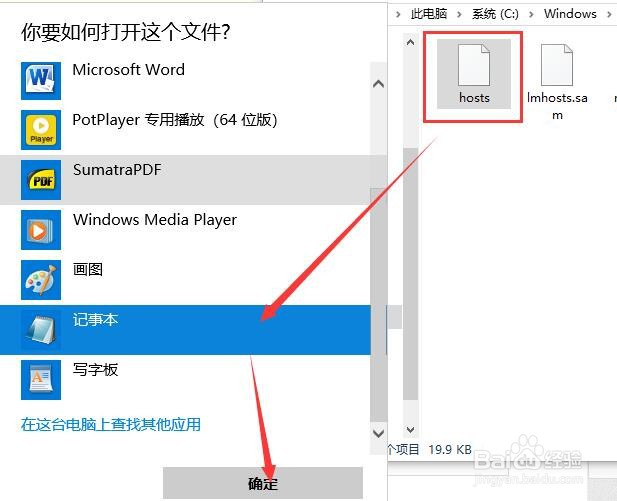
4、然后右击hosts文件,选择以记事本格式打开
5、在记事本中输入需要添加或者修改的网址,最后保存即可

1、按组合键【win+R】打开运行,输入“C:\Windows\System32\drivers\etc”,然后点击“确定”
2、在文件夹中找到hosts文件,右键单击选取“属性”
3、在hosts文件属性窗口内的“安全”一栏中找到正在使用的账号,点击“编辑”,然后给予“修改”和“写入”权限后,点击“应用”
4、然后右击hosts文件,选择以记事本格式打开
5、在记事本中输入需要添加或者修改的网址,最后保存即可
