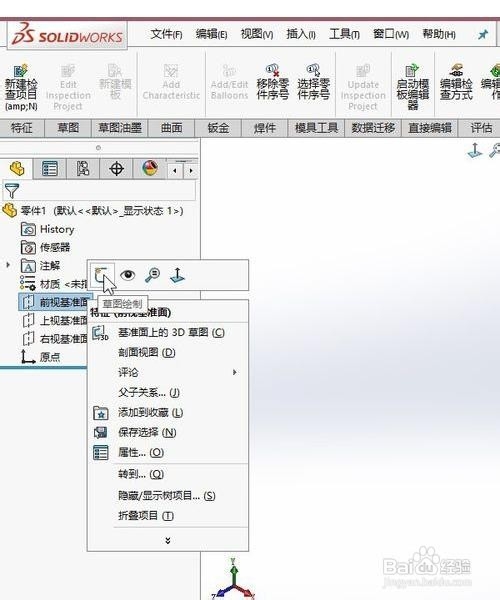
1、1在左侧基准图上点击鼠标右键,选择草图绘制。
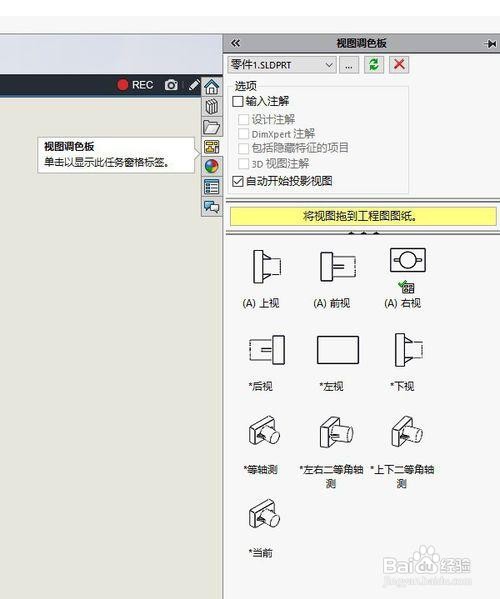
2、2图纸创建完成之后,我们可以在软件右侧的视图调色板上面把我们所需要的图纸视图拖动到图纸上面。
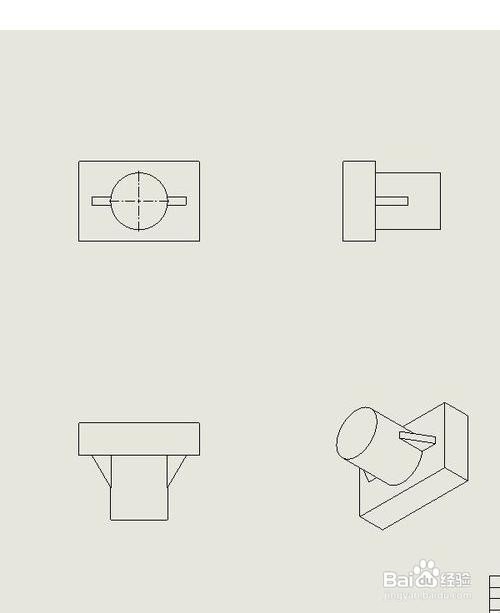
3、3拖动完成之后,我们就可以在图纸上面看到零件的造型了,但是这样的造型都是二维视图
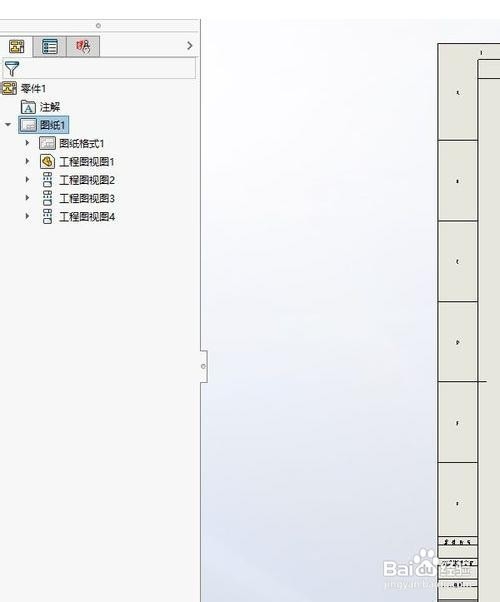
4、4如果想要看零件的三维视图,我们可以在左侧的列表当中选中,我们想要转变成为三维视图的对象。
5、5然后在页面上放的列表当中,我们选择三维视图图标点击一下
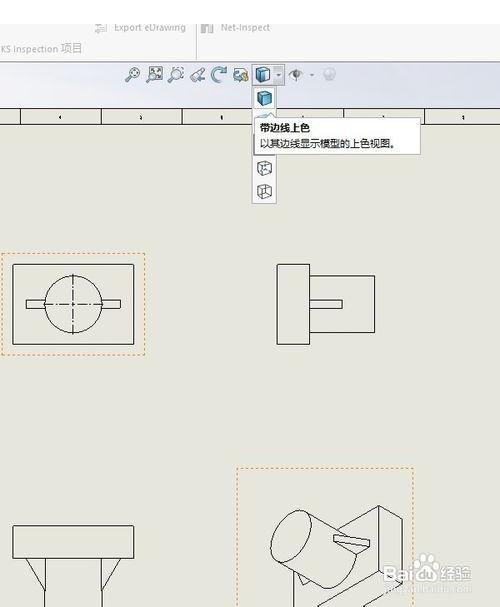
6、6最后我们就可以看到,原来二位的视图变成了三维视图,这样看起来更加的清楚明了。

时间:2026-04-22 20:53:42
1、1在左侧基准图上点击鼠标右键,选择草图绘制。
2、2图纸创建完成之后,我们可以在软件右侧的视图调色板上面把我们所需要的图纸视图拖动到图纸上面。
3、3拖动完成之后,我们就可以在图纸上面看到零件的造型了,但是这样的造型都是二维视图
4、4如果想要看零件的三维视图,我们可以在左侧的列表当中选中,我们想要转变成为三维视图的对象。
5、5然后在页面上放的列表当中,我们选择三维视图图标点击一下
6、6最后我们就可以看到,原来二位的视图变成了三维视图,这样看起来更加的清楚明了。
