1、首先,双击电脑桌面上计算机的图标,右击系统盘,在出现的快捷菜单中选择“属性”。

2、然后,在磁盘属性中,我们选择其中的“磁盘清理”按钮,进行清理磁盘。
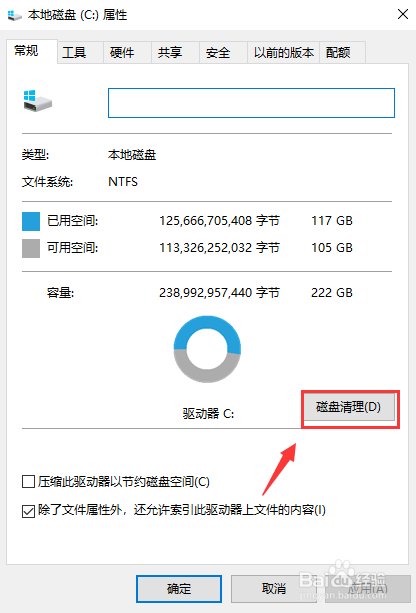
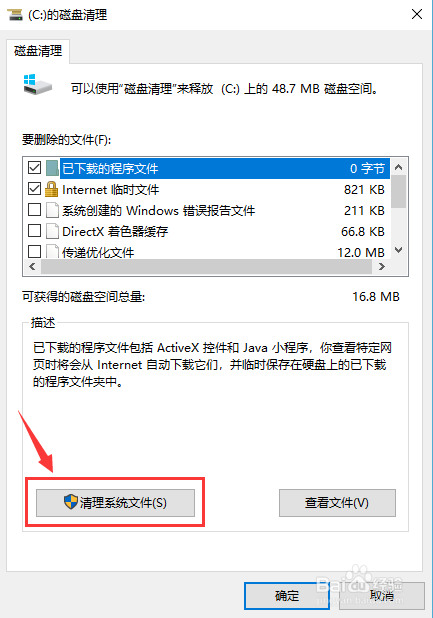
3、接着,我们便会清理磁盘了,点击下方的“清理系统文件”,这里可以寻找到你电脑中不需要的系统文件了。
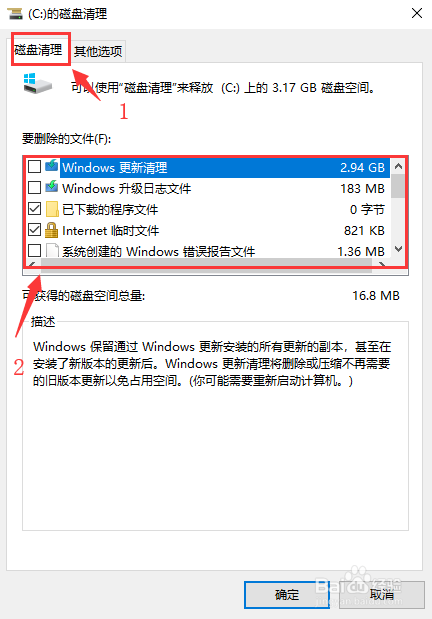
4、之后,在“磁盘清理”的选项卡中,我们选择性的勾选,当然也可以全部勾选。
5、然后,在“其它选项”的选项卡中,我们选择第一个“清理系统中不必要的程序”。
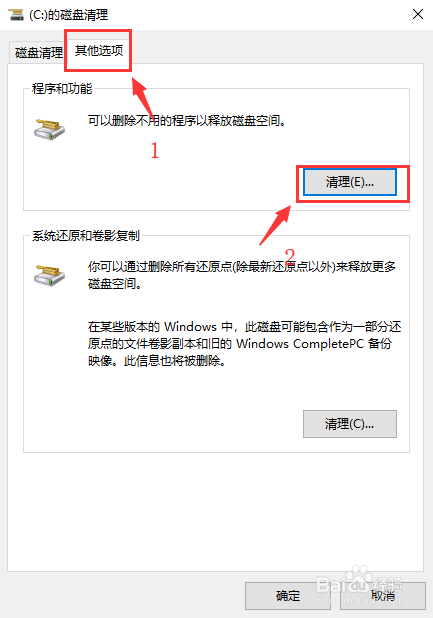
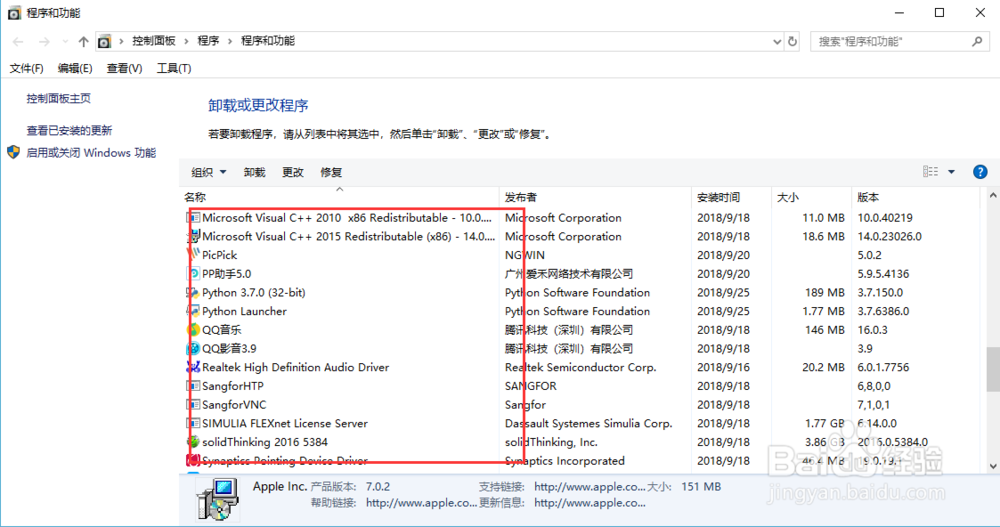
6、最后,我们可以发现电脑上的很多程序,将多余的不必要的程序卸载掉就可以了。
时间:2026-04-23 19:44:15
1、首先,双击电脑桌面上计算机的图标,右击系统盘,在出现的快捷菜单中选择“属性”。
2、然后,在磁盘属性中,我们选择其中的“磁盘清理”按钮,进行清理磁盘。
3、接着,我们便会清理磁盘了,点击下方的“清理系统文件”,这里可以寻找到你电脑中不需要的系统文件了。
4、之后,在“磁盘清理”的选项卡中,我们选择性的勾选,当然也可以全部勾选。
5、然后,在“其它选项”的选项卡中,我们选择第一个“清理系统中不必要的程序”。
6、最后,我们可以发现电脑上的很多程序,将多余的不必要的程序卸载掉就可以了。
