Ps怎么使用色彩范围快速选择选区?

 时间:2024-10-12 13:45:43

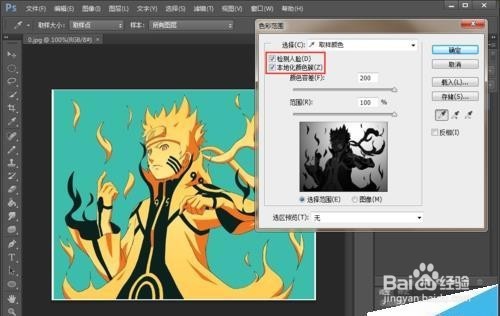
1、首先,打开需要锟侯希哇处理的图片,点击“选择>色彩范围”选项,在弹出对话框中点选“取样颜色”,然后点击图片中需要取样的地方,并设置好“颜色容差”和“范围”属性,如图所示。由于需要的部分有多种颜色,而背景只有一种颜色,我们先选取背景的颜色选区。

Ps怎么使用色彩范围快速选择选区?Ps怎么使用色彩范围快速选择选区?

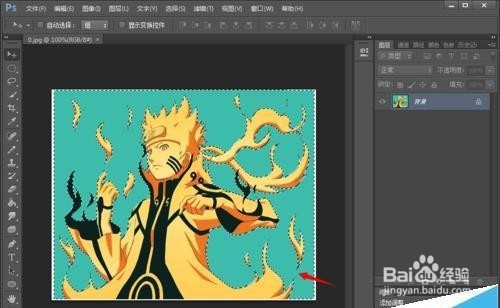
2、选择以后我们发现,图片中大部分背景都被选中了,但是还有一部分没有被选中。

Ps怎么使用色彩范围快速选择选区?

3、这时候,我们点击“选择>选取相似”选项,即可将所有背景颜色区域选中,如图所示。

Ps怎么使用色彩范围快速选择选区?Ps怎么使用色彩范围快速选择选区?

4、由于选择的背景颜色的区域,我们继续点击“选择>反向”选项,就能将除背景区域以外的区域选中,也就是我们需要的区域,如图所示。

Ps怎么使用色彩范围快速选择选区?Ps怎么使用色彩范围快速选择选区?

5、选区选好后,我们按键盘上的“ctrl+c”进行复制,然后新建一个“白色画布”按键盘上的“ctrl+v”进行粘贴,如图所示。

Ps怎么使用色彩范围快速选择选区?Ps怎么使用色彩范围快速选择选区?

6、最后按“ctrl+T”自由变换,调整抽出区域的大小和形状。

Ps怎么使用色彩范围快速选择选区?

7、这样,我们就能看到被取出的图片部分了!

Ps怎么使用色彩范围快速选择选区?

8、如果颜色较多的话,也可以进行多次选择!

  • ps渐变工具怎么用
  • Photoshop怎么合并图形
  • ps怎么描边路径
  • ps画笔如何画直线
  • PS中如何给选区添加轮廓颜色
  • 热门搜索
    袅怎么读 pdf怎么压缩 孕吐怎么缓解 晚上睡不着觉怎么办 驼背怎么矫正 枸杞子怎么吃效果最好 音响怎么连接电脑 德胜门中医院怎么样 韩语加油怎么说 sydney怎么读