如何在PPT中给图形批量添加动画?

 时间:2026-02-15 17:18:36

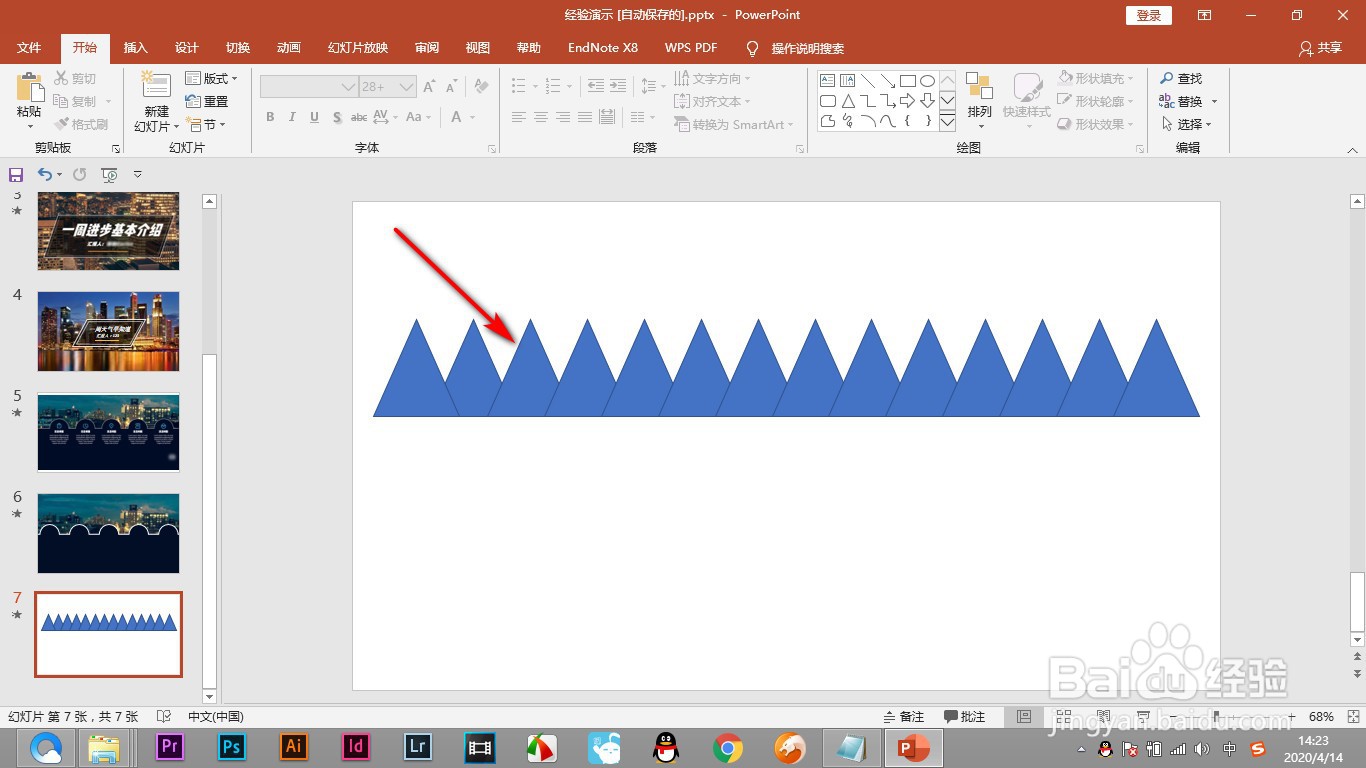
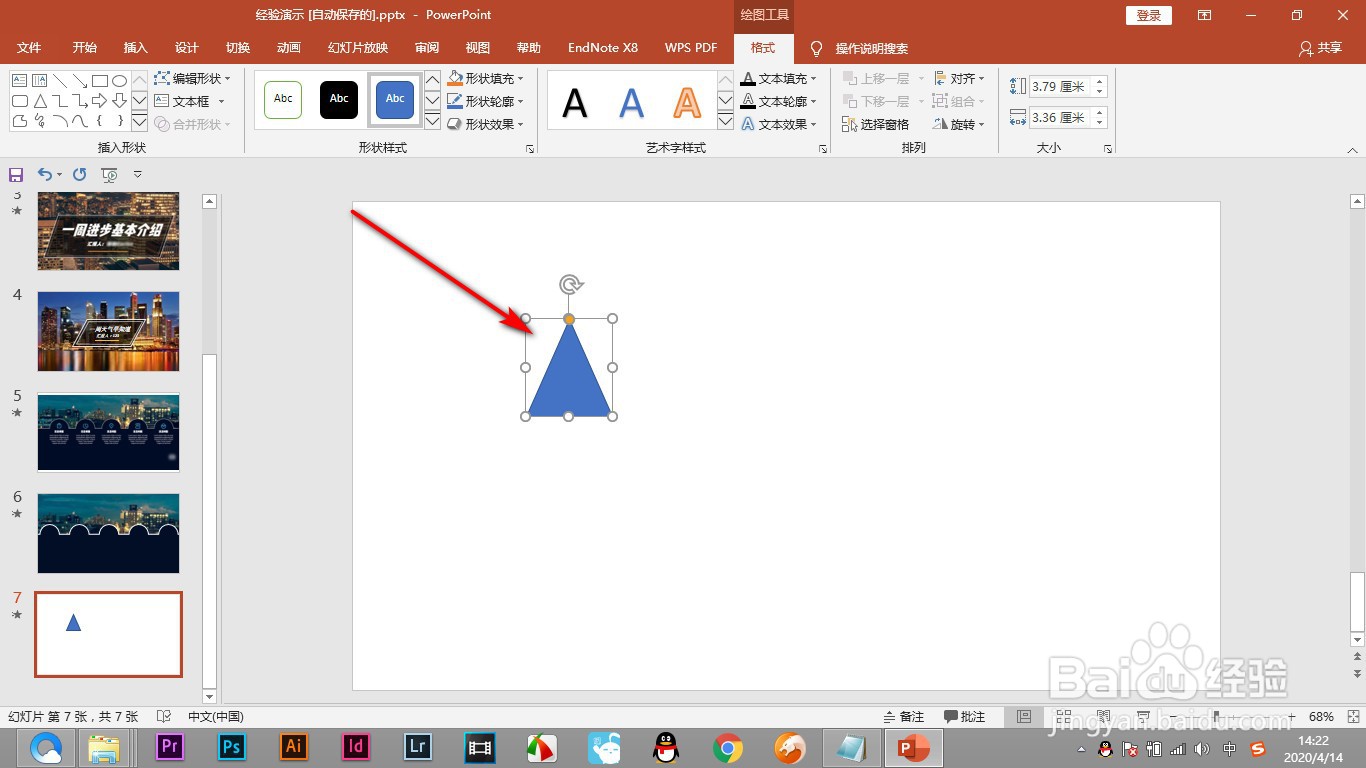
1、1.首先我们先画出一个三角形,然后开始连续复制。
如何在PPT中给图形批量添加动画?

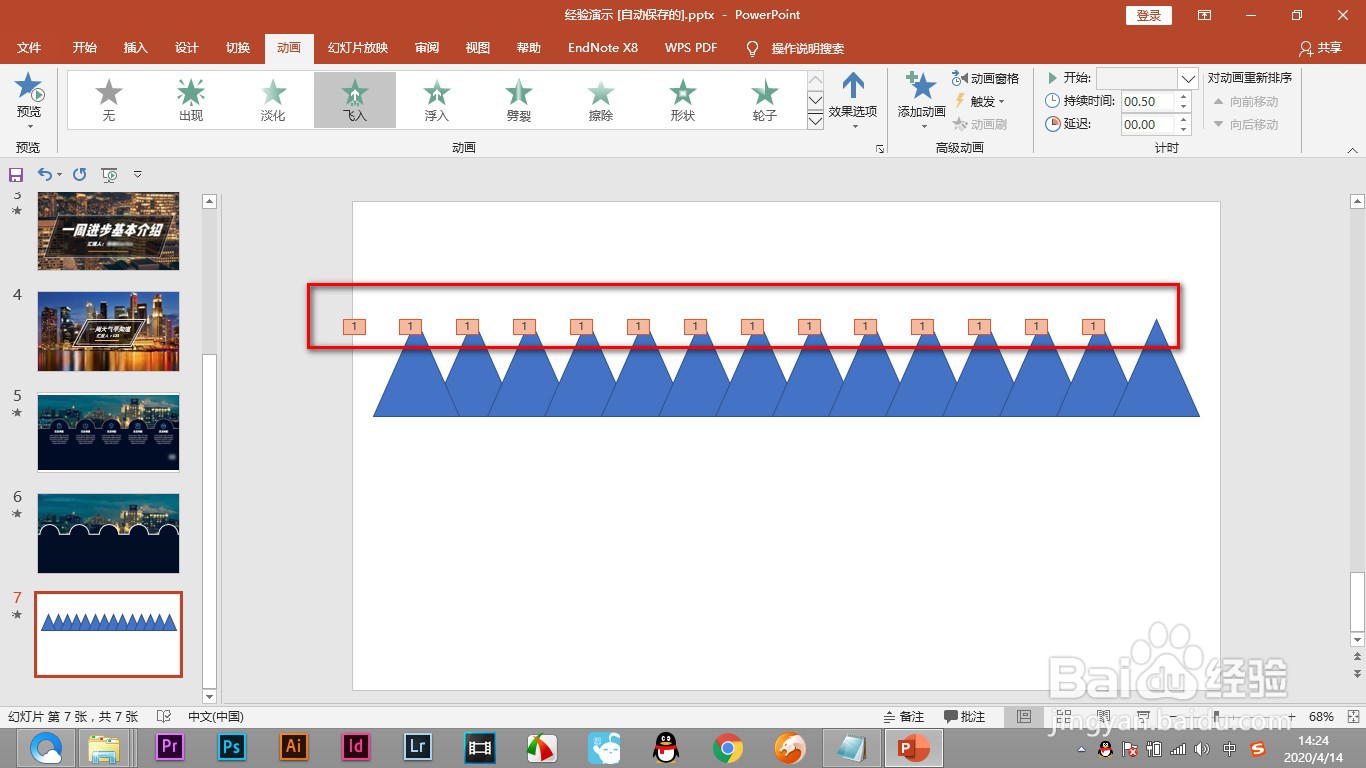
2、2.我们要将所有的形状都添加上动画效果。

如何在PPT中给图形批量添加动画?

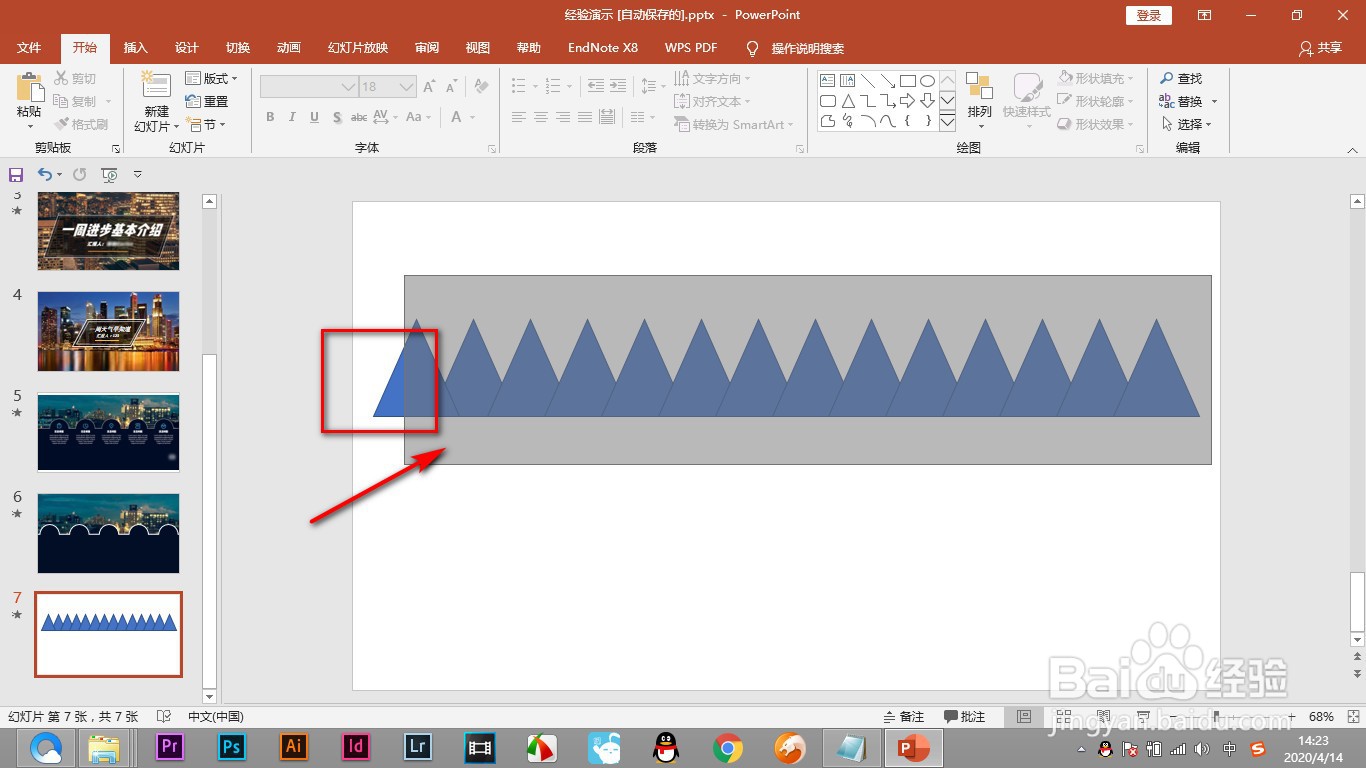
3、3.拖拽鼠标将形状全部覆盖,注意一定要全部覆盖。

如何在PPT中给图形批量添加动画?

4、4.如果没有完全覆盖的话,会使有的形状没有被选中。

如何在PPT中给图形批量添加动画?

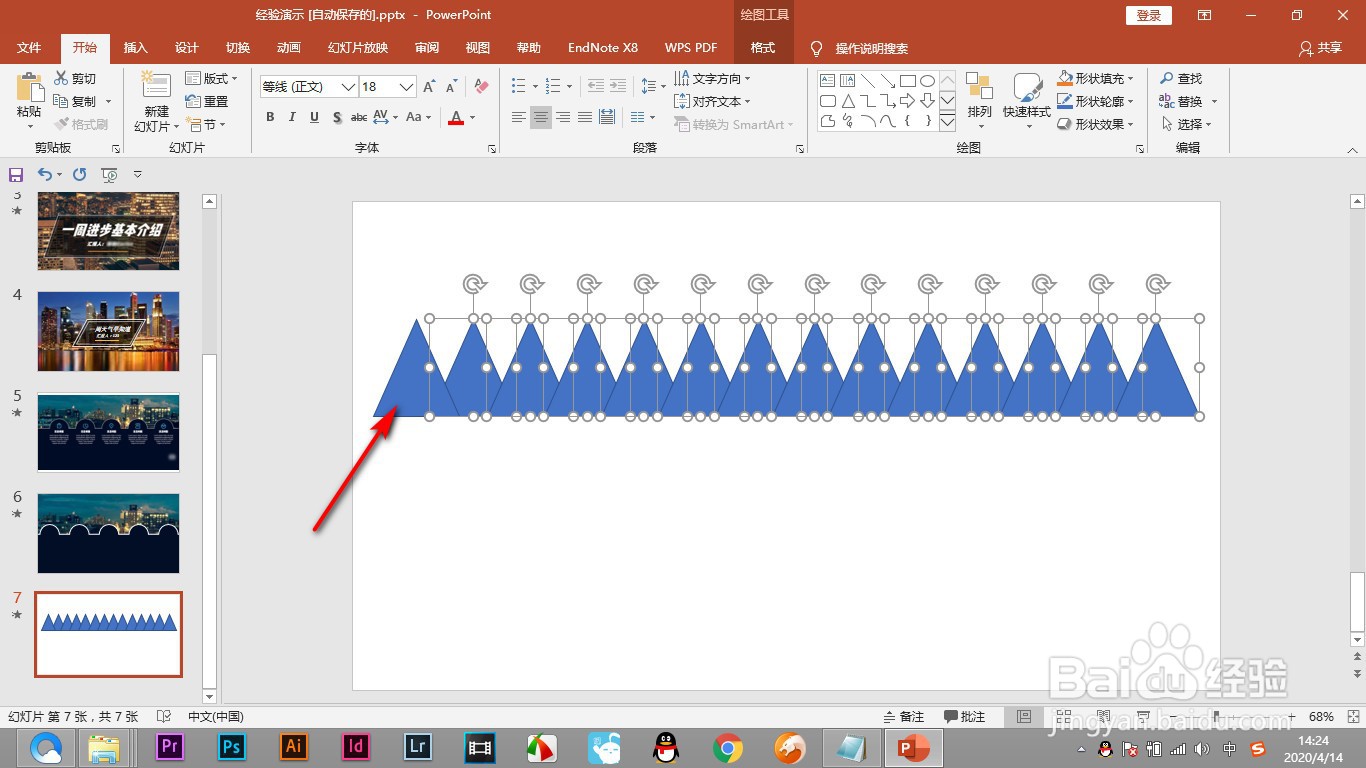
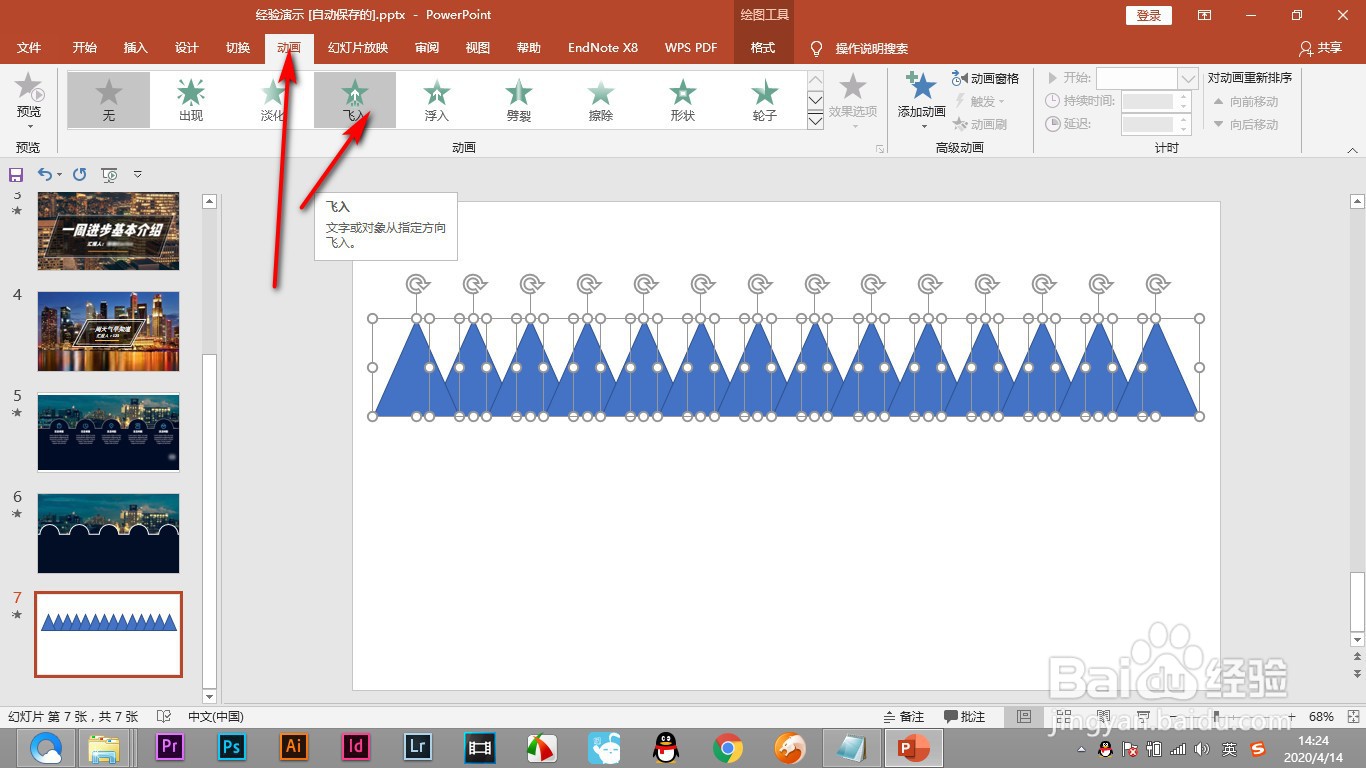
5、5.将形状全部选中之后点击动画选项,选择一个动画效果。

如何在PPT中给图形批量添加动画?

6、6.这样所有的形状都会被添加上相同的动画效果。

如何在PPT中给图形批量添加动画?

1、1.首先我们先画出一个三角形,然后开始连续复制。

2.我们要将所有的形状都添加上动画效果。

3.拖拽鼠标将形状全部覆盖,注意一定要全部覆盖。

4.如果没有完全覆盖的话,会使有的形状没有被选中。

5.将形状全部选中之后点击动画选项,选择一个动画效果。

6.这样所有的形状都会被添加上相同的动画效果。

  • 如何使用ppt制作连续变换文字
  • PPT中平铺样机的快速插入方法
  • 如何设置自定义RGB到灰度?
  • PPT中形状阴影大小如何调整?
  • Powerpoint中如何插入随机文本?
  • 热门搜索
    按摩减肥法 死机怎么办 上海美食攻略 怎么盘丸子头 玻璃奶瓶怎么消毒 鬼泣3攻略 发票打印机怎么安装 上海购物攻略 怎么去除痘坑 梦幻西游手游秘境降妖副本攻略