windows如何下载并安装mysql数据库【详细步骤】

 时间:2026-02-12 02:58:32

1、首先下载mqsql安装工具

打开网站https://dev.mysql.com/downloads/mysql/

选中windows版本

点击跳转下载页

windows如何下载并安装mysql数据库【详细步骤】

2、点击“Downlaod”下载

windows如何下载并安装mysql数据库【详细步骤】

3、还要跳转一个页面,有登陆和注册按钮。

只下载不登陆,点击“No thanks, just start my download.”

然后就自动下载安装工具了

windows如何下载并安装mysql数据库【详细步骤】

4、下载完成后。

双击安装包打开

windows如何下载并安装mysql数据库【详细步骤】

5、选择自定义安装

windows如何下载并安装mysql数据库【详细步骤】

6、根据需要的产品【软件功能】

选择安装 :

1. mysql server服务 

2. mysql workbench 可视化工具

然后点击“next”

windows如何下载并安装mysql数据库【详细步骤】

windows如何下载并安装mysql数据库【详细步骤】

7、点击“execute”执行安装

安装完成点击“next”

windows如何下载并安装mysql数据库【详细步骤】

windows如何下载并安装mysql数据库【详细步骤】

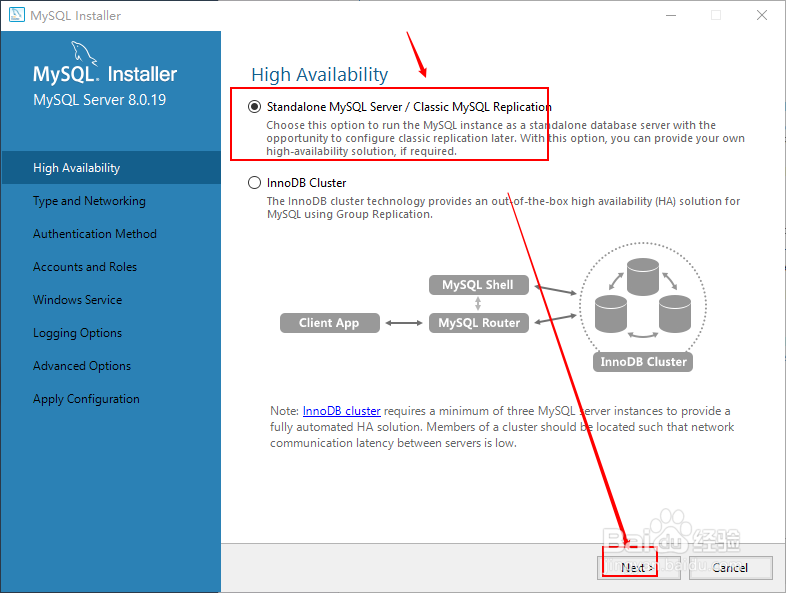
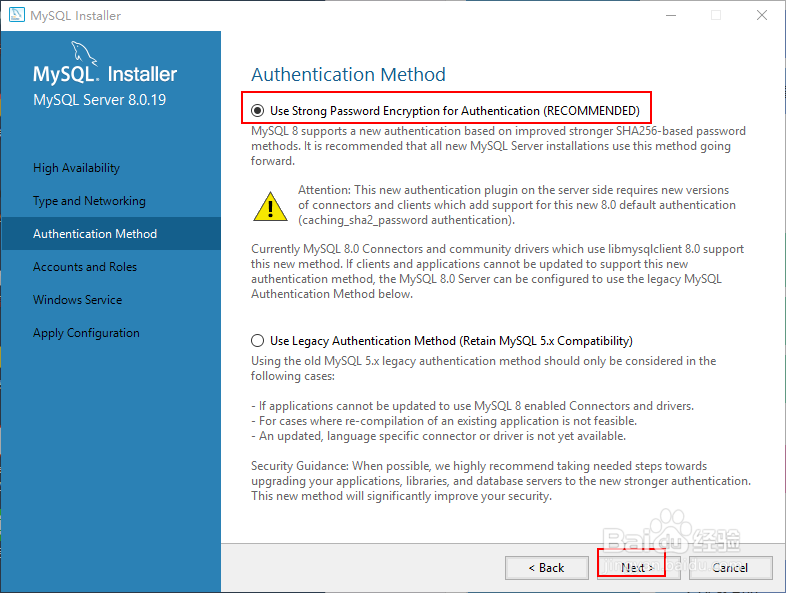
8、接下来进行产品配置:

1. 选择标准mysql数据库服务

2. 网络连接配置,有需要可以修改一下端口

3. 验证方法,默认强密码验证

4. 为mysql设置一个root密码【要设置一个强密码,即数字+字母】

5. 设置服务器名称

6. 应用配置,“execute”使用配置生效

finish”完成配置

windows如何下载并安装mysql数据库【详细步骤】

windows如何下载并安装mysql数据库【详细步骤】

windows如何下载并安装mysql数据库【详细步骤】

windows如何下载并安装mysql数据库【详细步骤】

windows如何下载并安装mysql数据库【详细步骤】

windows如何下载并安装mysql数据库【详细步骤】

windows如何下载并安装mysql数据库【详细步骤】

windows如何下载并安装mysql数据库【详细步骤】

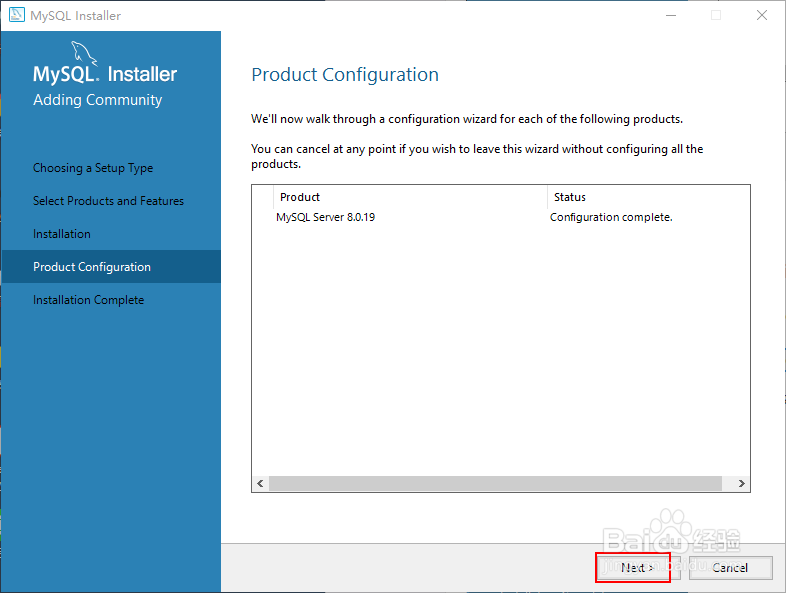
9、最后点击“finish”完成所有安装步骤

windows如何下载并安装mysql数据库【详细步骤】

windows如何下载并安装mysql数据库【详细步骤】

10、第一次安装完成自动启动弹出可视化界面

【这个可视化工具在系统开始菜单可以找得到】

点击左下方的“Mysql connections”进行登录

输入密码进行登录

windows如何下载并安装mysql数据库【详细步骤】

windows如何下载并安装mysql数据库【详细步骤】

  • Photoshop快速制作下雪场景:ps添加雪景特效教程
  • ppt中移动和复制幻灯片的方法
  • excel怎么跨列居中?
  • 怎样用Python输出 9*9 乘法口诀表?
  • ppt演示文稿中如何在第4张图片上添加一个幻灯片
  • 热门搜索
    电脑桌面锁屏怎么设置 咸鱼怎么做好吃 怎么做鱼 香瓜怎么吃 南京师范大学怎么样 白癜风是怎么引起的 爱奇艺怎么退出账号 qq怎么举报 家人用英语怎么说 对联怎么贴左右怎么分