1、将插入点定位到要插入“域”的位置。

2、点击“插入”。

3、点击“域”。

4、打开“域”的对话框。
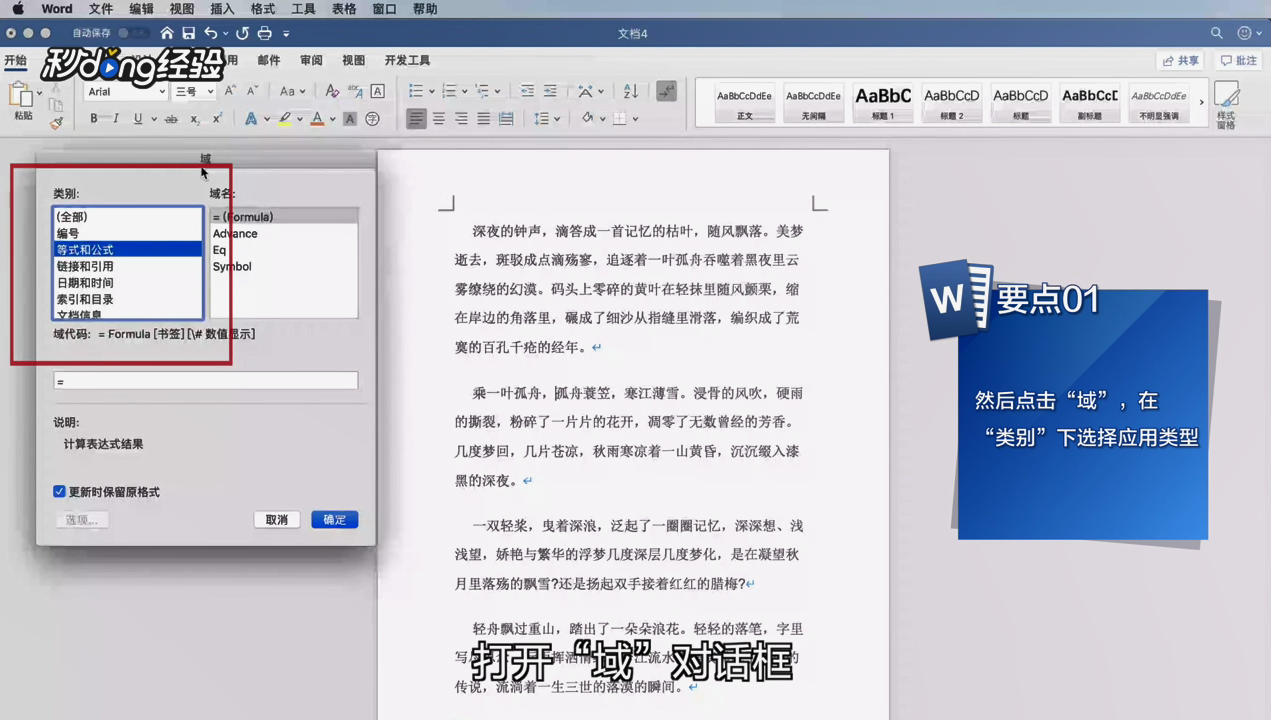
5、在“类别”下拉列表框中选择应用的域类型。
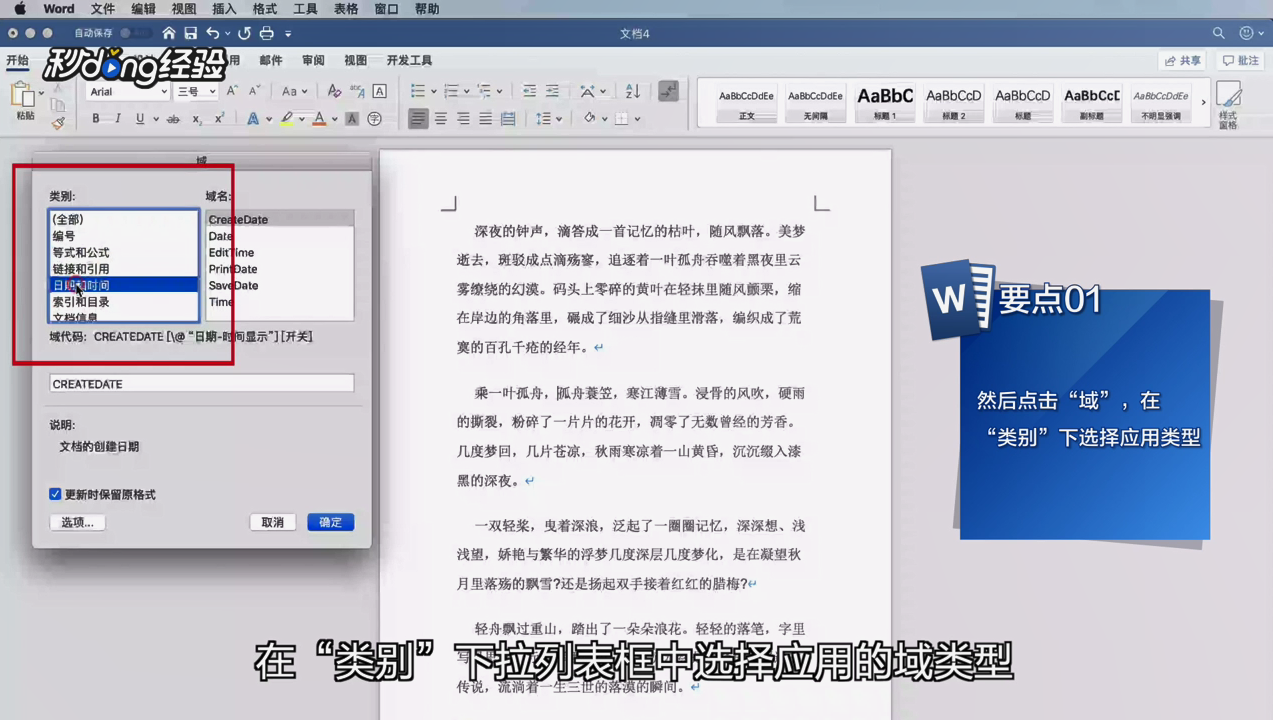
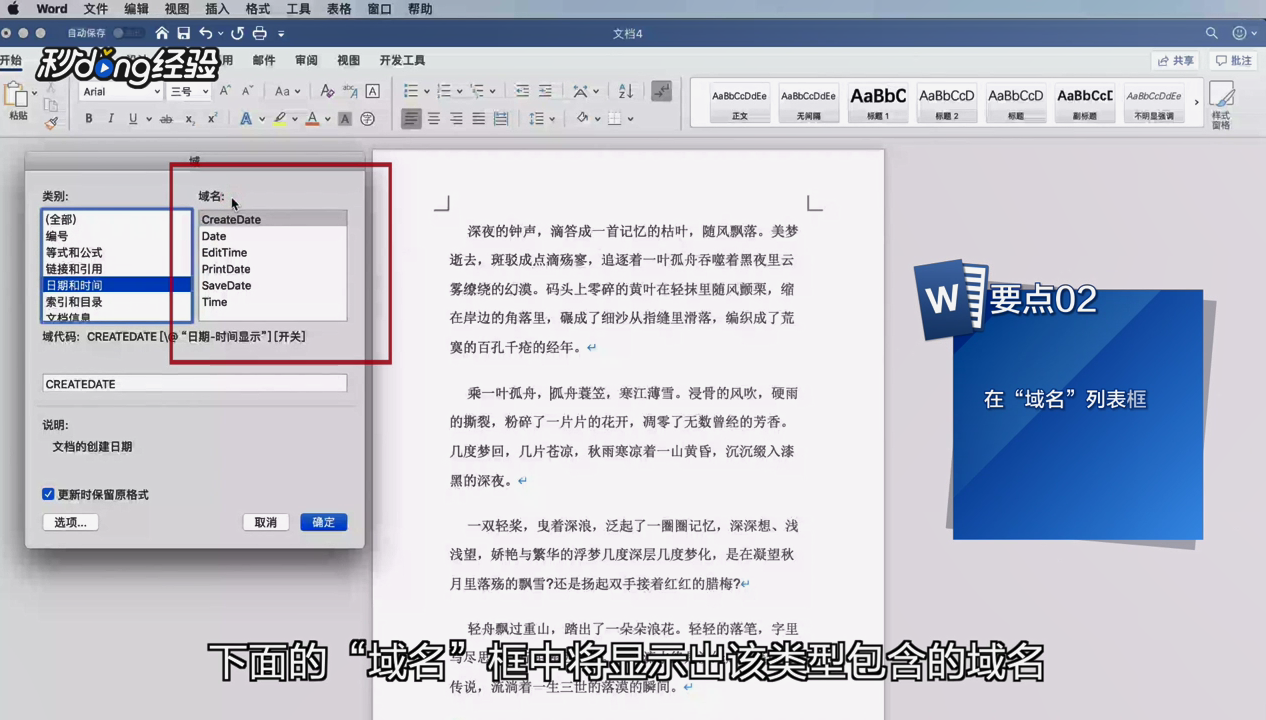
6、选择后下面的“域名”框中将显示该类型中包含的域名。
7、在“域名”列表中选择要插入域的名称。
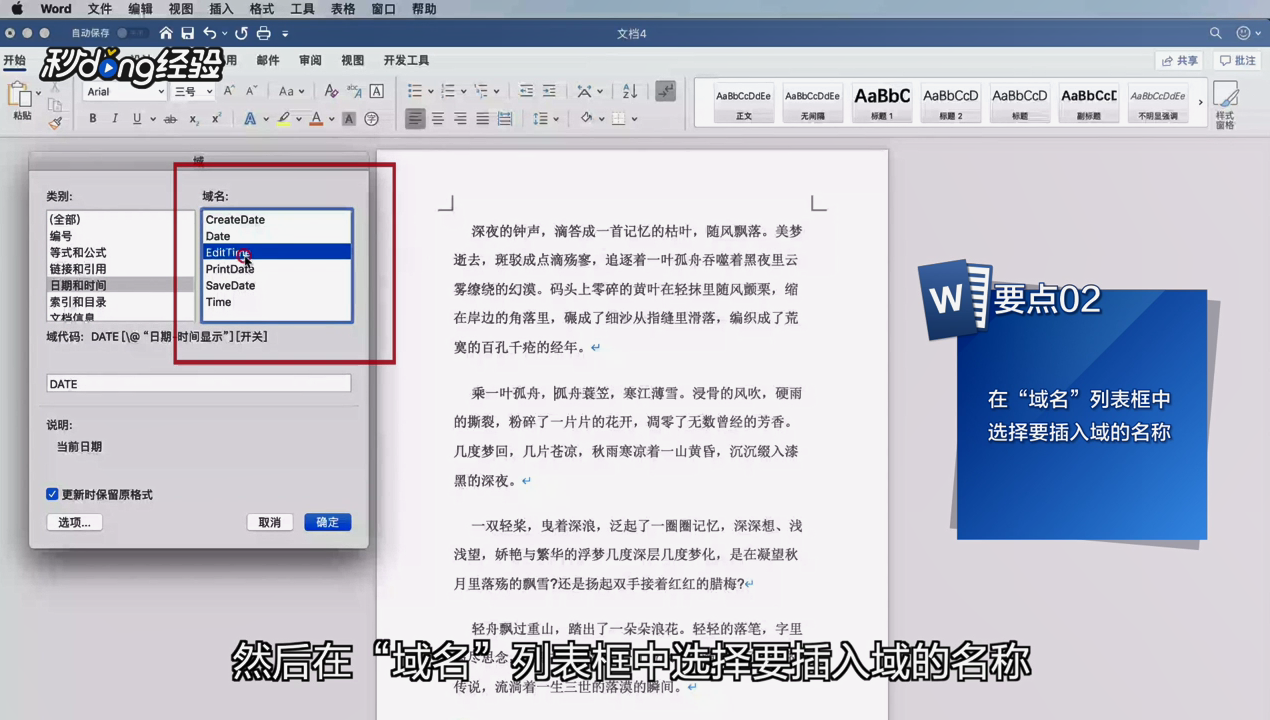
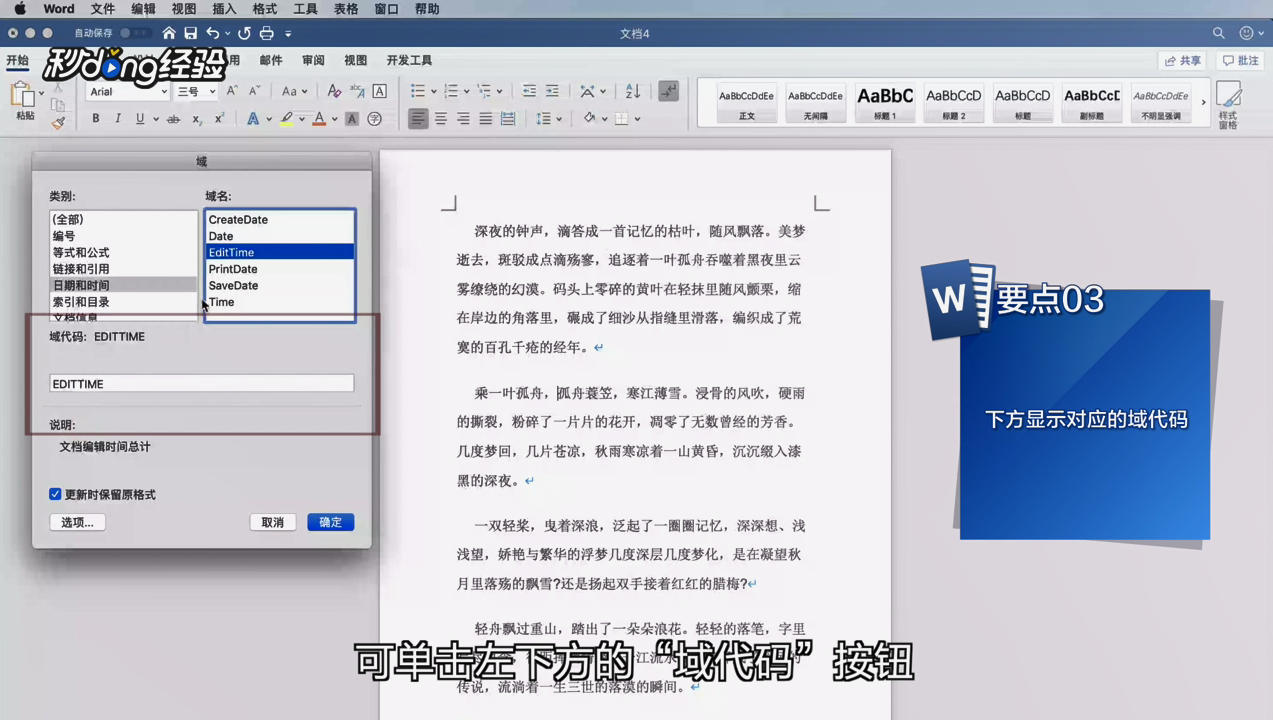
8、列表框下方会显示所选域的功能说明。

9、单击左下方的“域代码”按钮可查看“域代码”。
10、点击“确定”按钮关闭对话框,可将域插入文章中。

11、总结如下。

时间:2026-04-28 02:00:06
1、将插入点定位到要插入“域”的位置。
2、点击“插入”。
3、点击“域”。
4、打开“域”的对话框。
5、在“类别”下拉列表框中选择应用的域类型。
6、选择后下面的“域名”框中将显示该类型中包含的域名。
7、在“域名”列表中选择要插入域的名称。
8、列表框下方会显示所选域的功能说明。
9、单击左下方的“域代码”按钮可查看“域代码”。
10、点击“确定”按钮关闭对话框,可将域插入文章中。
11、总结如下。
