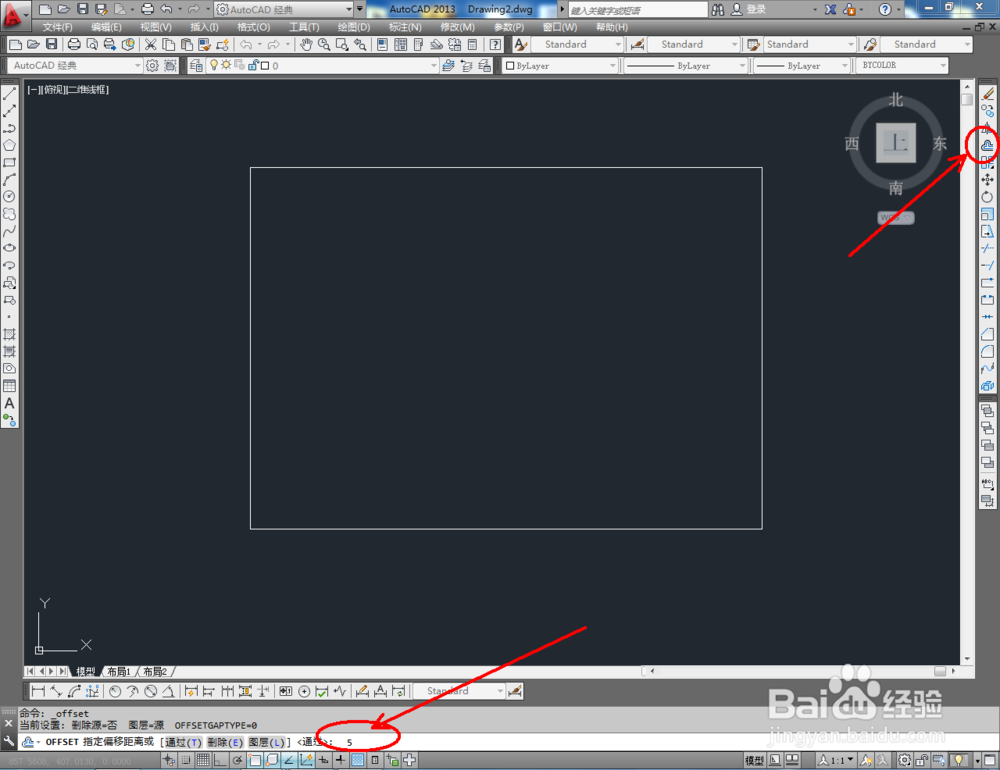
1、打开AutoCAD 2013软件,点击【矩形工具】绘制出一个420*297mm的矩形。点击【偏移】,将矩形向内偏移5mm;



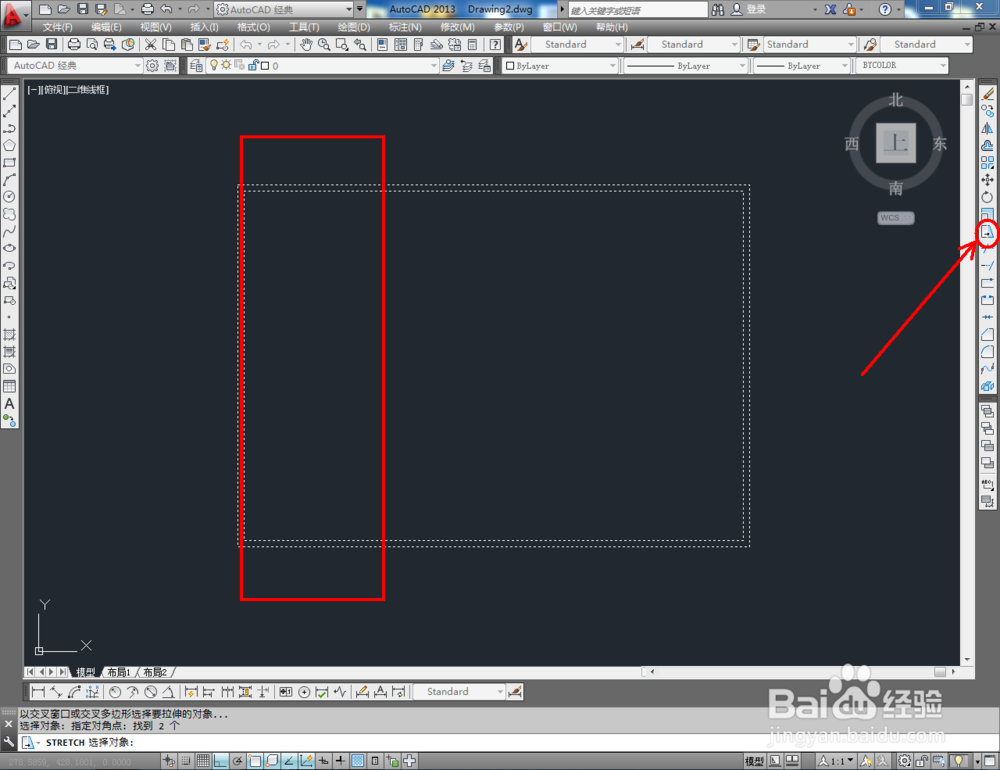
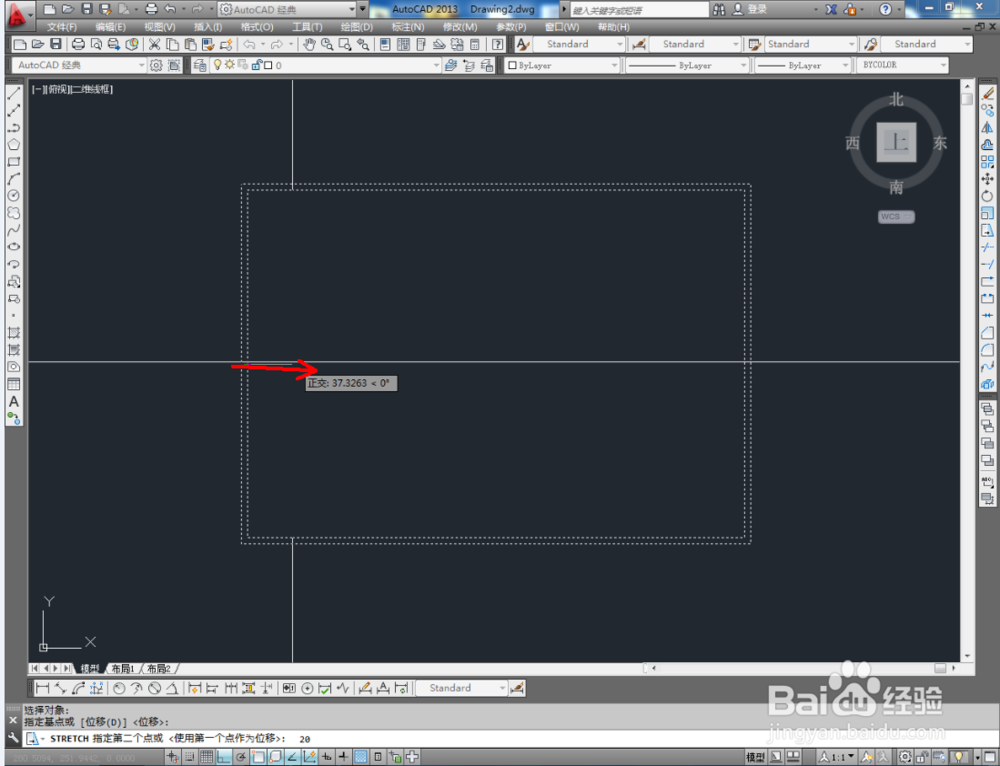
2、继续点击【偏移】,对图示框选部分进行向右偏移20mm,完成图框的制作;

3、点击【标注】-【标注样式】-【新建】,新建一个标注样式,并为其命名;


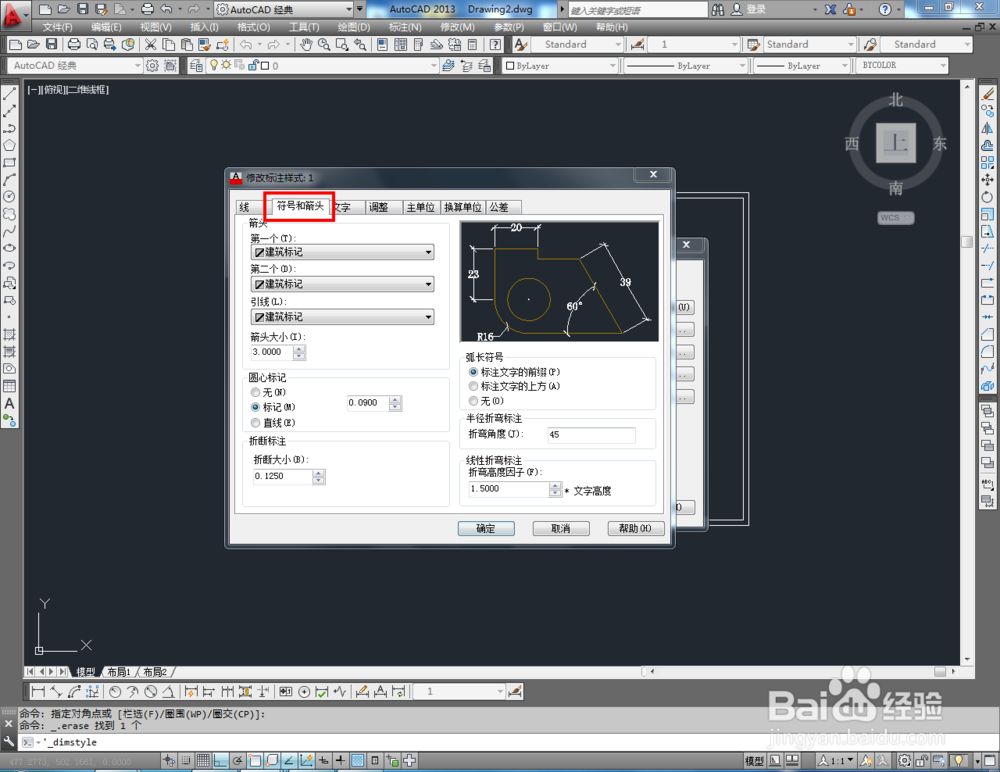
4、按图示设置好1比1标注样式的各个参数即可.



时间:2026-04-22 03:00:55
1、打开AutoCAD 2013软件,点击【矩形工具】绘制出一个420*297mm的矩形。点击【偏移】,将矩形向内偏移5mm;
2、继续点击【偏移】,对图示框选部分进行向右偏移20mm,完成图框的制作;
3、点击【标注】-【标注样式】-【新建】,新建一个标注样式,并为其命名;
4、按图示设置好1比1标注样式的各个参数即可.
