PS格式怎么转换成PDF,如何将PS转换成PDF格式

 时间:2026-02-12 02:46:24

1、点击打开“Photoshop”应用程序,选中“文件”下拉菜单中的“打开”选项。

PS格式怎么转换成PDF,如何将PS转换成PDF格式

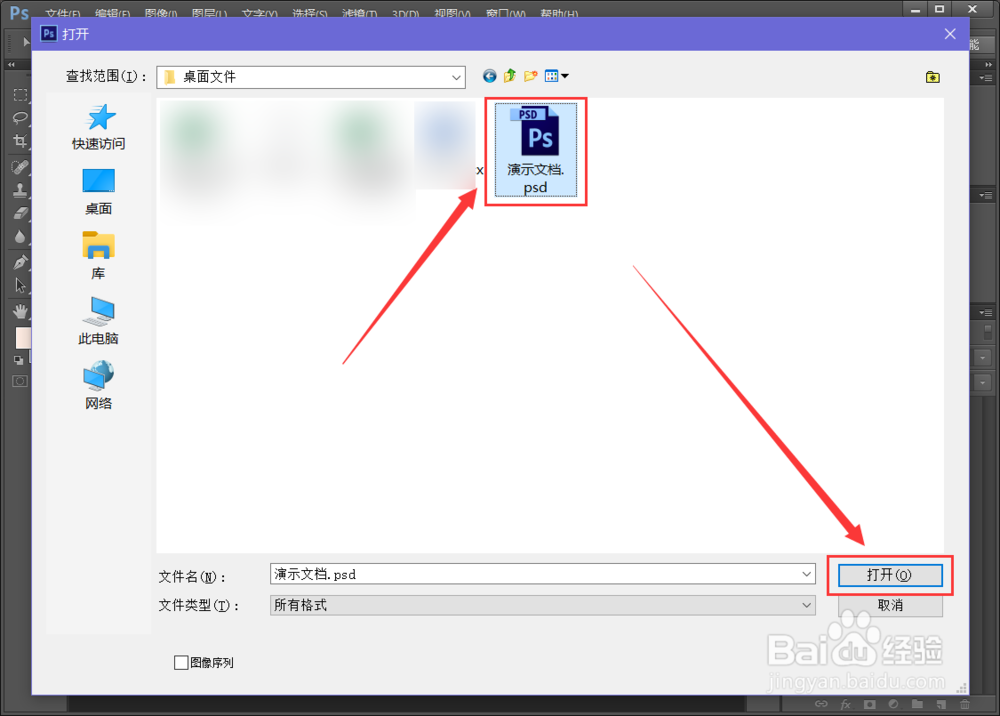
2、在打开的对话框中,选中需要转换格式的psd文件,点击下方的“打开”按钮。
PS格式怎么转换成PDF,如何将PS转换成PDF格式

3、文件在Photoshop中打开后,选中上方菜单栏中的“文件”。

PS格式怎么转换成PDF,如何将PS转换成PDF格式

4、选中下拉菜单中的“自动”选项,点击二级菜单中的“PDF演示文稿”。

PS格式怎么转换成PDF,如何将PS转换成PDF格式

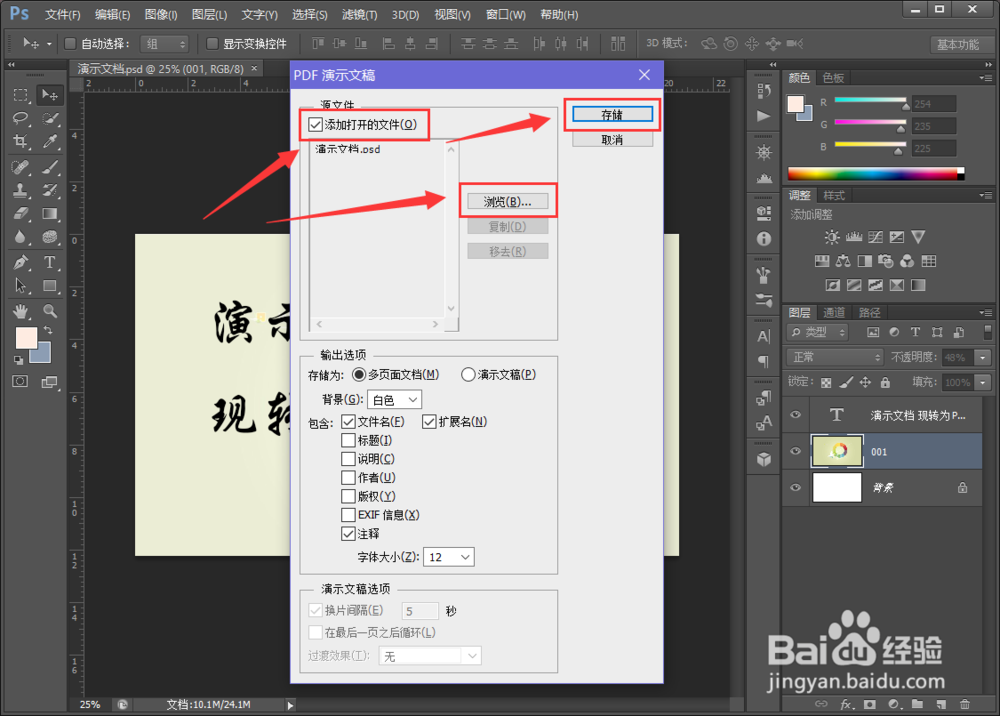
5、选中“添加打开的文件”,在Photoshop软件中打开的软件就会被添加到“源文件”中,点击右侧的“存储”按钮。

要是需要转换其他未被软件打开的文件,则可以点击“浏览”按钮,添加psd文件到“源文件”列表中。
PS格式怎么转换成PDF,如何将PS转换成PDF格式

6、在“存储”对话框中,选择保存的路径位置,设置文件名,点击右下角的“保存”按钮。

PS格式怎么转换成PDF,如何将PS转换成PDF格式

7、在“存储Adobe PDF”对话框中,我们可以对要转换成的PDF文件做一些设置,如压缩、安全性等,然后点击下方的“存储PDF”按钮,添加的psd文件就会被转换成PDF文件。

PS格式怎么转换成PDF,如何将PS转换成PDF格式

8、转换成的PDF文件打开后,如图所示。

PS格式怎么转换成PDF,如何将PS转换成PDF格式

  • AI海报放射线图案制作
  • 用AI制作创意螺纹效果
  • 【AI技巧】用AI绘制分环教程
  • AI如何将曲线上的角点转换为平滑点
  • AI区域文字工具使用技巧?
  • 热门搜索
    月经期间如何减肥 如何做奶茶 柠檬面膜怎么做 山西晋城旅游 dnf怎么打深渊 哪里可以看一路向西 顽固性失眠怎么治疗 坝上旅游 最新旅游新闻 如何设置打印机共享