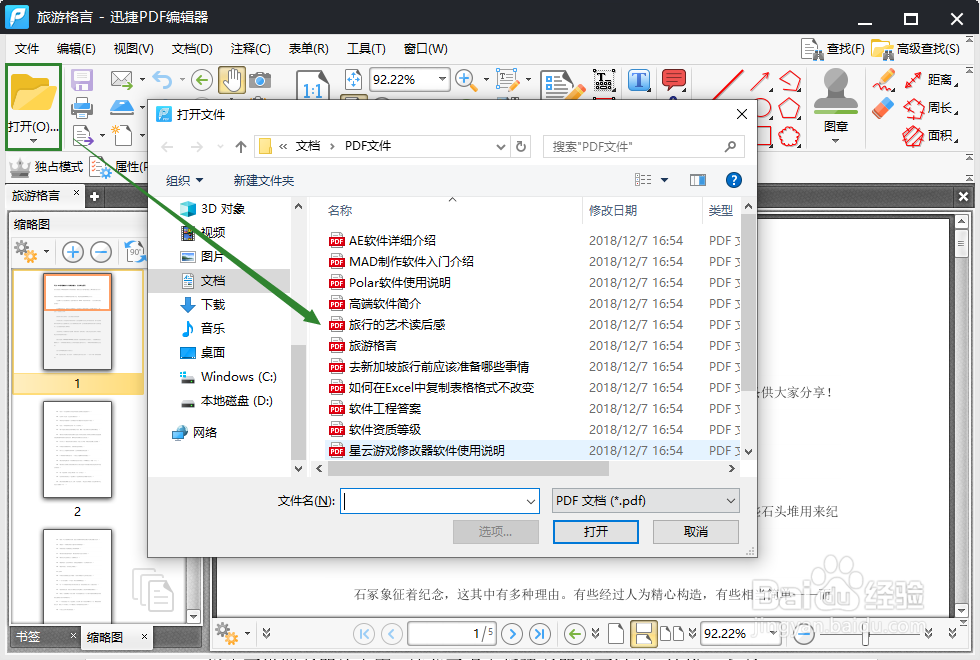
1、打开PDF编辑器后,点击【打开】的按钮选择添加要进行编辑的PDF文件。我们可以提前将文件准备好,这样需要用的时候直接添加就可以了,不用着急忙慌的去翻找文件哦!
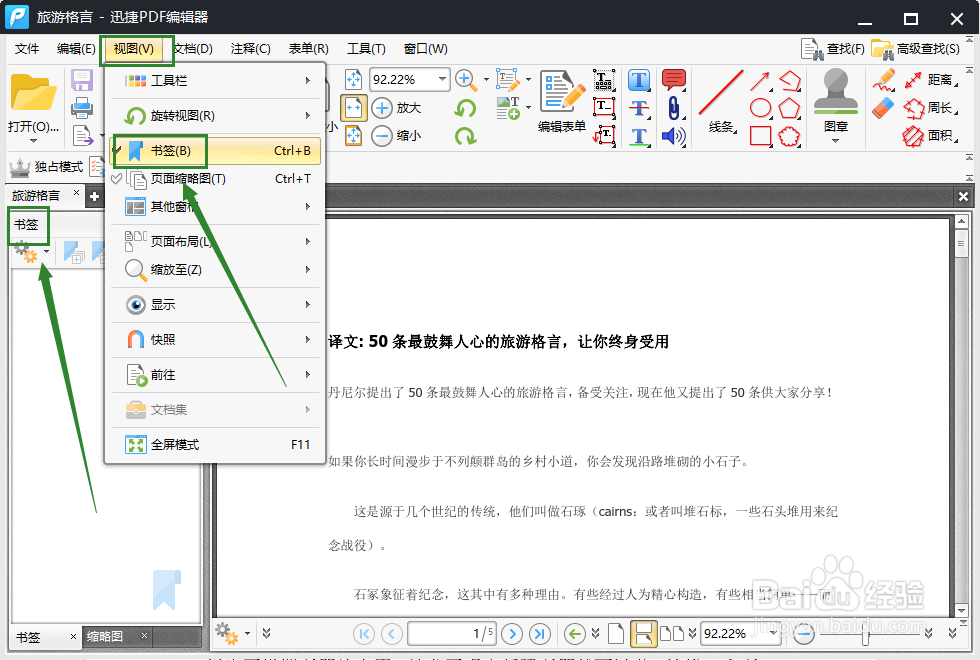
2、之后在栏目中找到【视图】选项,点击下拉框中的【书签】。这时候页面的左侧会出现书签栏。
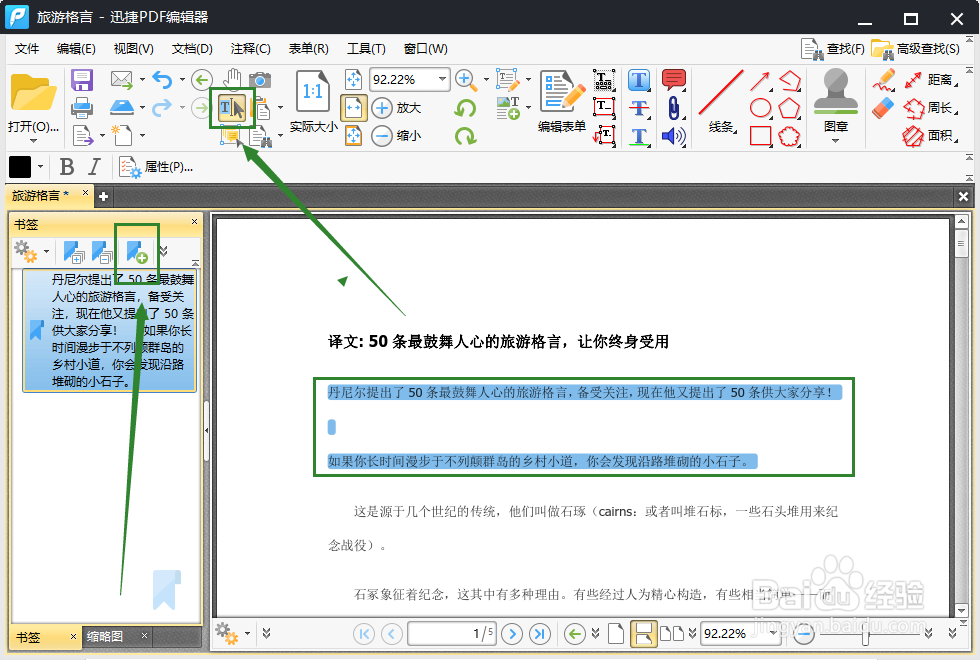
3、想新建书签栏的话,点击选取工具的按钮,之后在文件中选择需要设置书签的内容,接着再点击新建书签就可以啦,这样一个书签就制作完成了。
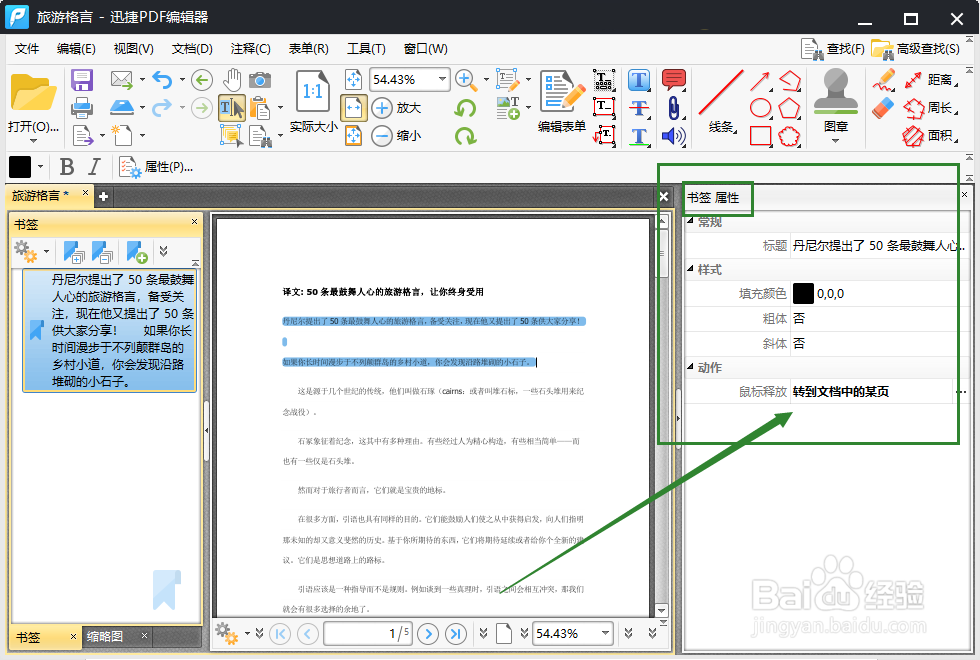
4、设置好的书签我们也可以对其进行修改,右键点击之后选择属性,可以调整书签的样式以及动作,根据自己的需要选择就可以。
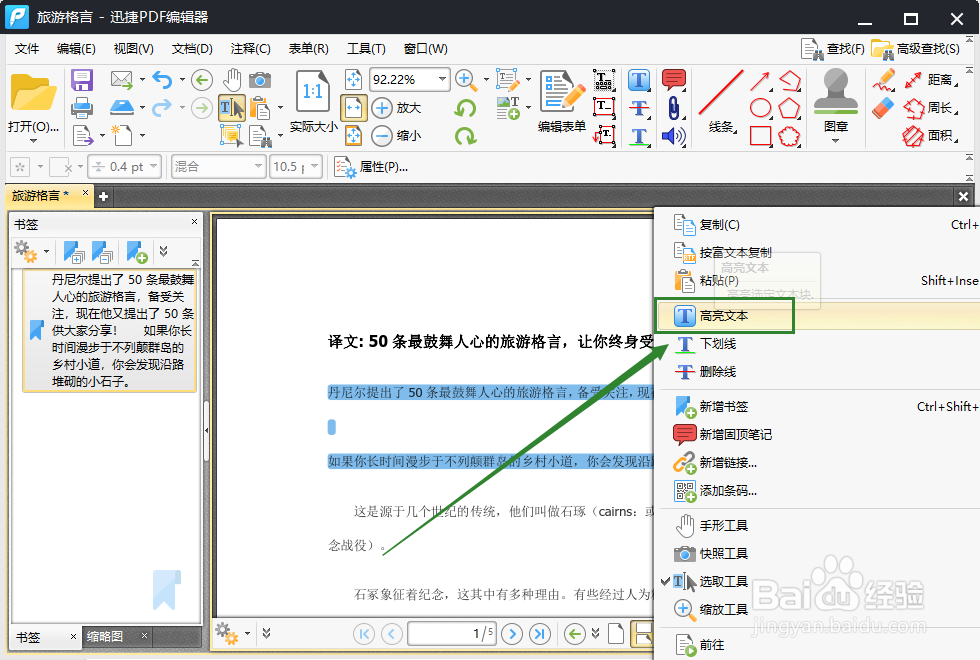
5、我们还可以把书签内容部分加上高亮,改变一个颜色,这样看起来会更显眼一点。添加高亮直接右击文件的文字内容,选择【高亮文本】就好啦。
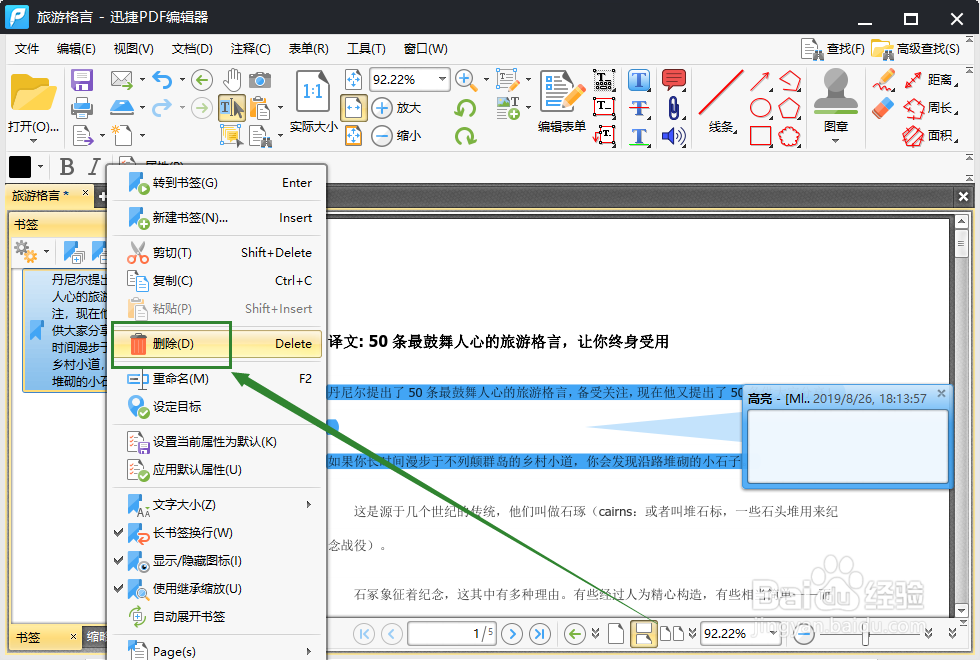
6、如果文件看完了,想将书签删掉该怎么办呢?直接右键点击书签,选择删除即可。简单易操作!