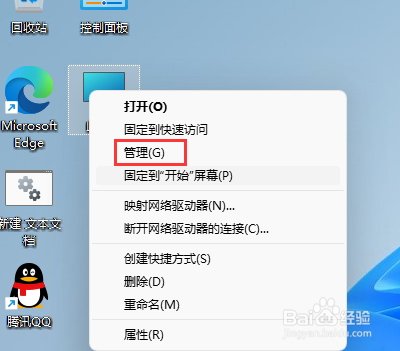
1、在Win11系统桌面上,鼠标右键计算机选择管理进入。
2、进入计算机管理界面,依次点击系统工具-设备管理器-网络适配器展开。

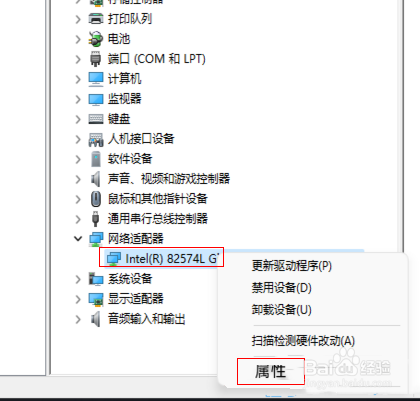
3、在网络适配器根目录下,鼠标右键网卡驱动选择属性进入。
4、在弹出的网卡属性对话框,切换至电源管理页面勾选掉允许计算机关闭此设备以节约电源即可。

时间:2026-04-29 14:10:14
1、在Win11系统桌面上,鼠标右键计算机选择管理进入。
2、进入计算机管理界面,依次点击系统工具-设备管理器-网络适配器展开。
3、在网络适配器根目录下,鼠标右键网卡驱动选择属性进入。
4、在弹出的网卡属性对话框,切换至电源管理页面勾选掉允许计算机关闭此设备以节约电源即可。
