1、右键点击C盘驱动器的图标,选择属性菜单。

2、接着在打开的驱动器属性窗口,点击磁盘清理的图标。

3、这时会打开磁盘清理的,正在扫描窗口。

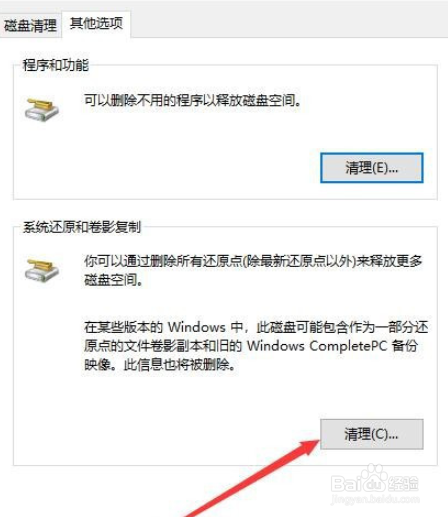
4、接下来在打开的磁盘清理窗口,点击其他选项选项卡。

5、接着在打开的窗口点击右下角的清理图标。
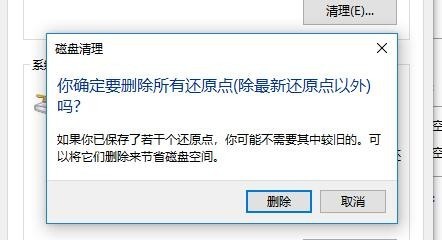
6、然后会弹出确认要删除所有还原点的提示,点击删除按钮。
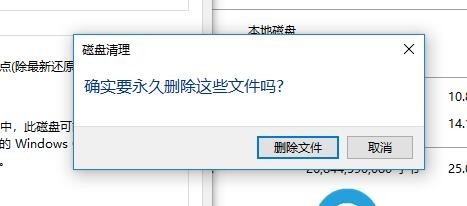
7、然后在弹出的确认要永久删除这些文件的提示,点击删除按钮就可以了。
时间:2026-04-21 15:19:12
1、右键点击C盘驱动器的图标,选择属性菜单。
2、接着在打开的驱动器属性窗口,点击磁盘清理的图标。
3、这时会打开磁盘清理的,正在扫描窗口。
4、接下来在打开的磁盘清理窗口,点击其他选项选项卡。
5、接着在打开的窗口点击右下角的清理图标。
6、然后会弹出确认要删除所有还原点的提示,点击删除按钮。
7、然后在弹出的确认要永久删除这些文件的提示,点击删除按钮就可以了。
