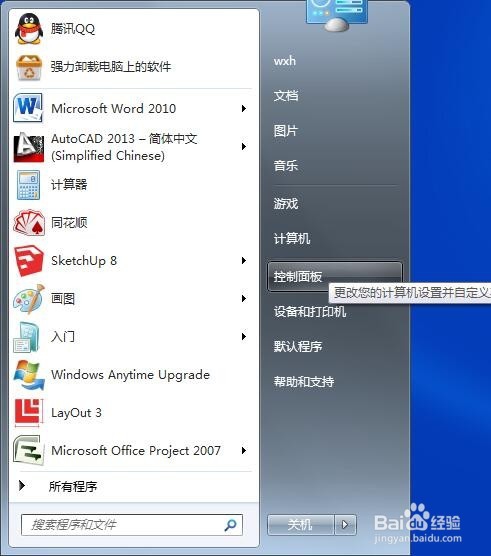
1、点击“开始”按钮,进入“控制面板”
2、点击“查看设备和打印机”

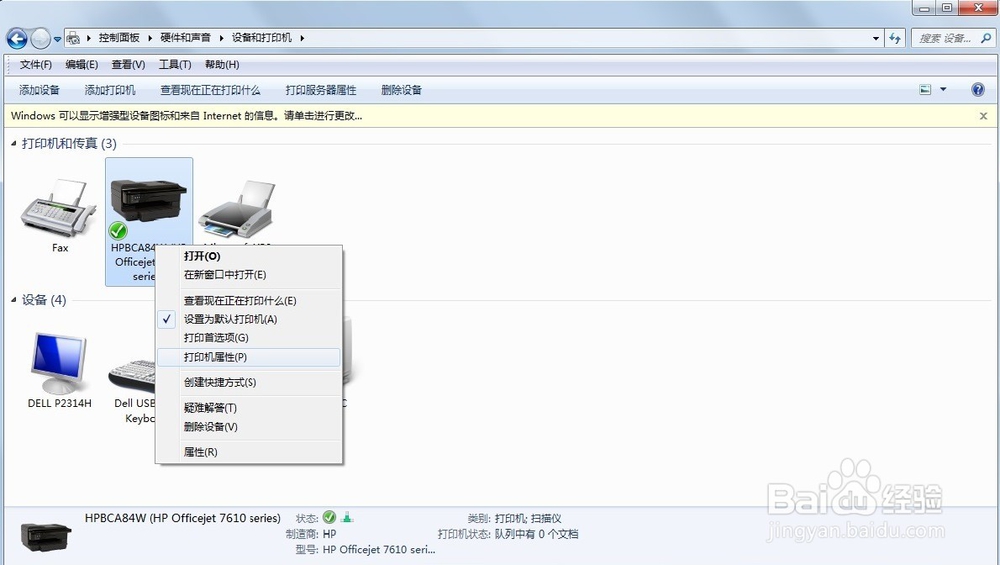
3、选中你已添加好但“脱机”的网络打印机,点击“鼠标右键”

4、点击“打印机属性”
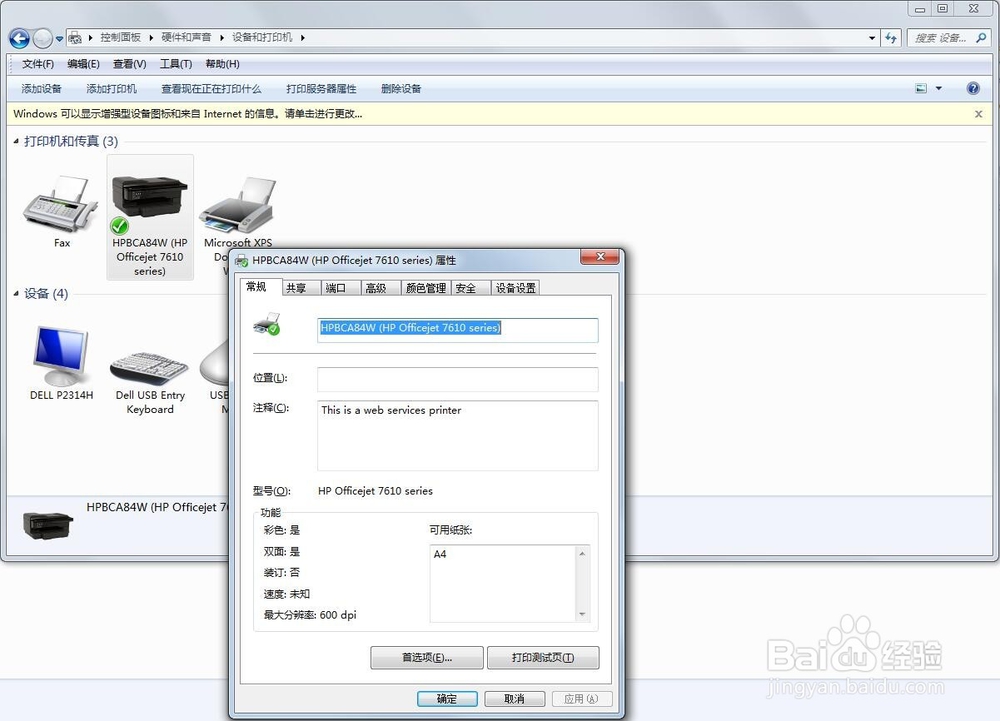
5、点击“端口”选项卡
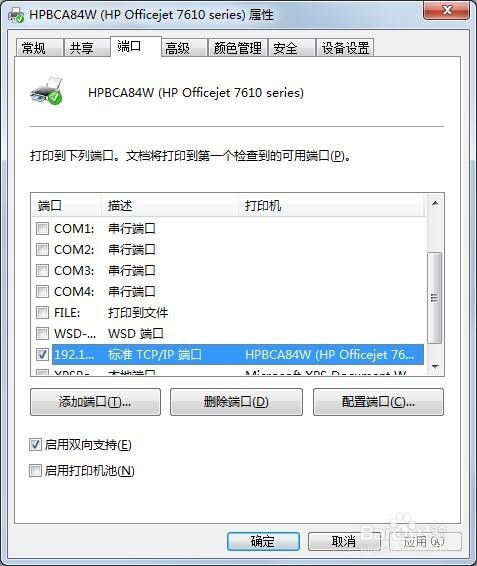
6、选择“标准TCP/IP端口”,点击“应用”,再点击“确认”。完成。
时间:2026-05-05 19:21:33
1、点击“开始”按钮,进入“控制面板”
2、点击“查看设备和打印机”
3、选中你已添加好但“脱机”的网络打印机,点击“鼠标右键”
4、点击“打印机属性”
5、点击“端口”选项卡
6、选择“标准TCP/IP端口”,点击“应用”,再点击“确认”。完成。
