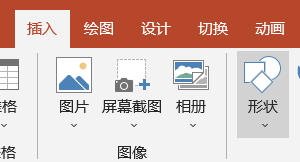
1、在页面中点击插入,然后点击形状。
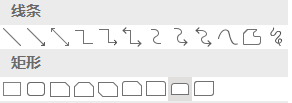
2、在形状下拉菜单中点击圆顶角矩形。
3、绘制一个圆顶角。

4、将圆顶角矩形垂直旋转90°,然后复制出5个同样的图形。

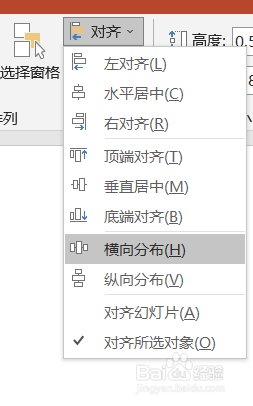
5、将5个图形底端对齐,并且横向分布。
6、再复制两排小的圆顶角图形,最后一排绘制一条长的圆角矩形。最外面绘制一个大的圆角矩形。

7、最后在大矩形上方绘制一小段弧线。键盘图标就绘制好了。

时间:2026-04-23 22:58:47
1、在页面中点击插入,然后点击形状。
2、在形状下拉菜单中点击圆顶角矩形。
3、绘制一个圆顶角。
4、将圆顶角矩形垂直旋转90°,然后复制出5个同样的图形。
5、将5个图形底端对齐,并且横向分布。
6、再复制两排小的圆顶角图形,最后一排绘制一条长的圆角矩形。最外面绘制一个大的圆角矩形。
7、最后在大矩形上方绘制一小段弧线。键盘图标就绘制好了。
