1、首先,创建一个Flex应用程序,用于编写面积图代码,面积图应用程序必须放在确定的目录下,并命名为“FlexChart.mxml”,如下图所示:

2、接着,切换视图,在组件视图中找到图表,在图表控件列表下找到AreaChart控件,如下图所示:
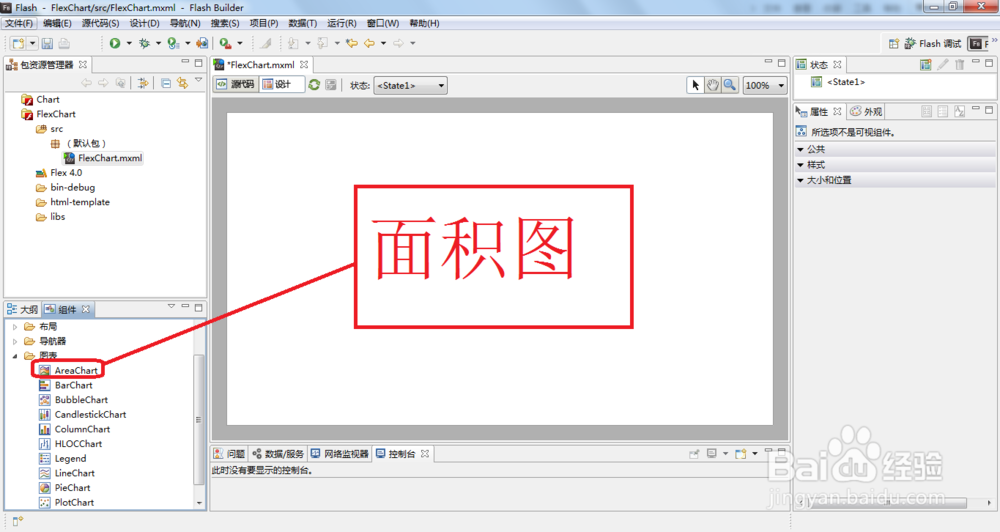
3、然后,将AreaChart拖放到设计视图窗口,在放置时会弹出一个窗口,这个是确定面积图的ID,可以进行修改,可以用默认的,确认后点击“确定”,如下图所示:

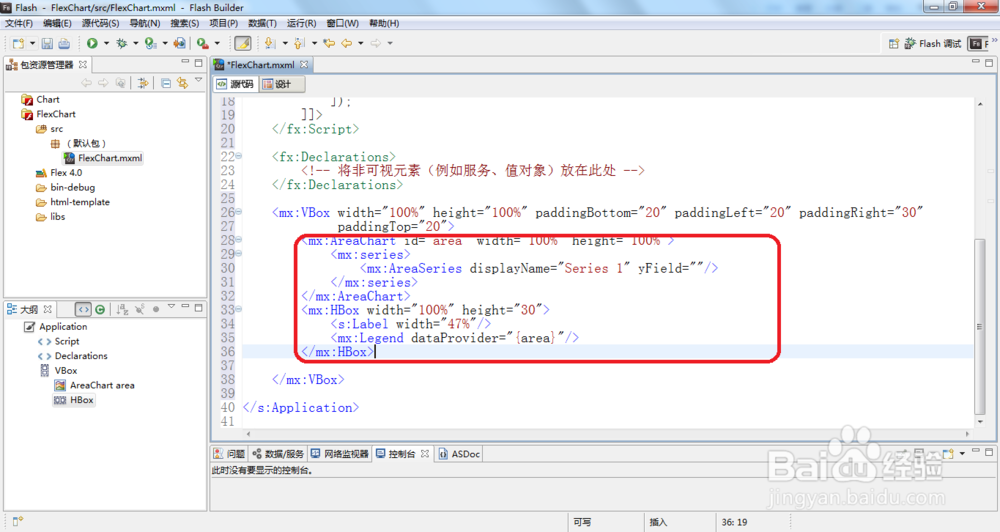
4、再将视图切换到原来的视图窗口,给AreaChart进行布局,布局时尽量保证面积图居中,其对应的Legend也居中
<mx:VBox width="100%" height="100%" paddingBottom="20" paddingLeft="20" paddingRight="30"
paddingTop="20">
<mx:AreaChart id="area
<mx:series>
<mx:AreaSeries displayName="Series 1" yField=""/>
</mx:series>
</mx:AreaChart>
<mx:HBox width="100%" height="30">
<s:Label width="47%"/>
<mx:Legend dataProvider="{area}"/>
</mx:HBox>
</mx:VBox>
如下图所示:
5、为面积图设计数据源,设计数据源时,特别注意需要引入ArrayCollection包
import mx.collections.ArrayCollection;
[Bindable]
//面积图数据源绑定
private var areaArray:ArrayCollection = new ArrayCollection([
{quarter:"第一季度",student:"78895"},
{quarter:"第二季度",student:"45124"},
{quarter:"第三季度",student:"62356"},
{quarter:"第四季度",student:"98956"}
]);
如下图所示:

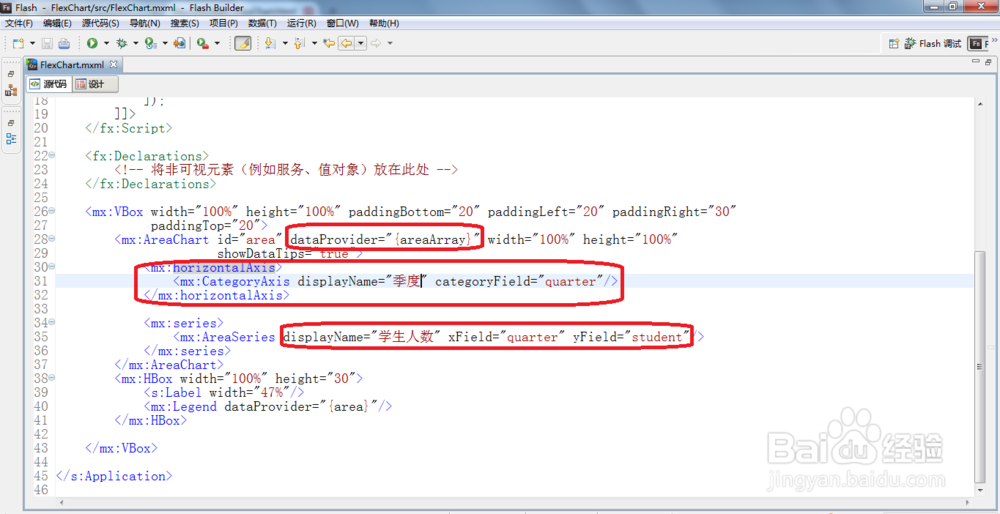
6、最后,将areaArray通过dataProvider绑定到面积图上,跟数据源中的变量需要保持一致
dataProvider="{areaArray}"
并且,设置面积图的水平轴和纵轴
<mx:horizontalAxis>
<mx:CategoryAxis displayName="季度" categoryField="quarter"/>
</mx:horizontalAxis>
<mx:series>
<mx:AreaSeries displayName="学生人数" xField="quarter" yField="student"/>
</mx:series>
如下图所示: