1、打开演示文件,如下图要求汇总黄色背景单元格数据之和。
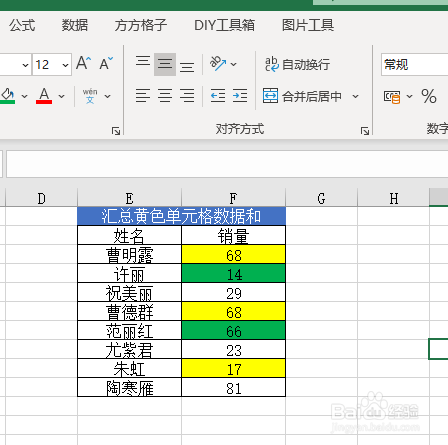
2、首先我们选中数据单元格区域

3、然后我们点击下图选项

4、点击【统计与分析】-【颜色统计】

5、点击【指定颜色】选项后面的粉色方框
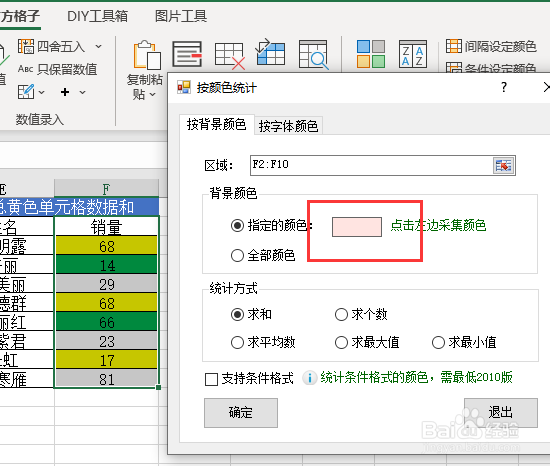
6、然后选择一个黄色背景单元

7、接着我们点击【确定】
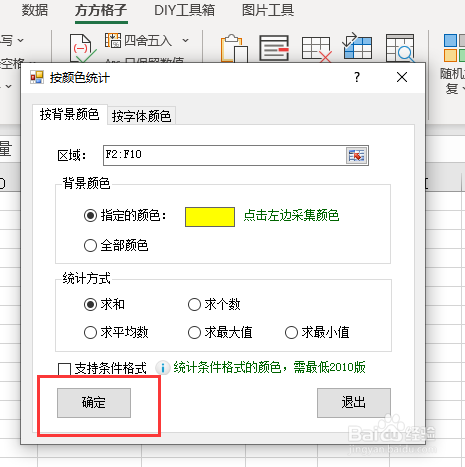
8、最后我们选择一个数据结果存放位置即可完成

9、完成效果如下图所示

时间:2026-04-23 16:17:33
1、打开演示文件,如下图要求汇总黄色背景单元格数据之和。
2、首先我们选中数据单元格区域
3、然后我们点击下图选项
4、点击【统计与分析】-【颜色统计】
5、点击【指定颜色】选项后面的粉色方框
6、然后选择一个黄色背景单元
7、接着我们点击【确定】
8、最后我们选择一个数据结果存放位置即可完成
9、完成效果如下图所示
