怎么把wps中表格导入word 而且不用调整?

 时间:2026-02-12 04:13:45

1、打开office word,点击工具,选择邮件合并工具栏。

怎么把wps中表格导入word 而且不用调整?

2、点击打开数据源。

怎么把wps中表格导入word 而且不用调整?

3、选择数据源excel文件,点击确定。

怎么把wps中表格导入word 而且不用调整?

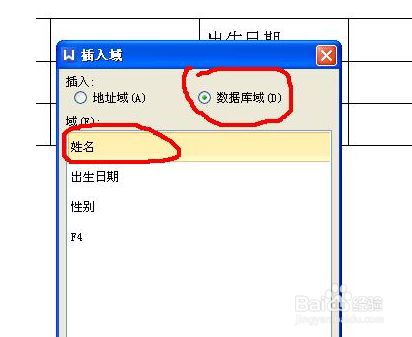
4、选择插入合并域,选择要输入的项目,点击确定。

怎么把wps中表格导入word 而且不用调整?

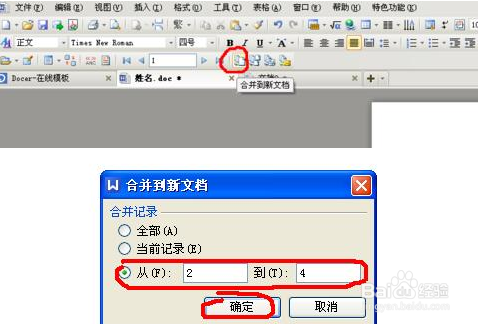
5、点击合并到新文档,选择要导入的数据起始行和结束行,点击确定即可完成。

怎么把wps中表格导入word 而且不用调整?

6、具体步骤总结如下:

1、打开office word,点击工具,选择邮件合并工具栏。

2、点击打开数据源。
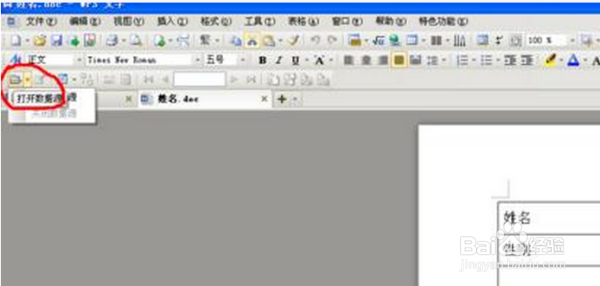
3、选择数据源excel文件,点击确定。

4、选择插入合并域,选择要输入的项目,点击确定。
5、点击合并到新文档,选择要导入的数据起始行和结束行,点击确定即可完成。
  • word图片不能随意移动
  • word怎么看字数具体多少,一个段落多少字
  • word目录怎么一键快速对齐? word对齐目录的方法
  • Word如何在表格上面插入空行?
  • 通过SmartArt在EXCEL中制作关系图
  • 热门搜索
    怎么做微信小程序 ps怎么美白 日记大全 字谜大全一年级 羊驼怎么叫 好吃的 地图鱼怎么分公母 辣椒的腌制方法 手脚冰凉是怎么调理 开头结尾摘抄大全