如何用PS软件设计水晶球

 时间:2026-04-22 00:56:17

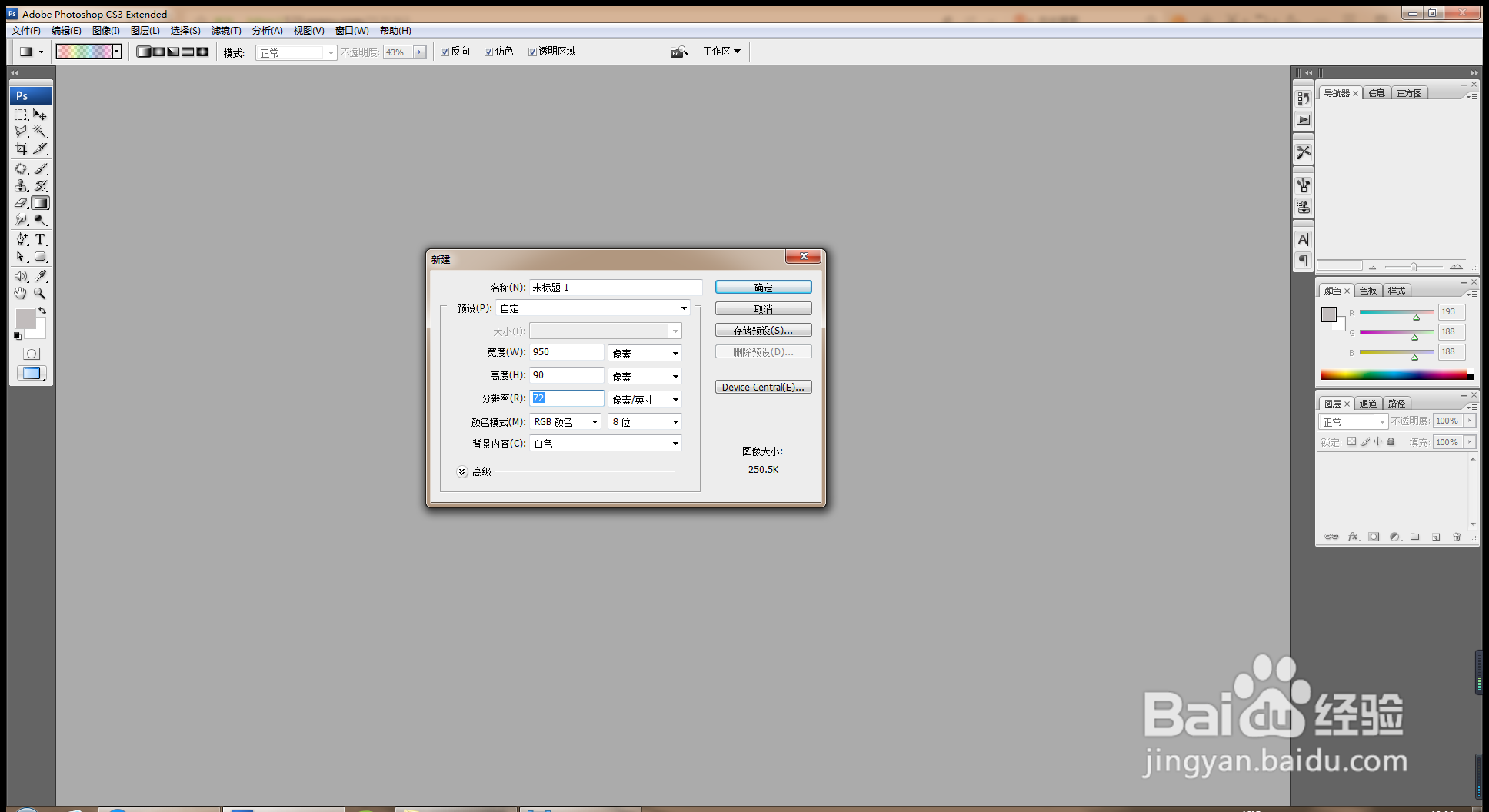
1、按crl+N新建空白背景,颜色模式为RGB模式,宽度为950像素,高度90像素,分辨率为72,点击确定,如图
如何用PS软件设计水晶球

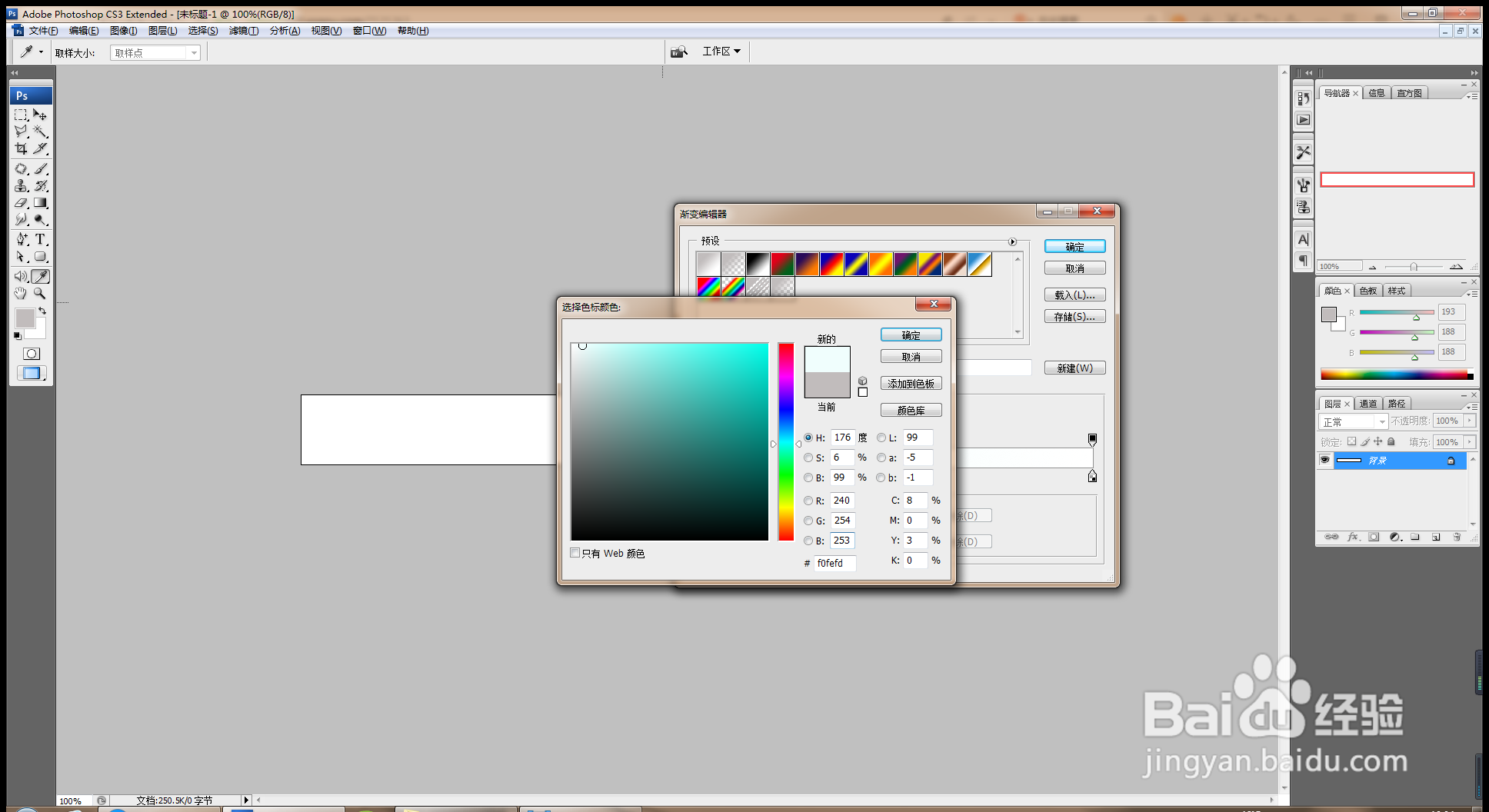
2、选择渐变工具,渐变颜色从左到右为浅蓝色到白色的渐变颜色,如图

如何用PS软件设计水晶球

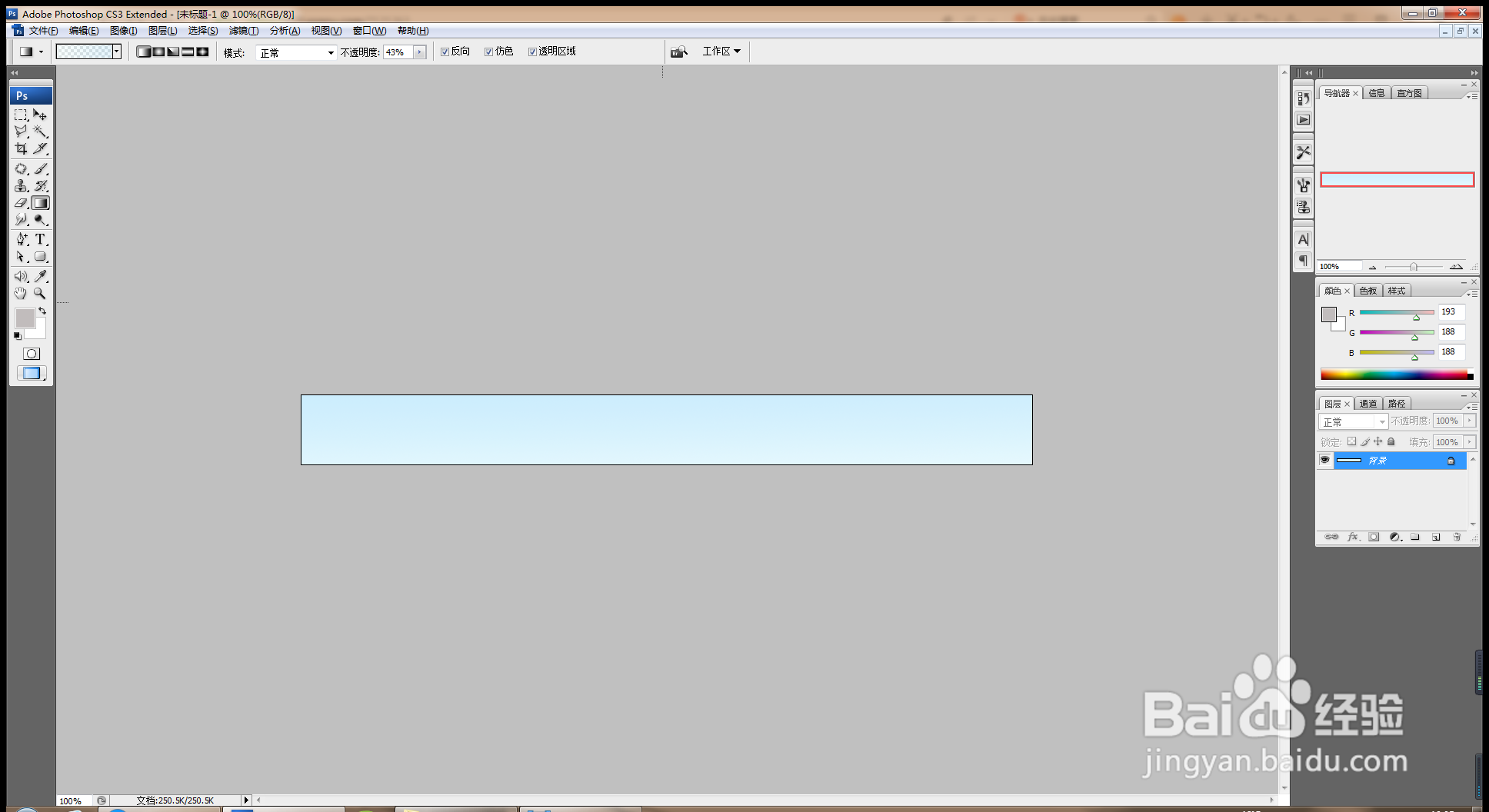
3、从上到下执行线性渐变填充,如图

如何用PS软件设计水晶球

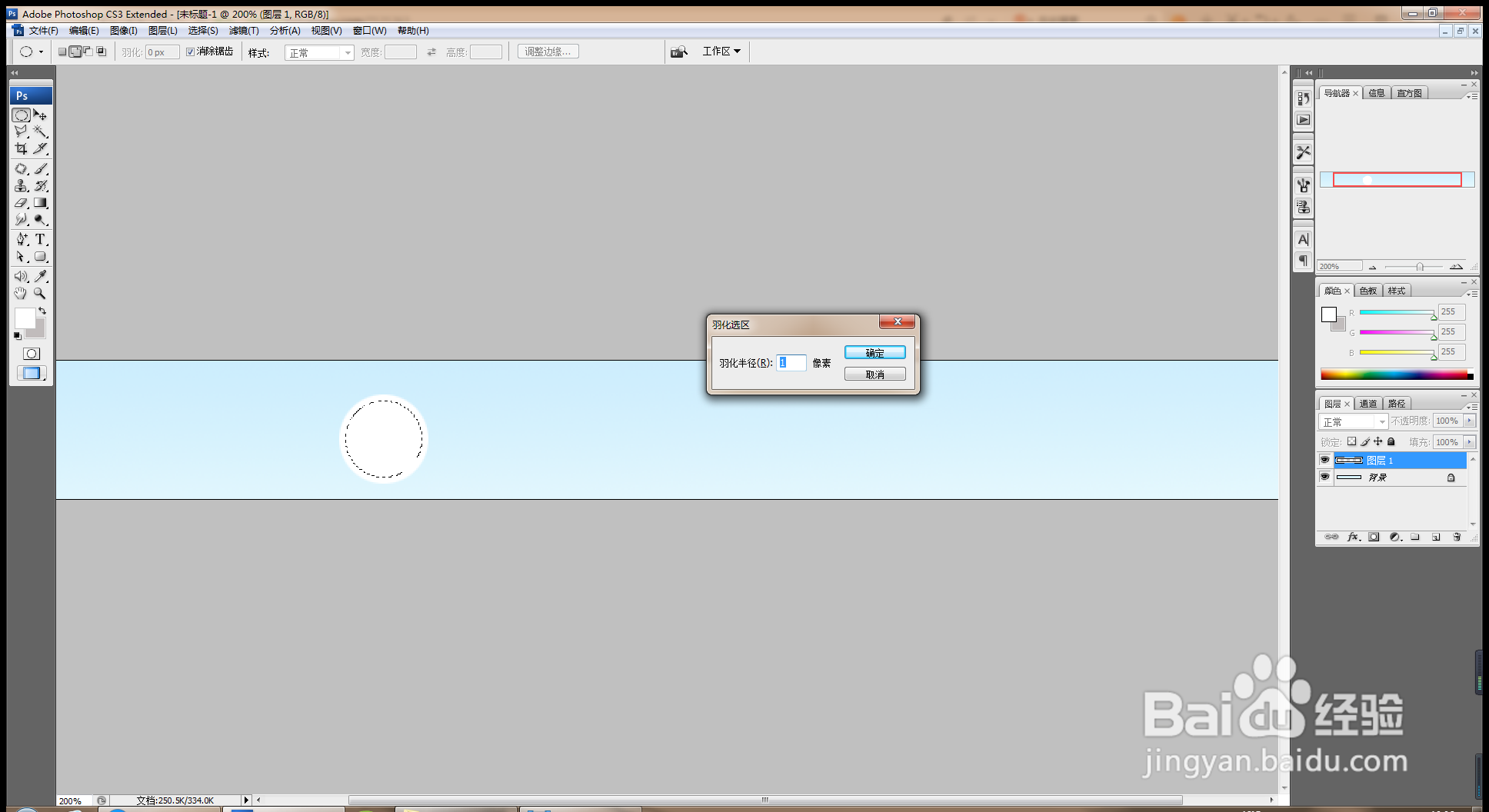
4、选择椭圆形选区工具,按shift键绘制椭圆形选区,选择变换选区,缩放选区,羽化选区为1像素,点击确定,如图
如何用PS软件设计水晶球

5、复制图层,设置前景色为土黄色,填充颜色,如图

如何用PS软件设计水晶球

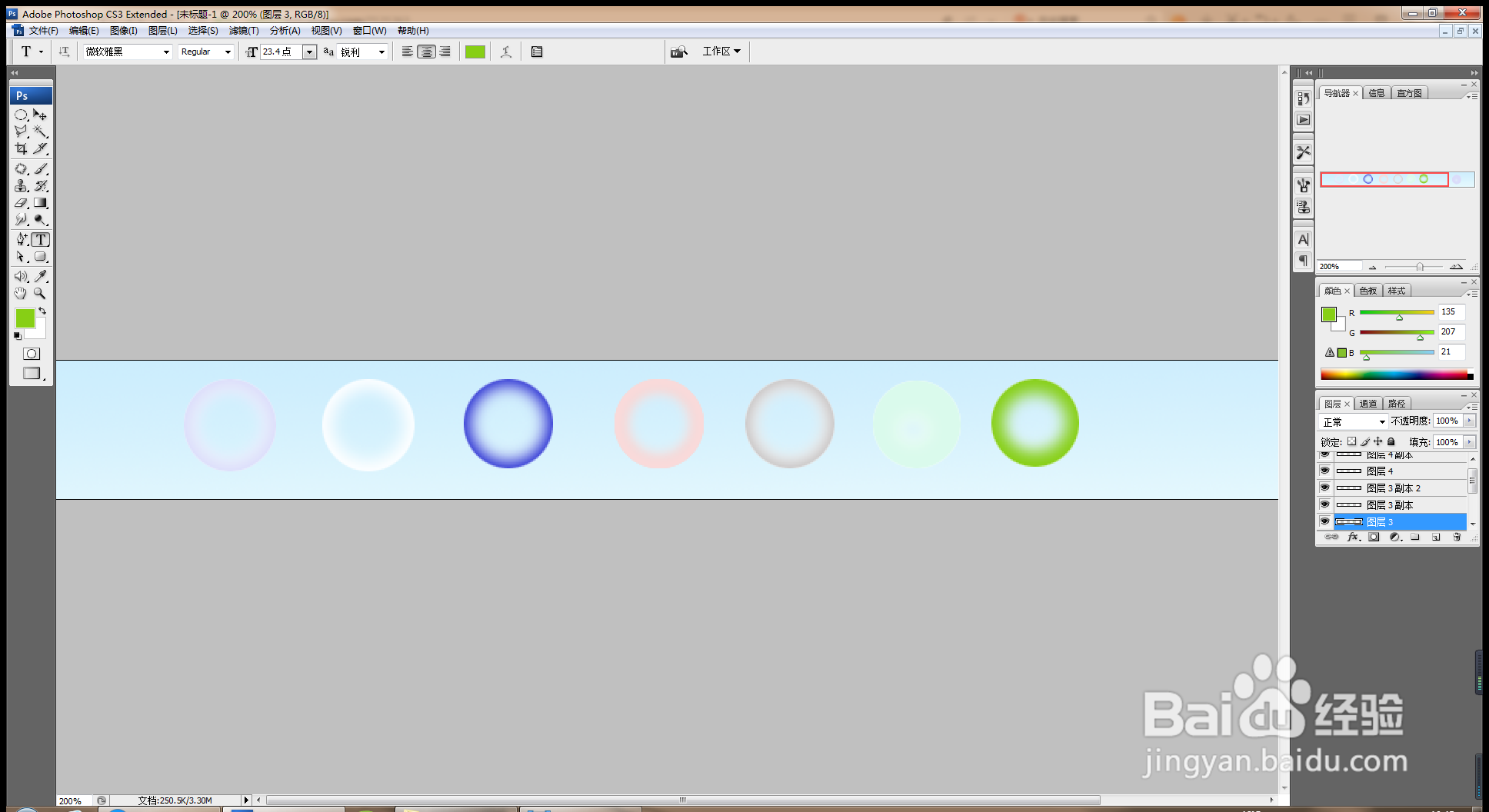
6、继续设置前景色颜色,填充深绿色,填充深蓝色,填充淡粉色,如图

如何用PS软件设计水晶球

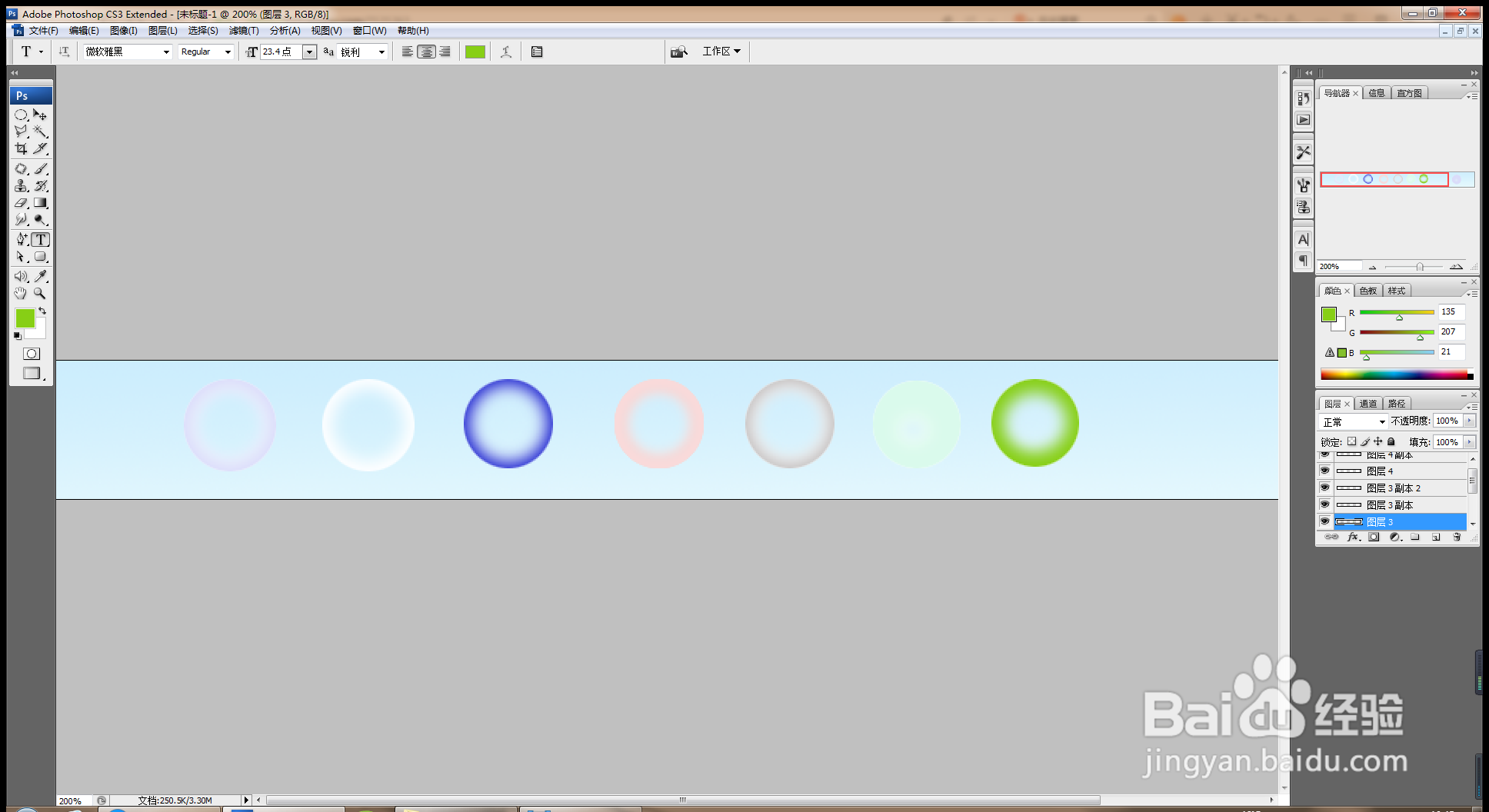
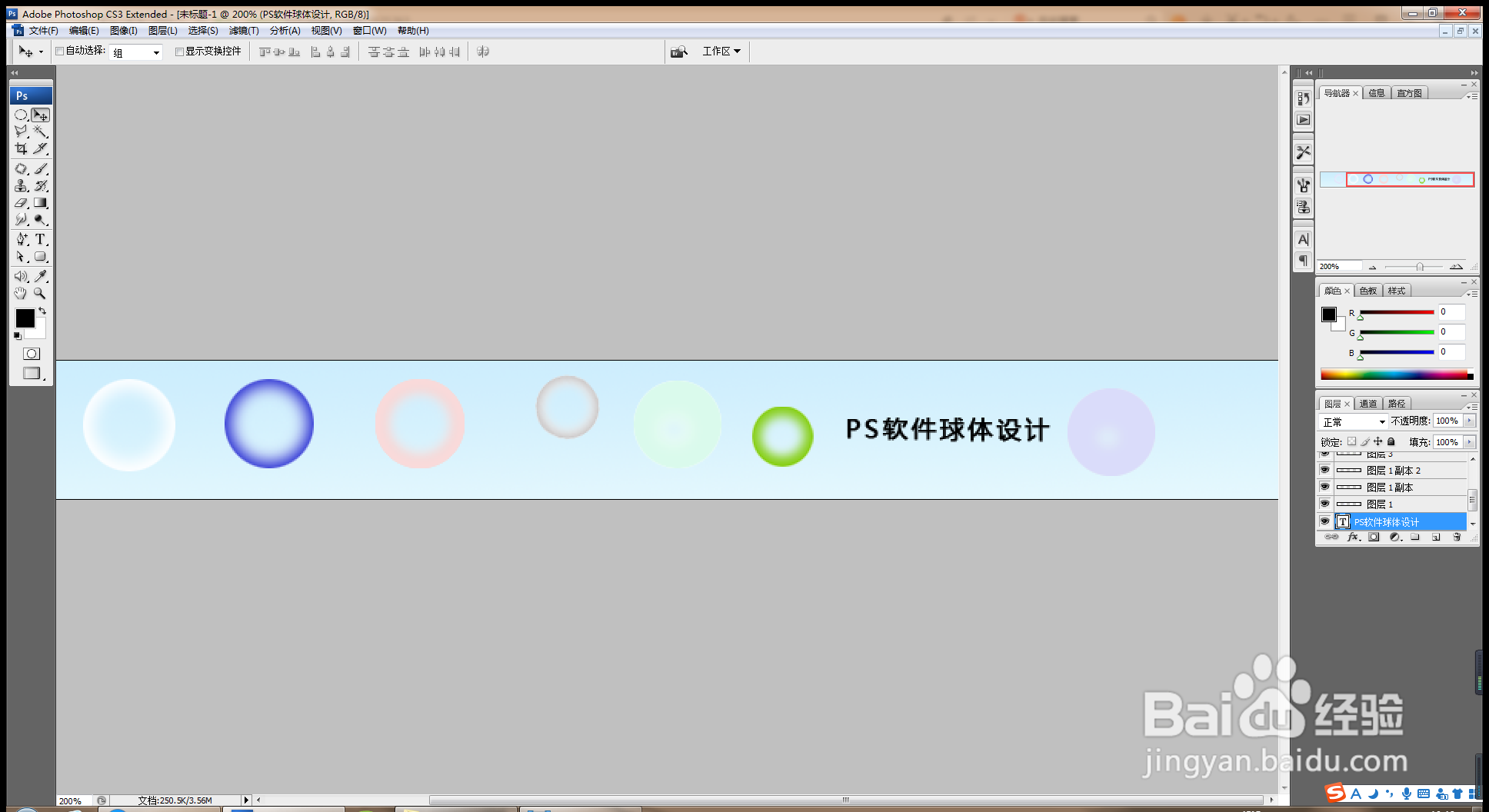
7、缩小水晶球的大小,选择横排文字工具,输入字体,设置颜色为黑色,这样水晶球就设计好了哦。
如何用PS软件设计水晶球

  • ps中怎么将文字图层变为普通图层?
  • PS中建立和编辑规则的选区
  • PS中路径和选区如何互换
  • PS中如何用画笔绘制黄色的枫叶
  • ps撤销多步快捷键是什么
  • 热门搜索
    感冒可以吃鸡肉吗 失眠多梦怎么治疗 莱芜旅游 胆总管结石怎么治疗 拉血是怎么回事不疼 贵州赤水旅游景点 结婚证可以异地办理吗 慢性荨麻疹怎么办 怎么样克服紧张 凉拌黄瓜