1、1.如图所示,第一页为封面,底部已经设置页码1,现在要取消该页码,改为从下一页开始标注;

2、2.将光标停在第二页最左上位置,然后鼠标点击页面布局——分隔符——(分节符中的)下一页;

3、3.点击插入——页码——页面底端——普通数字2,将光标停在第二页的数字2处,点击链接到前一条页眉(即将其关闭,颜色消失);
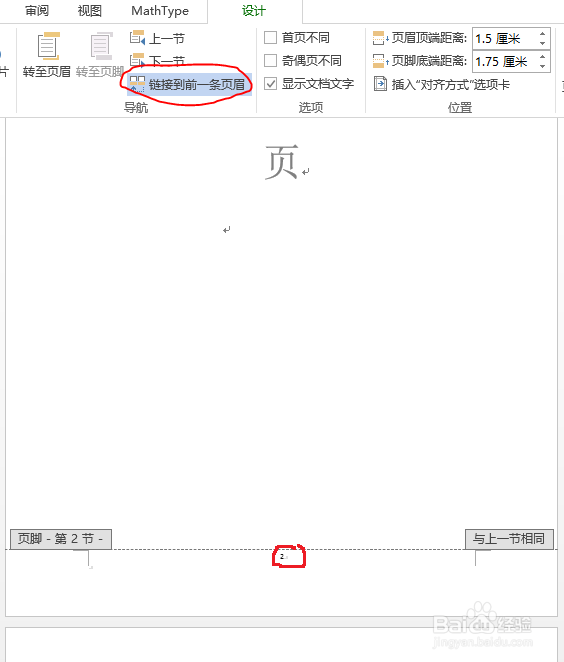
4、4.鼠标移到第一页页码处将页码1删除。
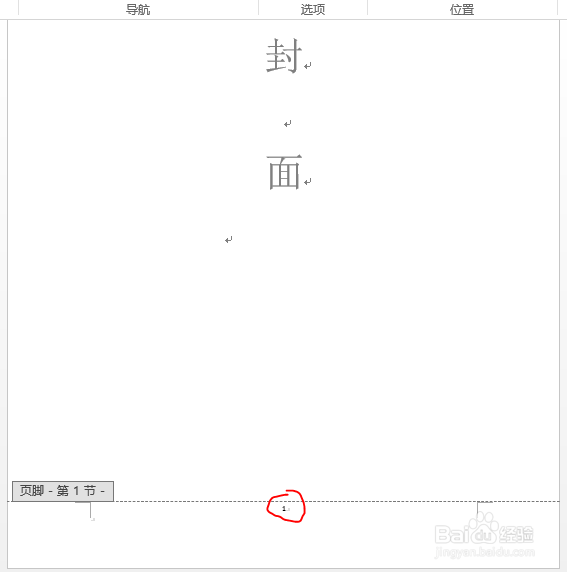
5、5.鼠标移到第二页页码处,点击插入——页码——设置页码格式,将起始页设置为1,关闭页眉和页脚即设置成功。

时间:2026-02-16 08:26:21
1、1.如图所示,第一页为封面,底部已经设置页码1,现在要取消该页码,改为从下一页开始标注;
2、2.将光标停在第二页最左上位置,然后鼠标点击页面布局——分隔符——(分节符中的)下一页;
3、3.点击插入——页码——页面底端——普通数字2,将光标停在第二页的数字2处,点击链接到前一条页眉(即将其关闭,颜色消失);
4、4.鼠标移到第一页页码处将页码1删除。
5、5.鼠标移到第二页页码处,点击插入——页码——设置页码格式,将起始页设置为1,关闭页眉和页脚即设置成功。
