iPhone手机如何更换AssistiveTouch顶层菜单图标

 时间:2026-04-22 14:37:33

1、首先,需要在手机点击打开系统【设置】,如图所示。
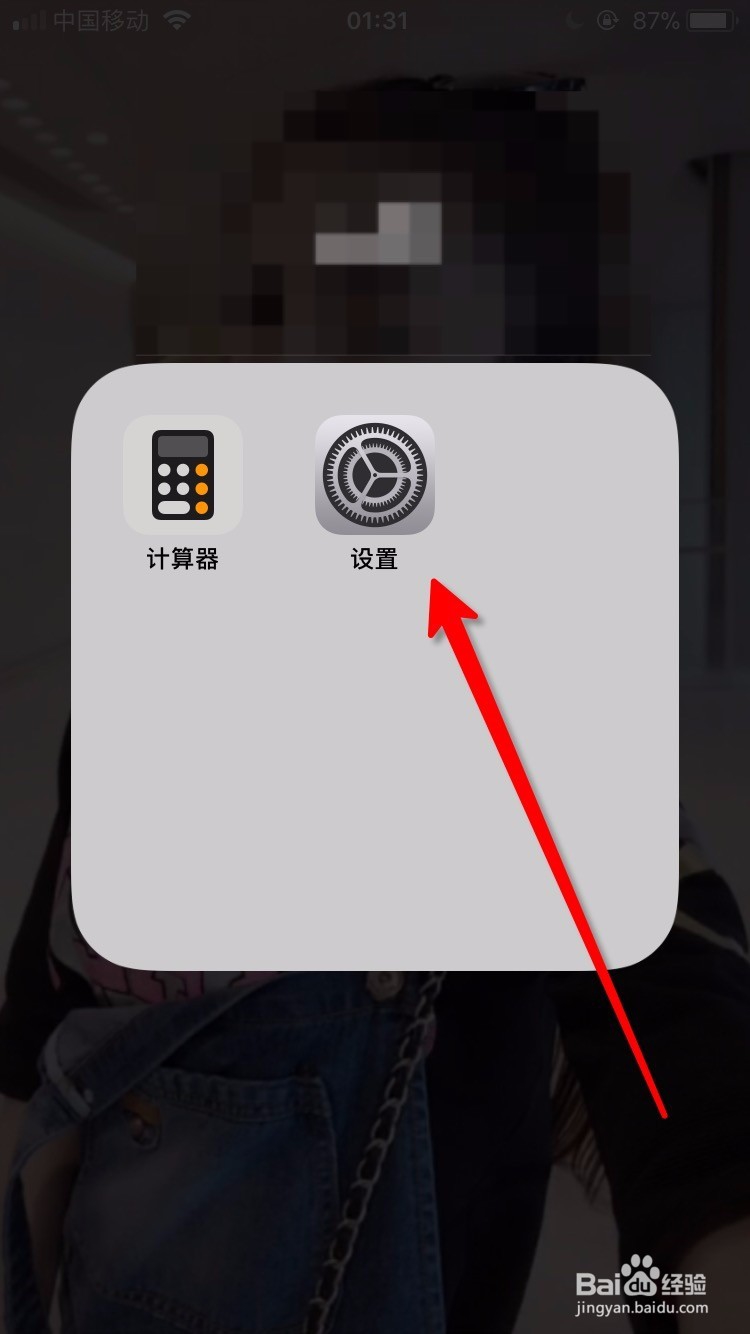
iPhone手机如何更换AssistiveTouch顶层菜单图标

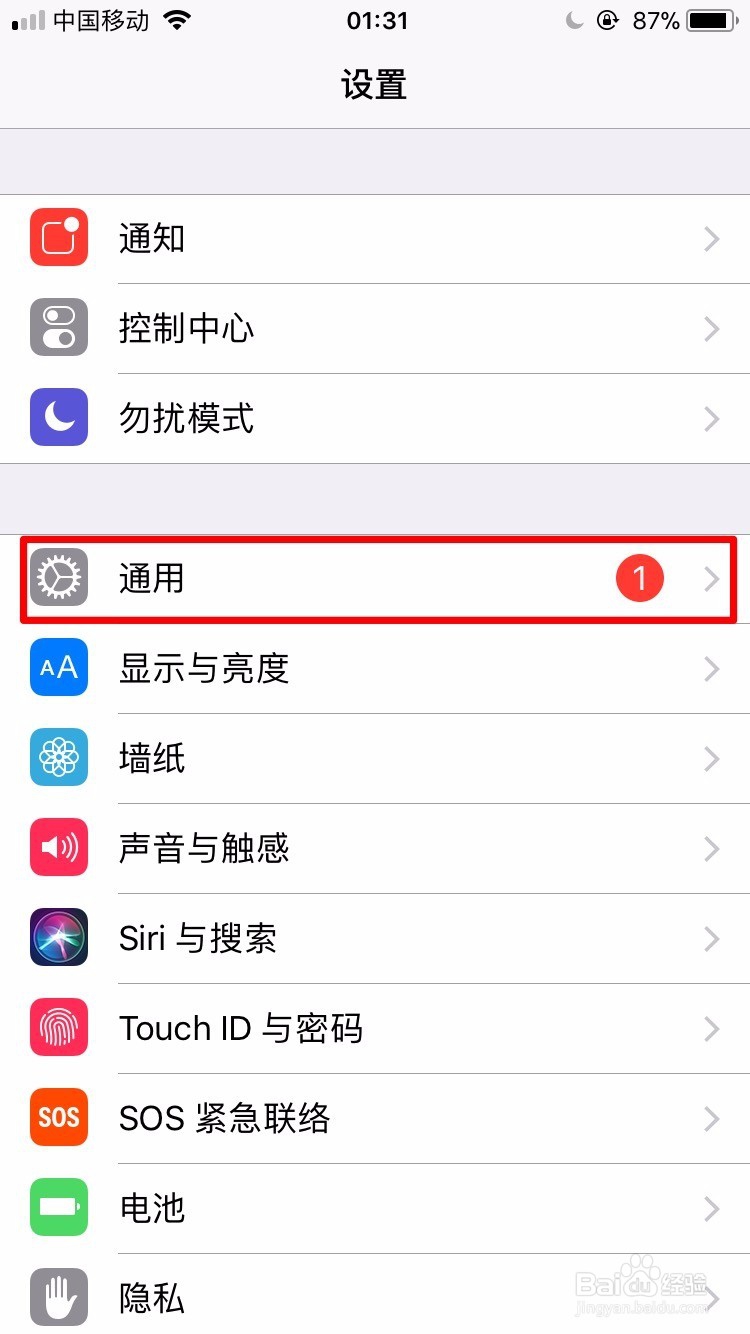
2、然后,进入到【设置】界面之后,点击【通用】,如图所示。

iPhone手机如何更换AssistiveTouch顶层菜单图标

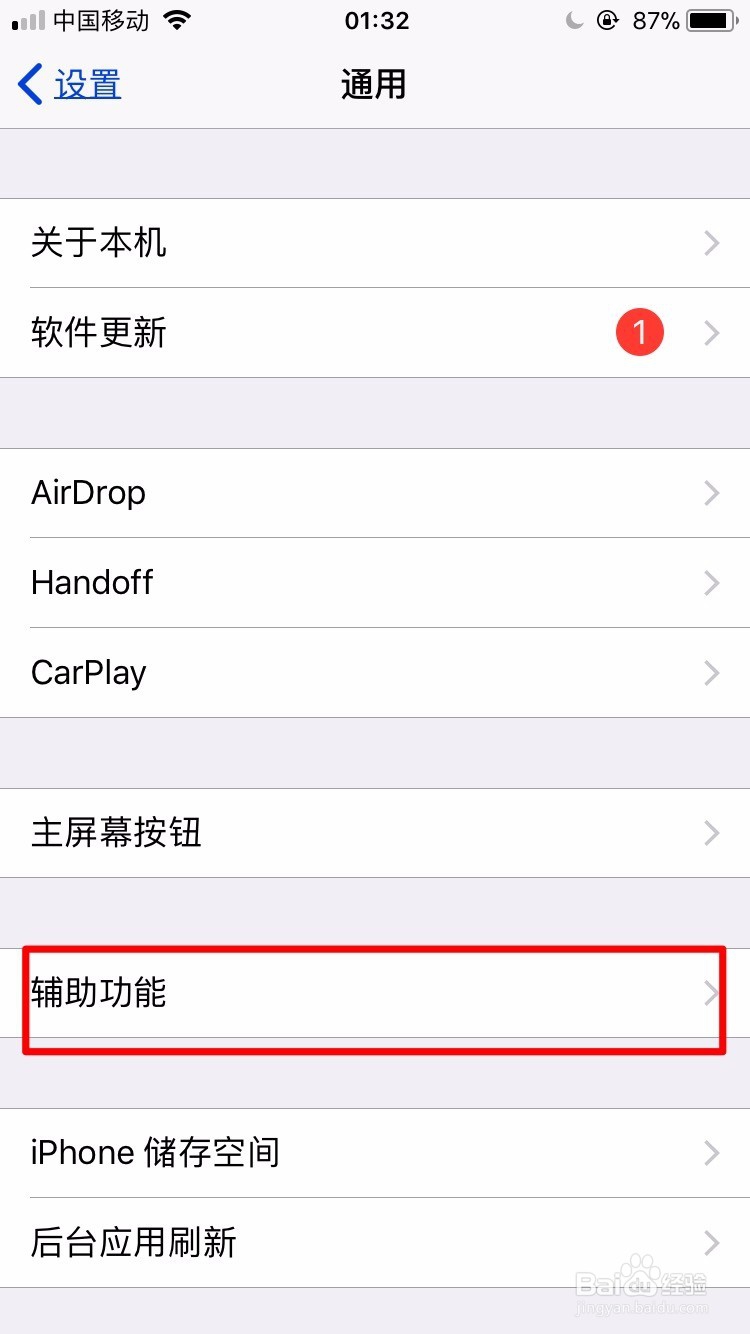
3、接着,进入到【通用】界面之后,点击【辅助功能】,如图所示。

iPhone手机如何更换AssistiveTouch顶层菜单图标

4、再接着,我们进入到【辅助功能】之后,点击【AssistiveTouch】,如图所示。
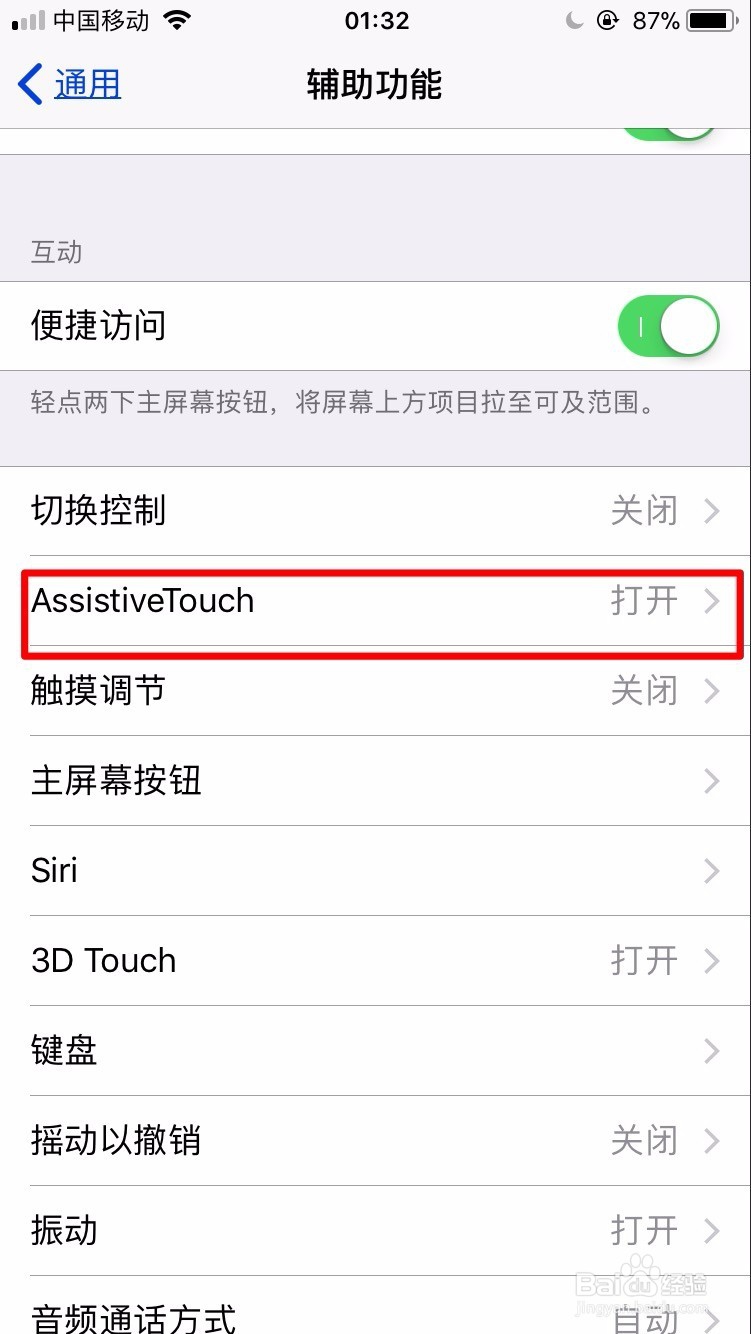
iPhone手机如何更换AssistiveTouch顶层菜单图标

5、进入到【AssistiveTouch】页面之后,确认AssistiveTouch是开启的状态下,点击【自定顶层菜单】,如图所示。
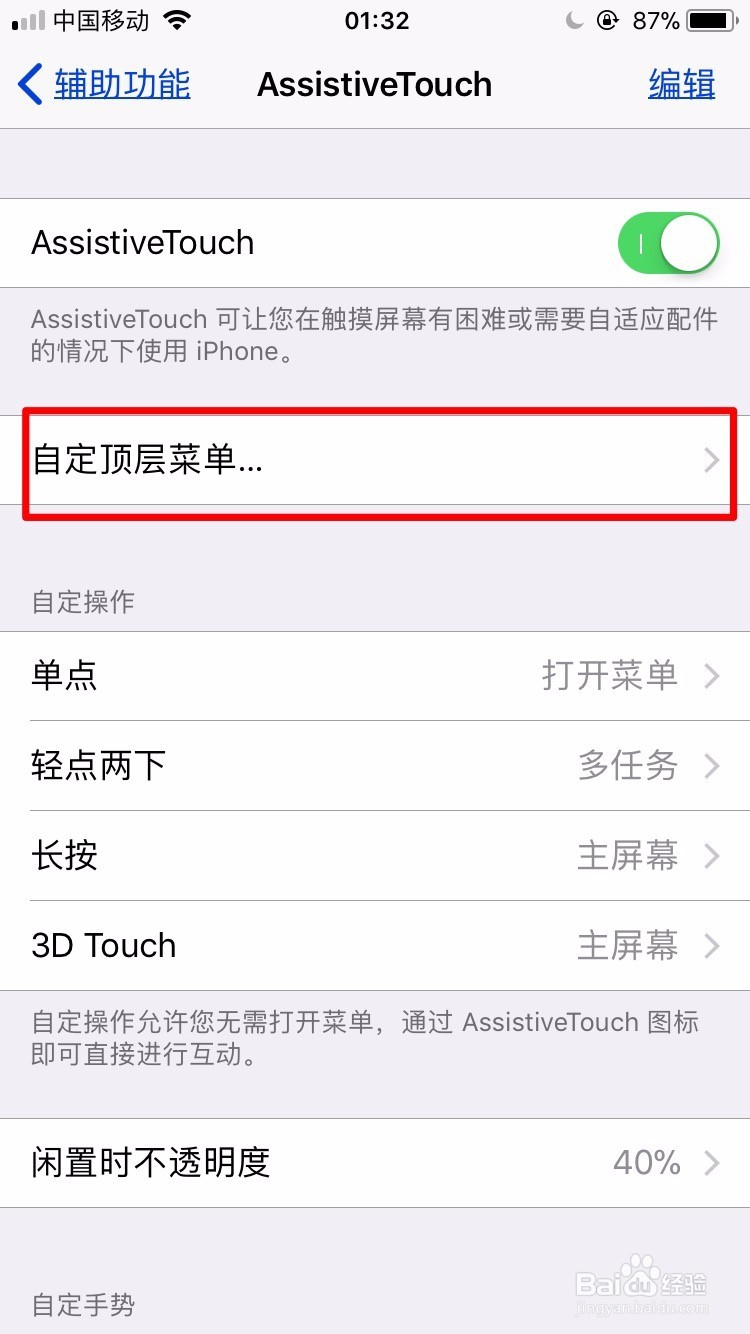
iPhone手机如何更换AssistiveTouch顶层菜单图标

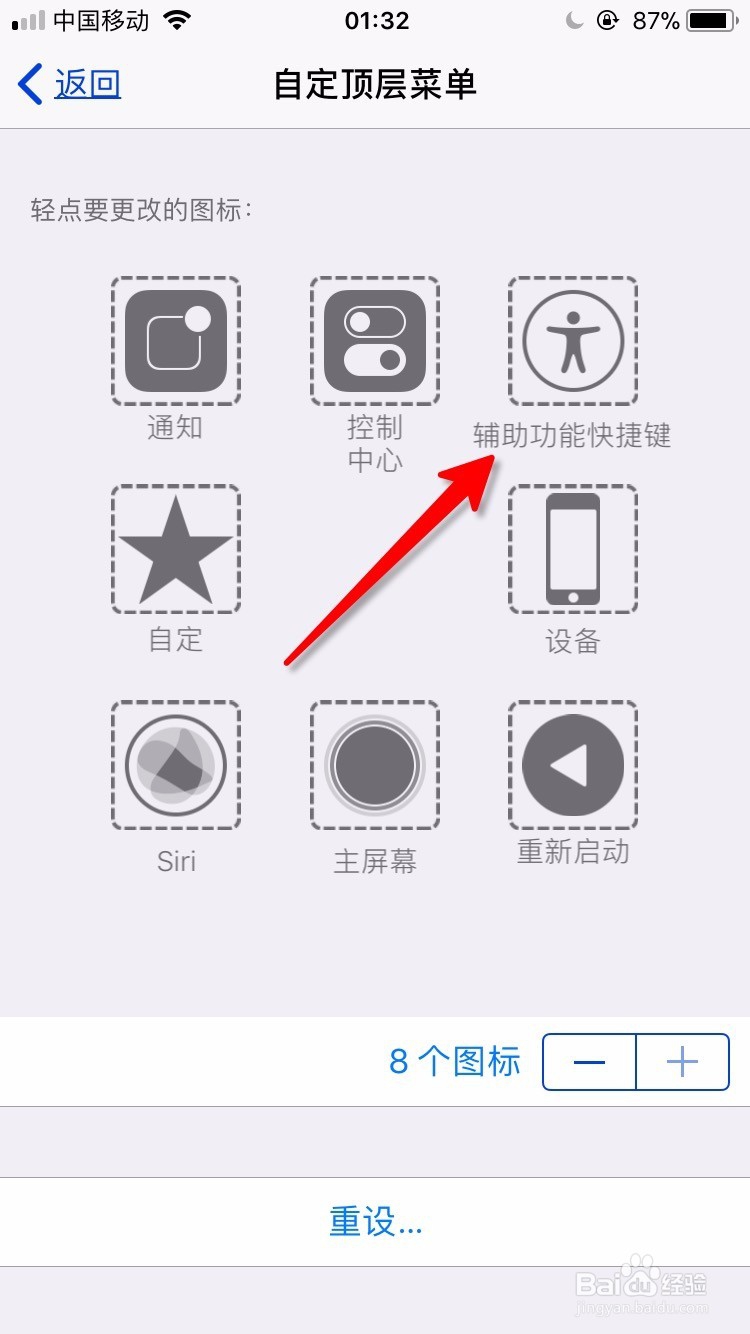
6、进入到【自定顶层菜单】页面之后,轻点想要更换的图标,如图所示。

iPhone手机如何更换AssistiveTouch顶层菜单图标

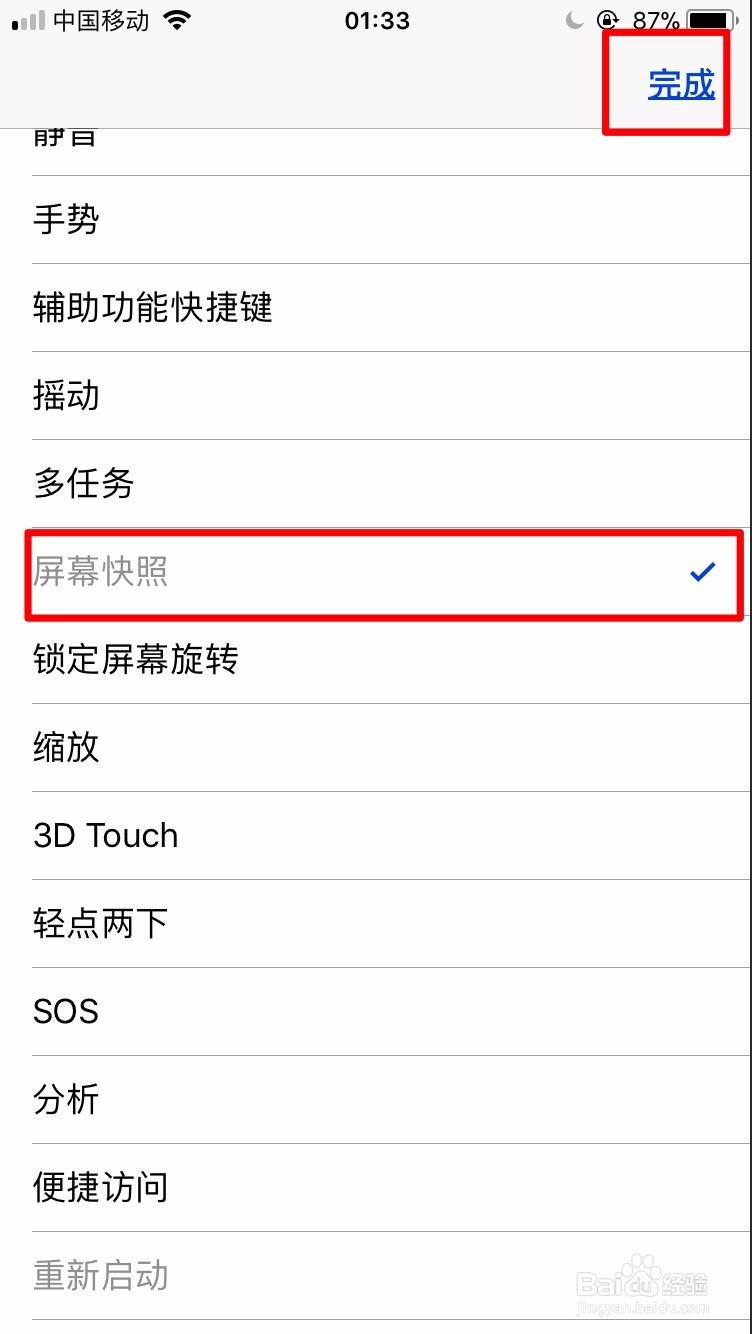
7、然后点击选择一个新的菜单,再点击右上角的【完成】即可了,如图所示。

iPhone手机如何更换AssistiveTouch顶层菜单图标

8、自定顶层菜单更换之后,这里就会显示更换后的菜单了,如图所示。

iPhone手机如何更换AssistiveTouch顶层菜单图标

  • 苹果手机顶部状态栏怎么设置?
  • 苹果手机顶部状态栏怎么设置
  • 苹果手机顶部状态栏怎么设置
  • 苹果手机状态栏设置在哪里打开
  • 苹果13左上角时间怎么缩小
  • 热门搜索
    胃酸过多怎么办 手机开机密码忘了怎么办 人参怎么吃效果最好 上官婉儿怎么飞天连招 幻灯片背景怎么设置 股票成交量怎么看 入党动机怎么写 奔驰a级怎么样 片仔癀怎么样 鼻窦炎怎么治疗