Excel拥有非常强大的功能,使用简单的函数就可以实现动态数据排名的效果。本文带大家看看,如何在Excel中对学生成绩进行动态排名?一起来看看吧~

工具/原料
Excel版本:Microsoft Office 专业增强版 2016
电脑系统:windows 10
方法/步骤
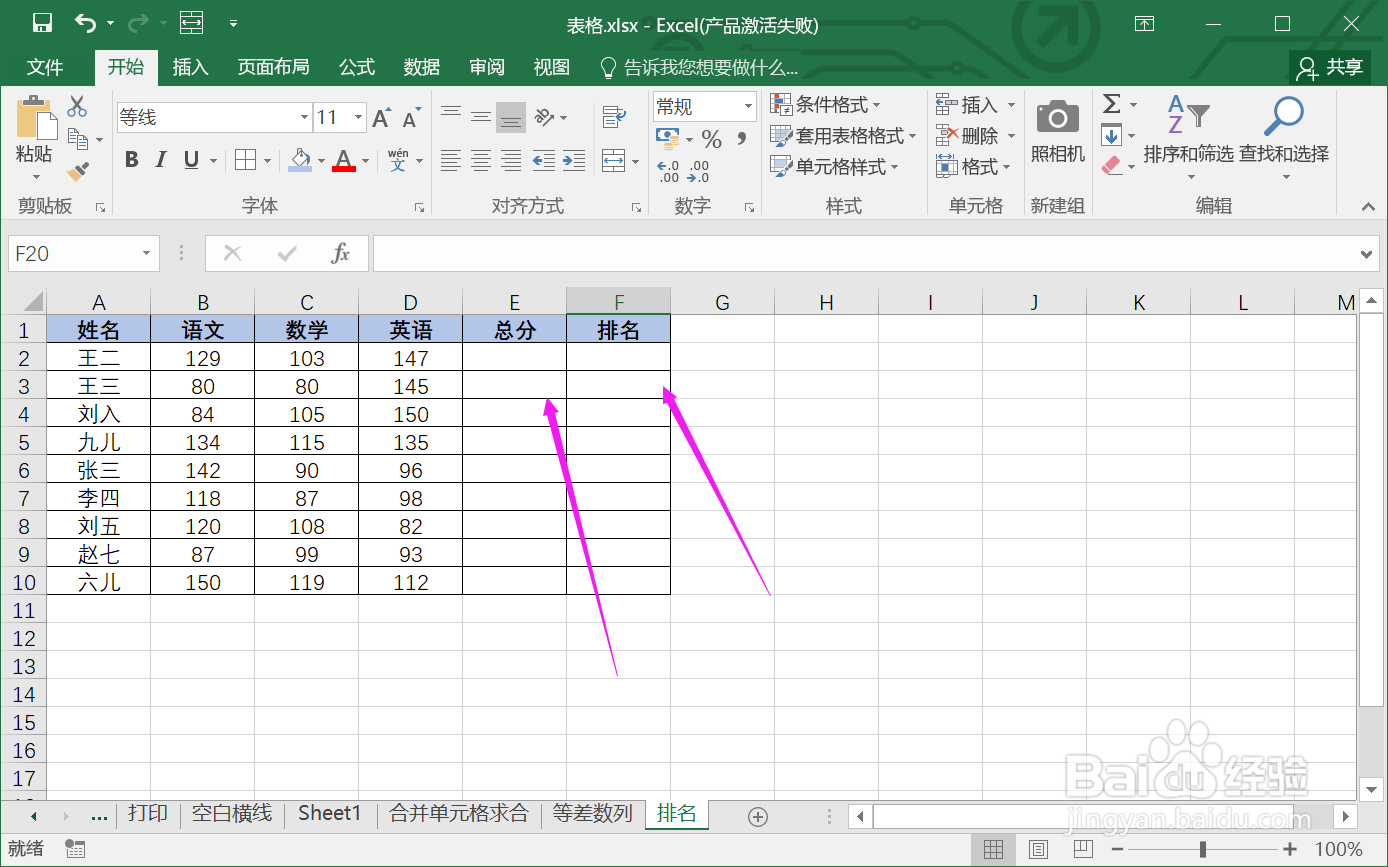
1.打开一个Excel工作表。假设我们有一个学生成绩表。
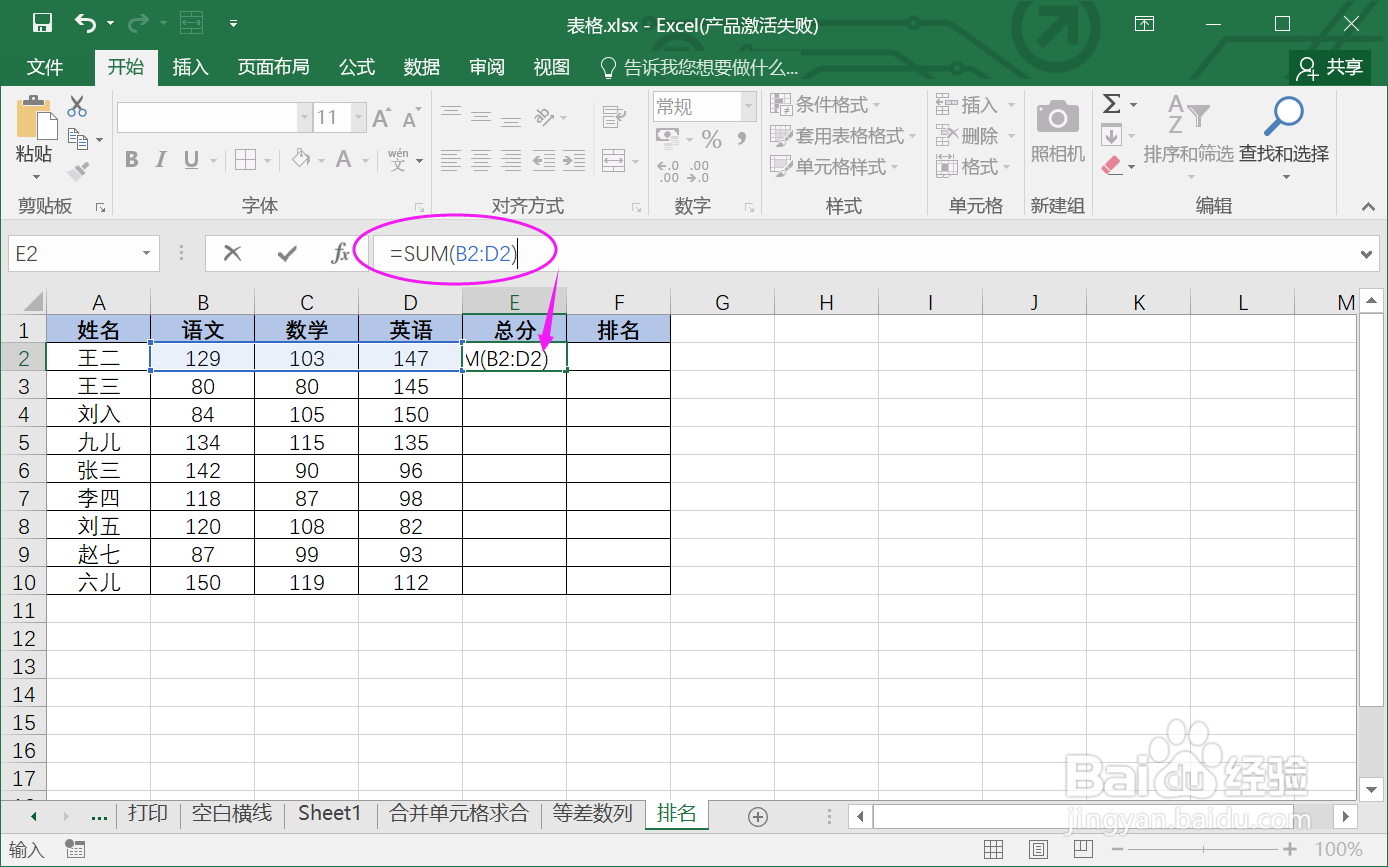
2.在总分插入函数【=SUM(B2:D2)】。
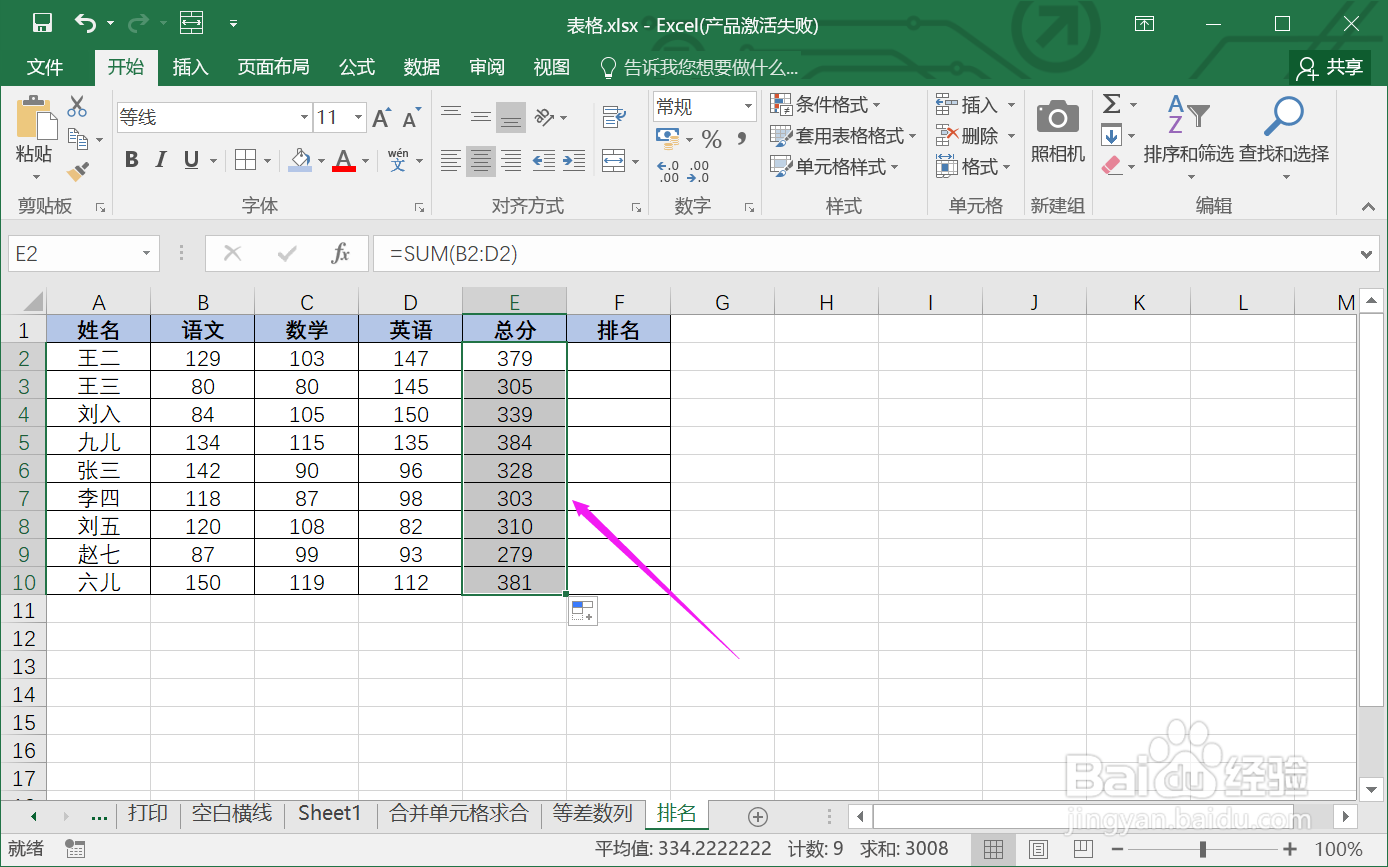
3.下拉得到动态总分。
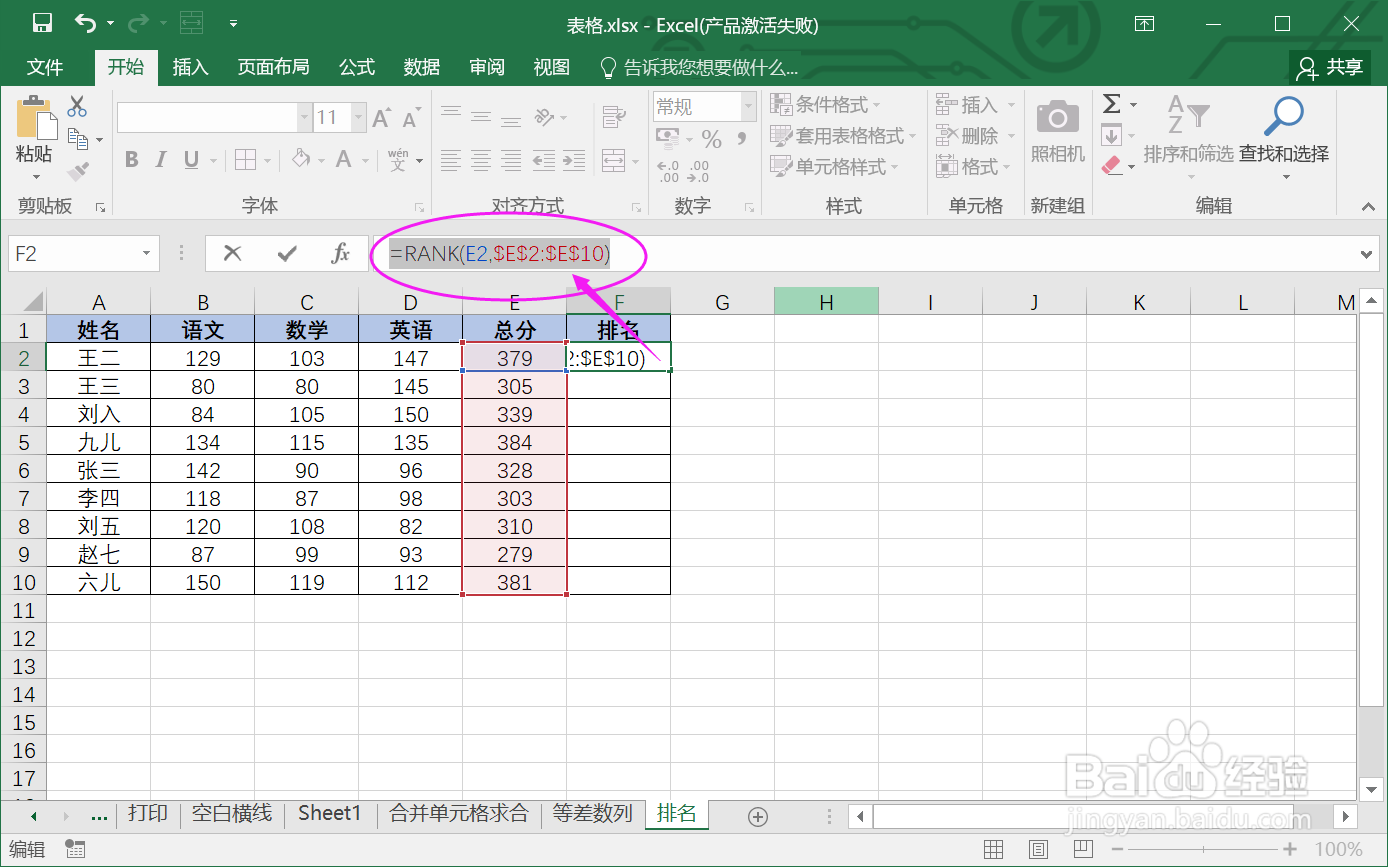
4.在排名插入函数【=RANK(E2,$E$2:$E$10)】。
5.下拉,自动计算得出排名。
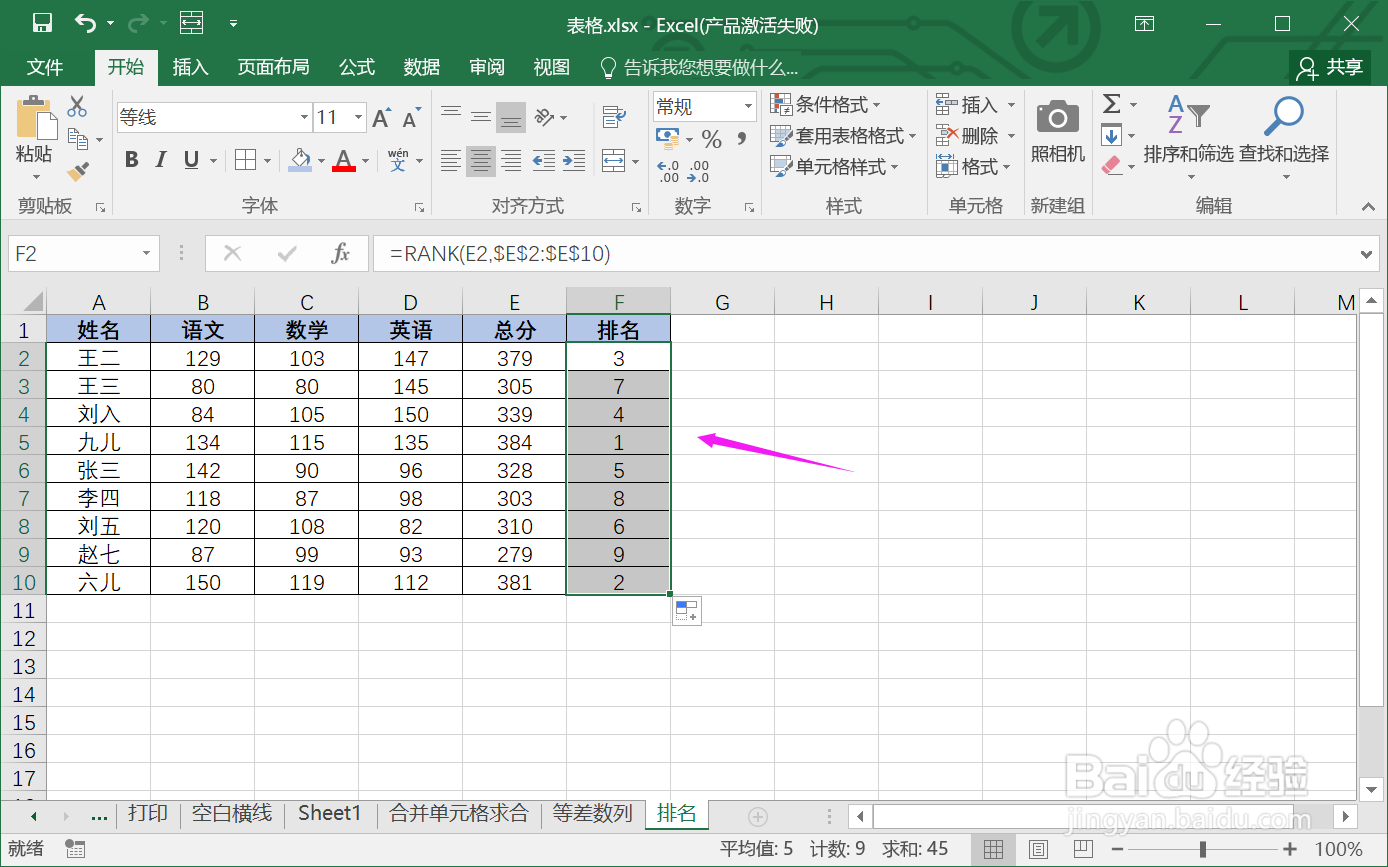
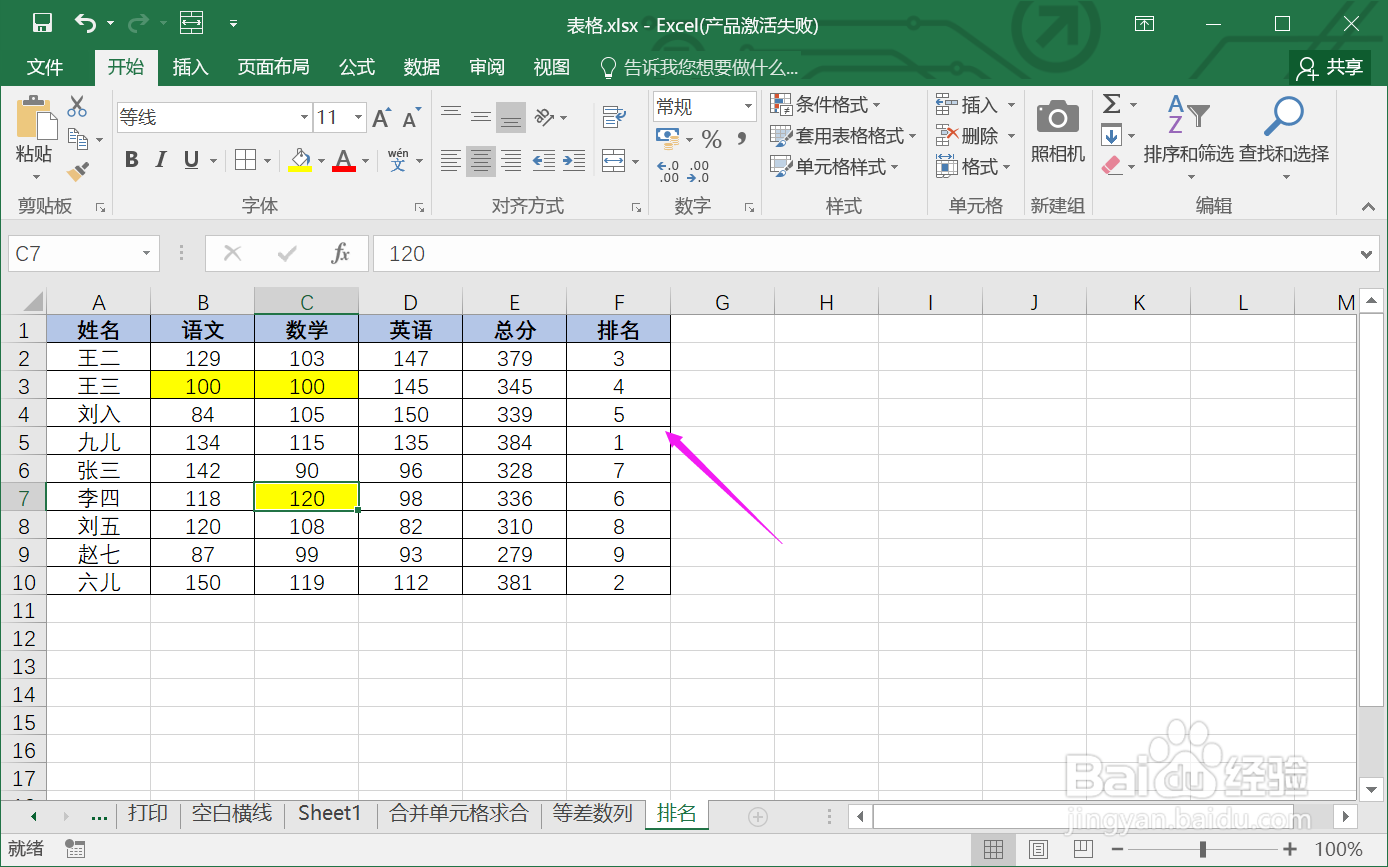
6.最后,学生成绩数值改变,排名动态改变。
总结:
1.打开一个Excel工作表。
2.在总分插入函数【=SUM(B2:D2)】。
3.下拉得到动态总分。
4.在排名插入函数【=RANK(E2,$E$2:$E$10)】。
5.下拉,自动计算得出排名。
6.最后,学生成绩数值改变,排名动态改变。
注意事项
Tips:注意排名插入的函数参数使用的是绝对值,这样才不会有重复排名。
