怎样在电脑上进行简单的视频剪辑?

 时间:2026-02-13 15:39:18

1、软件名称:Wondershare Video Editor

百度直接搜索就好,自行下载安装

怎样在电脑上进行简单的视频剪辑?

怎样在电脑上进行简单的视频剪辑?

2、打开软件后,自行选择影片比例,进去全功能模式。

怎样在电脑上进行简单的视频剪辑?

3、点击导入媒体,框选需要进行剪辑的视频,点击打开

怎样在电脑上进行简单的视频剪辑?

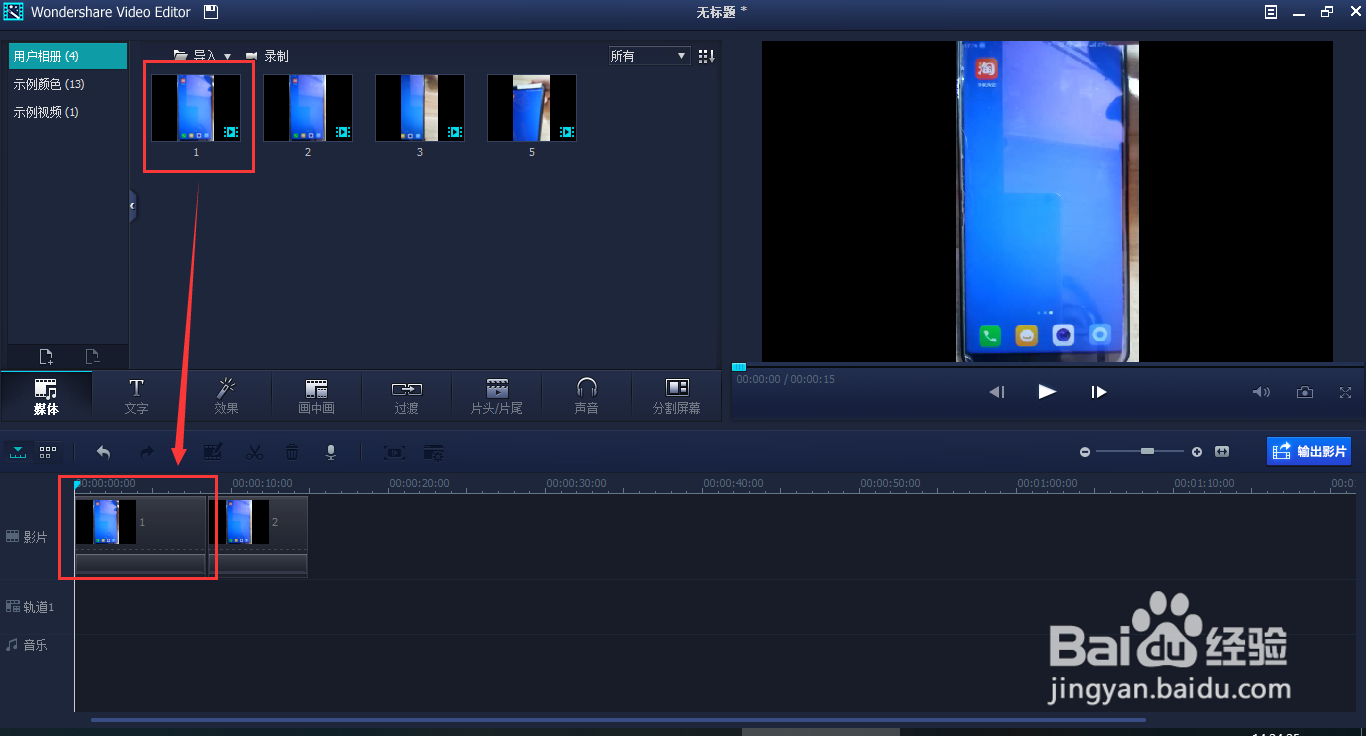
4、导入视频后,直接用鼠标将需要剪辑的视频拖动到下方,即可开始剪辑。

怎样在电脑上进行简单的视频剪辑?

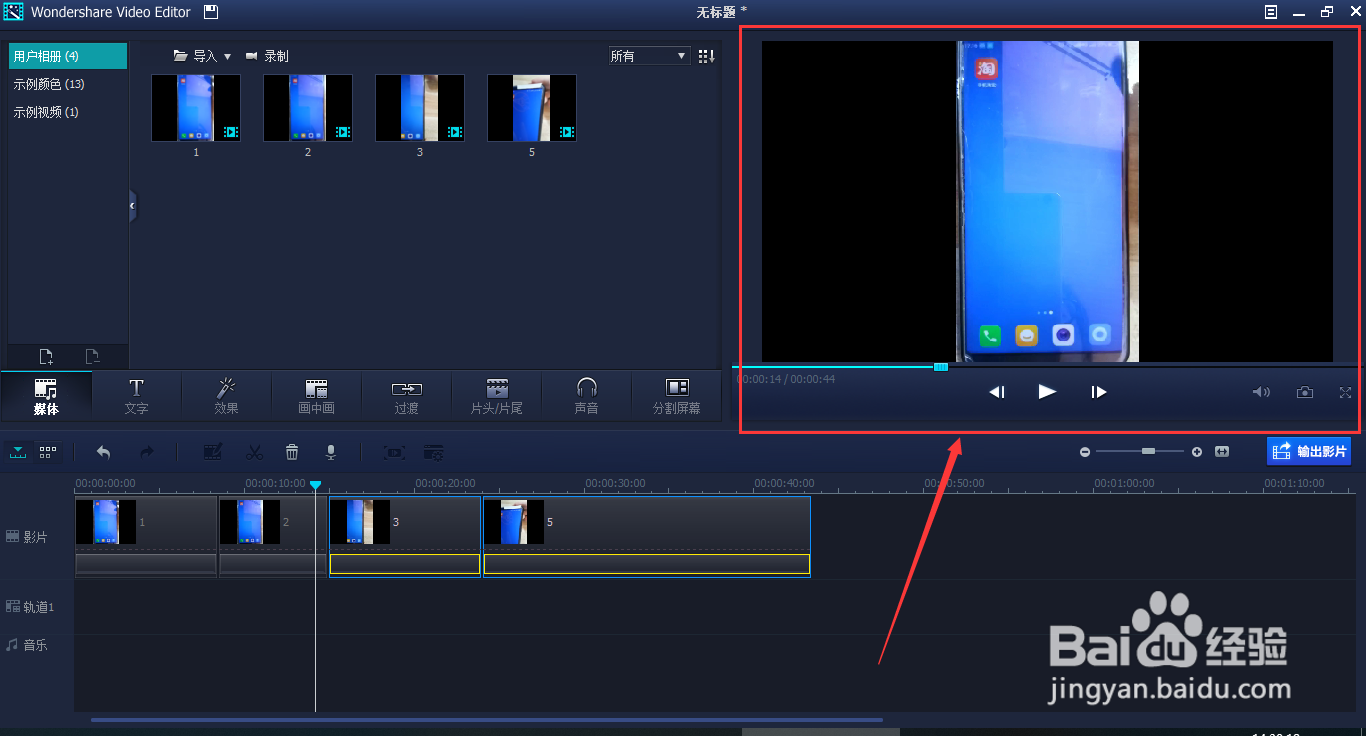
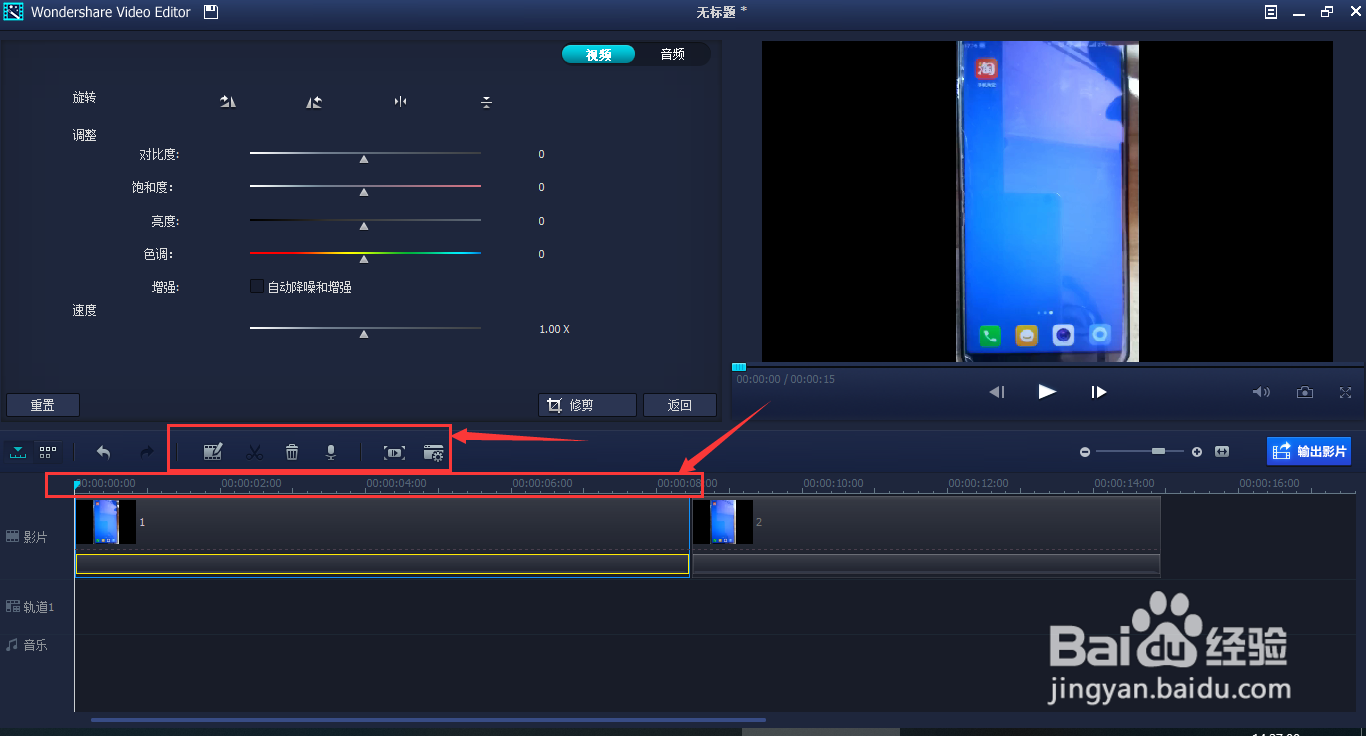
5、将鼠标放在下方框选的长条上可以拉长比例,方便剪辑,框选的短方框内是剪辑功能,可以对视频进行简单的剪辑。
怎样在电脑上进行简单的视频剪辑?

6、右上部分可以随时观看视频剪辑后的效果。

怎样在电脑上进行简单的视频剪辑?

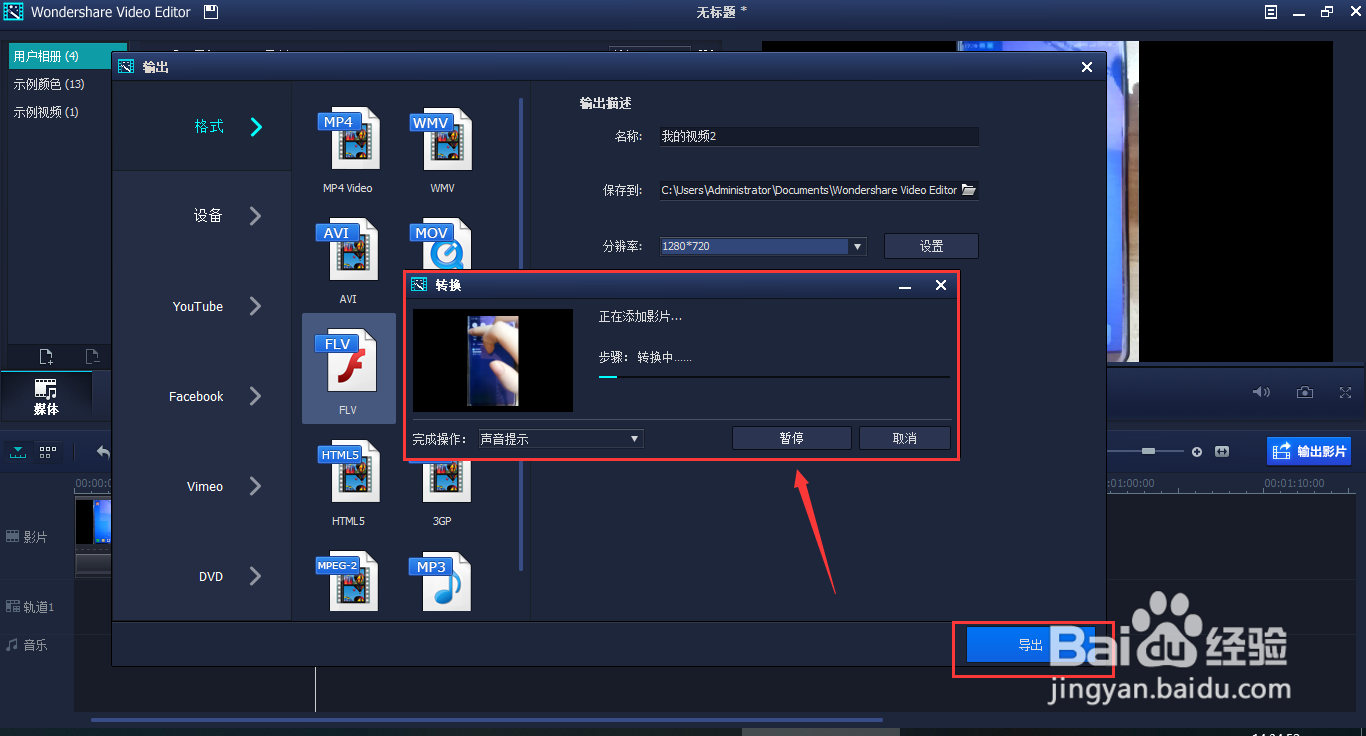
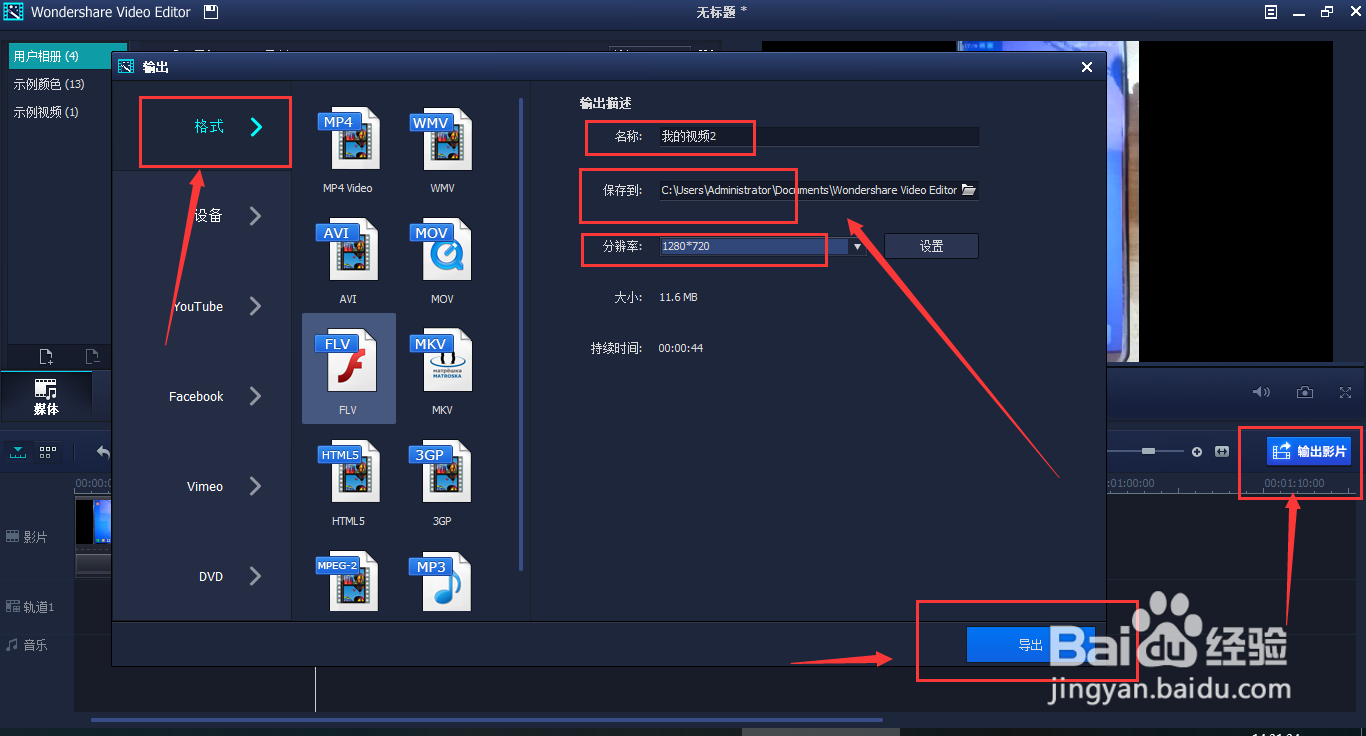
7、剪辑完成后,可以点击视频下方“输出影片”,在弹出来的对话框中选择视频格式、保存路径、名称、分辨率等。确定好后最后点击”导出“
怎样在电脑上进行简单的视频剪辑?

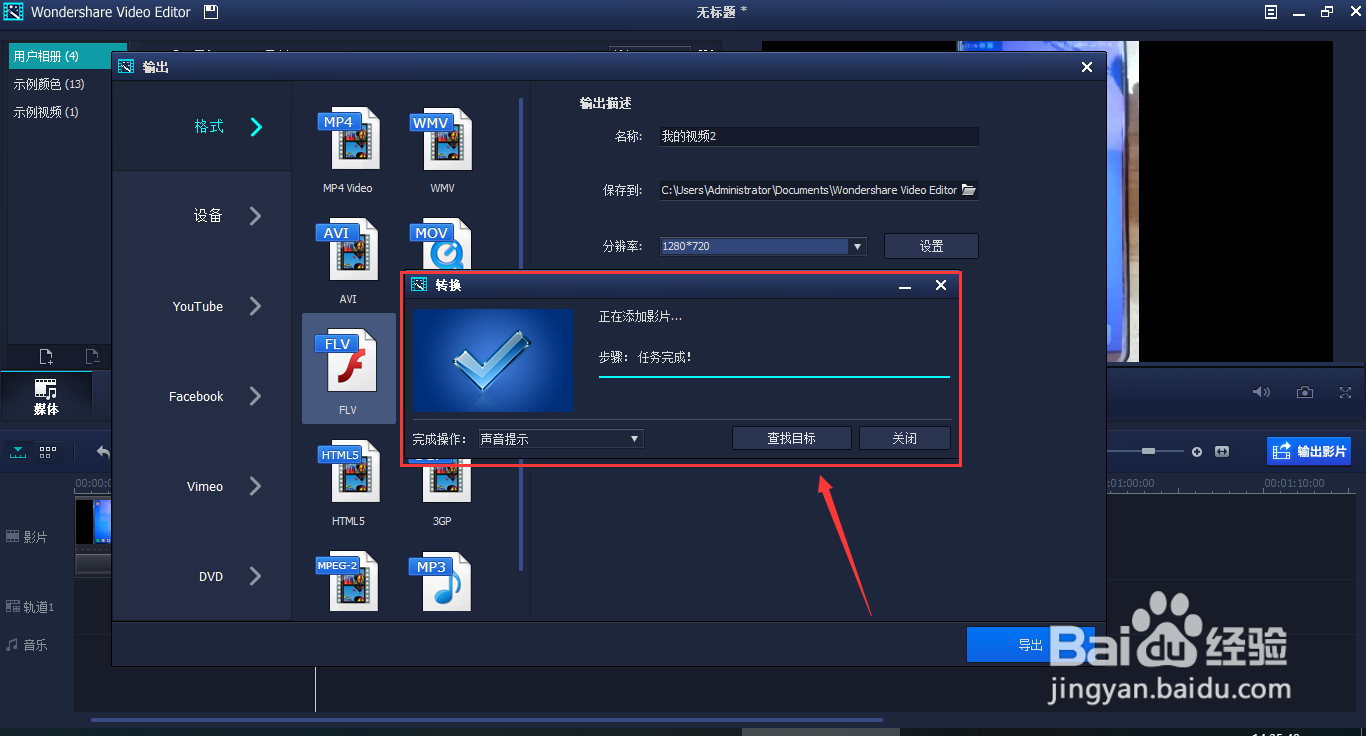
8、随后等待视频转换成功就可以啦。

怎样在电脑上进行简单的视频剪辑?

9、注意:如果视频过大,转换需要一定的时间,要耐心等待哦!

怎样在电脑上进行简单的视频剪辑?

  • 剪映电脑端添加蜡笔小新配音方法
  • 视频剪辑的免费软件有哪些
  • 视频怎么分割多个片段
  • 剪映怎么合并两个视频
  • 剪映app 如何调节音量?
  • 热门搜索
    怎么设置wifi密码 七彩虹显卡怎么样 得了阴虱怎么办 中国大地保险怎么样 番号怎么用 怎么查本机号码 ps怎么画虚线 打印机怎么扫描 怎么快速赚钱 水的笔顺怎么写