pr制作果冻拉伸转场效果

 时间:2026-04-21 18:38:24

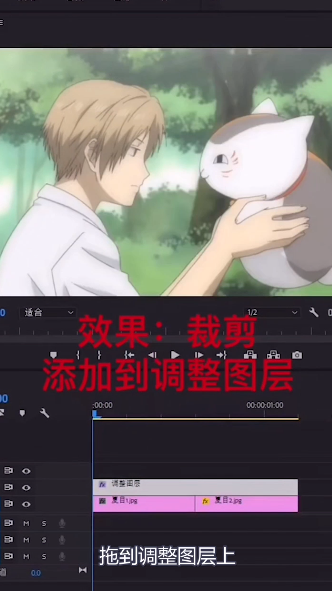
1、准备两张图片。

pr制作果冻拉伸转场效果

2、到项目面板。

pr制作果冻拉伸转场效果

3、添加调整图层。

pr制作果冻拉伸转场效果

4、放到v2轨道上。

pr制作果冻拉伸转场效果

5、将它的时长。

pr制作果冻拉伸转场效果

6、和两张图片的时间保持一致。

pr制作果冻拉伸转场效果

7、在效果面板搜索裁剪。

pr制作果冻拉伸转场效果

8、拖到调整图层上。

pr制作果冻拉伸转场效果

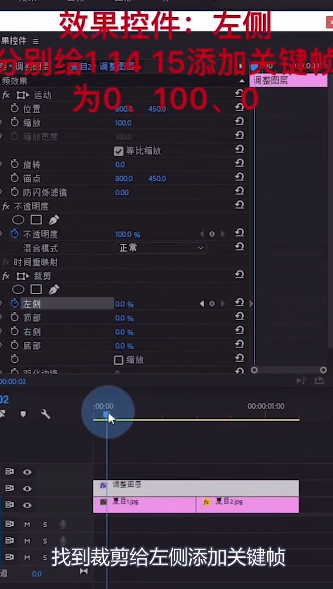
9、找到裁剪给左侧添加关键帧。

pr制作果冻拉伸转场效果

10、第一帧为0。

pr制作果冻拉伸转场效果

11、第14帧为100。

pr制作果冻拉伸转场效果

12、第15帧为0。

pr制作果冻拉伸转场效果

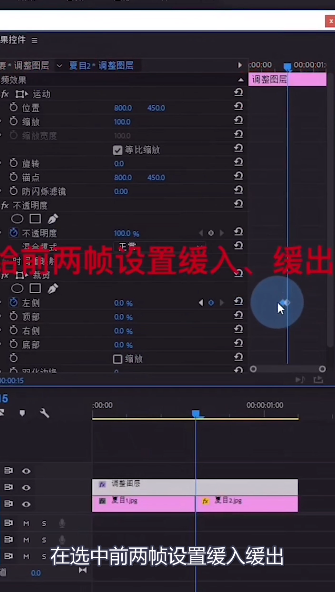
13、再选中前两帧设置缓入缓出。

pr制作果冻拉伸转场效果

14、添加右侧的关键帧。

pr制作果冻拉伸转场效果

15、第15帧是0。

pr制作果冻拉伸转场效果

16、第16帧100。

pr制作果冻拉伸转场效果

17、再将时间轴拖到第30帧。

pr制作果冻拉伸转场效果

18、设置为0。

pr制作果冻拉伸转场效果

19、再选中后两帧。

pr制作果冻拉伸转场效果

20、设置缓入缓出。

pr制作果冻拉伸转场效果

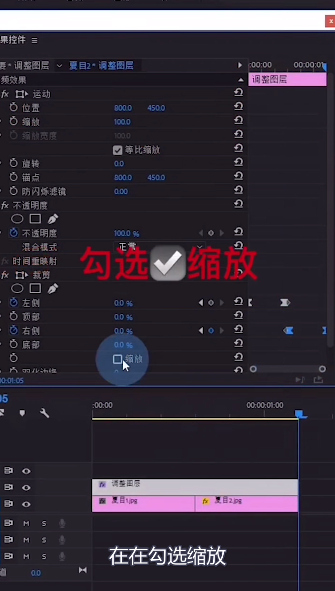
21、再勾选缩放。

pr制作果冻拉伸转场效果

22、拉伸转场效果就做好了。

pr制作果冻拉伸转场效果

  • premiere pro cc怎么绘制花朵?
  • pr闭锁怎么用
  • premiere软件怎么重置布局
  • Premiere Pro怎么调节视频的音量大小
  • Premiere项目面板中的常用操作
  • 热门搜索
    信的格式怎么写 罹怎么读 绩点怎么算 我的世界附魔书怎么做 微信聊天记录怎么查 duck怎么读 兔子肉怎么做好吃 澹怎么读 眼睛肿了怎么快速消肿 新十万个为什么