word怎么插入分页符,怎么删除分页符
工具/原料
word
如何插入分页符
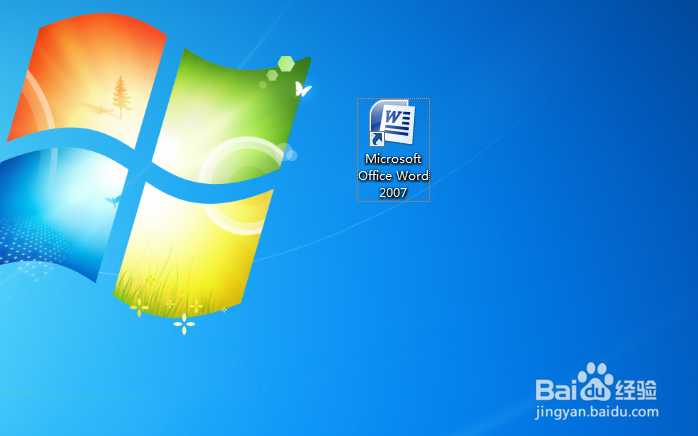
1、首先打开word软件
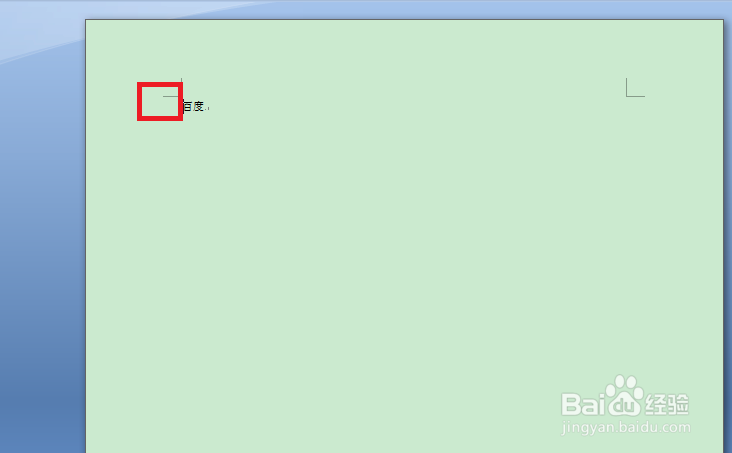
2、然后将鼠标移到文字前面
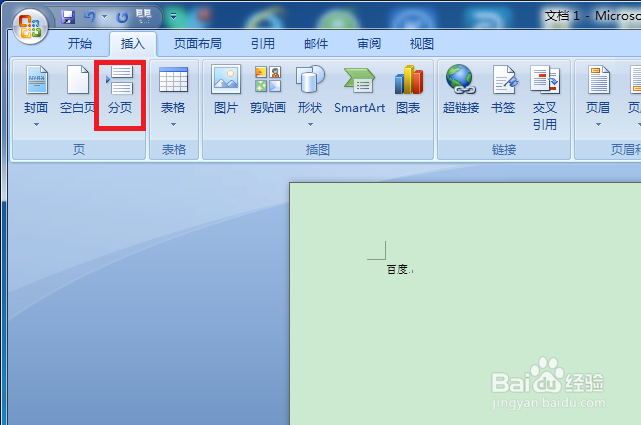
3、然后点击插入

4、然后点击分页符
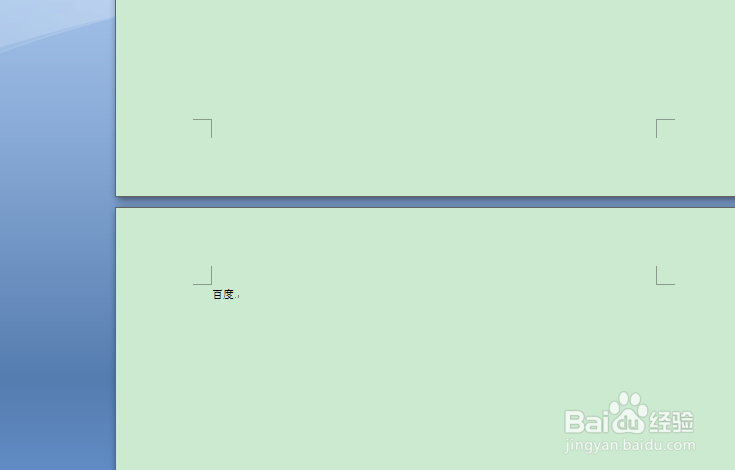
5、最后分页符就被插入了
如何删除分页符
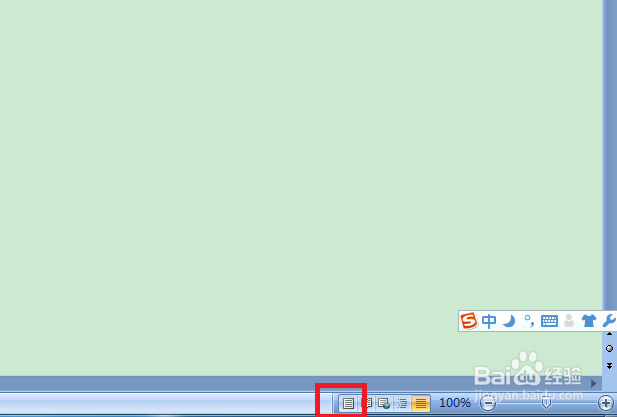
1、首先点击整个页面下方的代表草稿的符号

2、然后选住空白行,并删除

3、最后点击下方的页面视图的符号
时间:2024-10-16 19:09:42
word怎么插入分页符,怎么删除分页符
工具/原料
word
如何插入分页符
1、首先打开word软件
2、然后将鼠标移到文字前面
3、然后点击插入
4、然后点击分页符
5、最后分页符就被插入了
如何删除分页符
1、首先点击整个页面下方的代表草稿的符号
2、然后选住空白行,并删除
3、最后点击下方的页面视图的符号
