Win10系统搭建FTP服务器的详细步骤

 时间:2026-04-28 21:40:47

1、点击桌面左下角的win图标找到设置进去

Win10系统搭建FTP服务器的详细步骤

2、点击 应用进去

Win10系统搭建FTP服务器的详细步骤

3、点击程序和功能

Win10系统搭建FTP服务器的详细步骤

4、点击 启用或关闭windows功能

Win10系统搭建FTP服务器的详细步骤

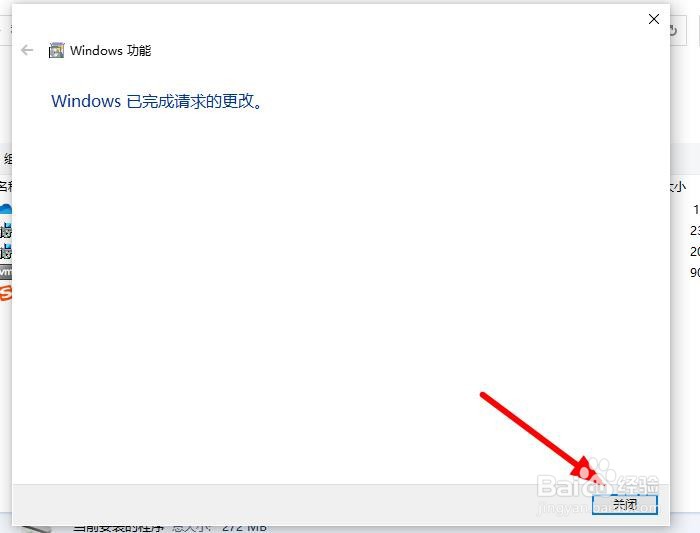
5、在里面找到 Internet information service 前面的加号 显示出来了ftp服务器 在前面打勾

Win10系统搭建FTP服务器的详细步骤

Win10系统搭建FTP服务器的详细步骤

6、在找到下面的 web管理工具  前面打勾

Win10系统搭建FTP服务器的详细步骤

7、安装好以后 点击左下角win 图标  在找到 windows管理工具 

Win10系统搭建FTP服务器的详细步骤

8、找到下面的Internet information service 右击选择更多 在选择打开文件夹位置

Win10系统搭建FTP服务器的详细步骤

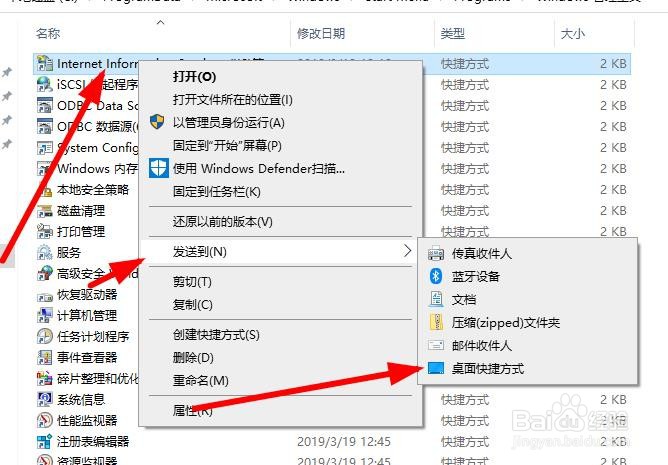
9、右击Internet information service 发送到 桌面快捷方式
Win10系统搭建FTP服务器的详细步骤

10、然后在桌面找到 Internet information service 右击打开

Win10系统搭建FTP服务器的详细步骤

11、左边空白处 右击选择 添加FTP站点

Win10系统搭建FTP服务器的详细步骤

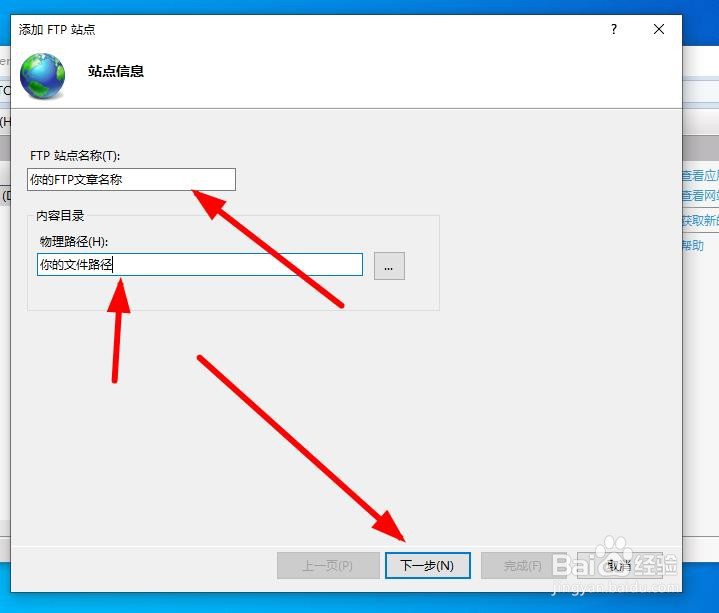
12、然后填写你的网站名称  还有你的文件路径   在点击下一步

Win10系统搭建FTP服务器的详细步骤

13、选择 你的ip地址 或者 启用虚拟主机  绑定域名

Win10系统搭建FTP服务器的详细步骤

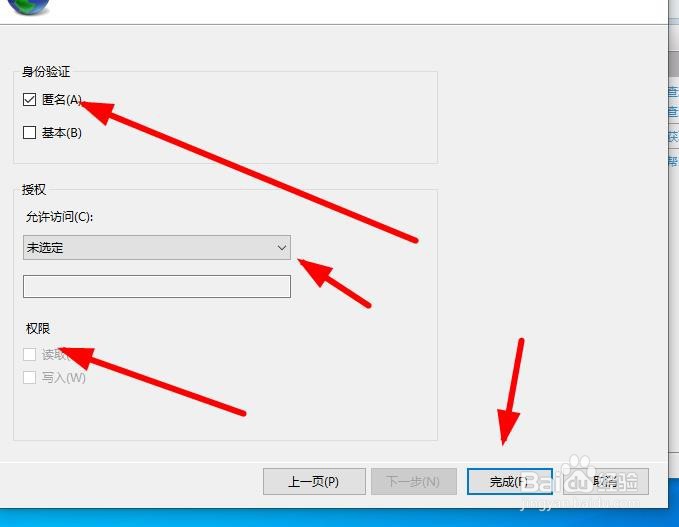
14、在设置一下权限  就完成了

Win10系统搭建FTP服务器的详细步骤

  • centos怎么安装gvim
  • Python如何用print将数据输出到记事本txt?
  • Internet连接共享(ICS)配置终极实验
  • linux下面怎么快速显示桌面
  • 深度deepin20怎么添加用户
  • 热门搜索
    怎么煮汤圆 芹菜炒土豆丝的做法 红豆薏米水怎么煮去湿气效果好 滑肉汤的做法 赣怎么读 花椰菜的做法 颛怎么读 头皮毛囊炎怎么治疗 海参小米粥的家常做法 冰糖梨水的做法