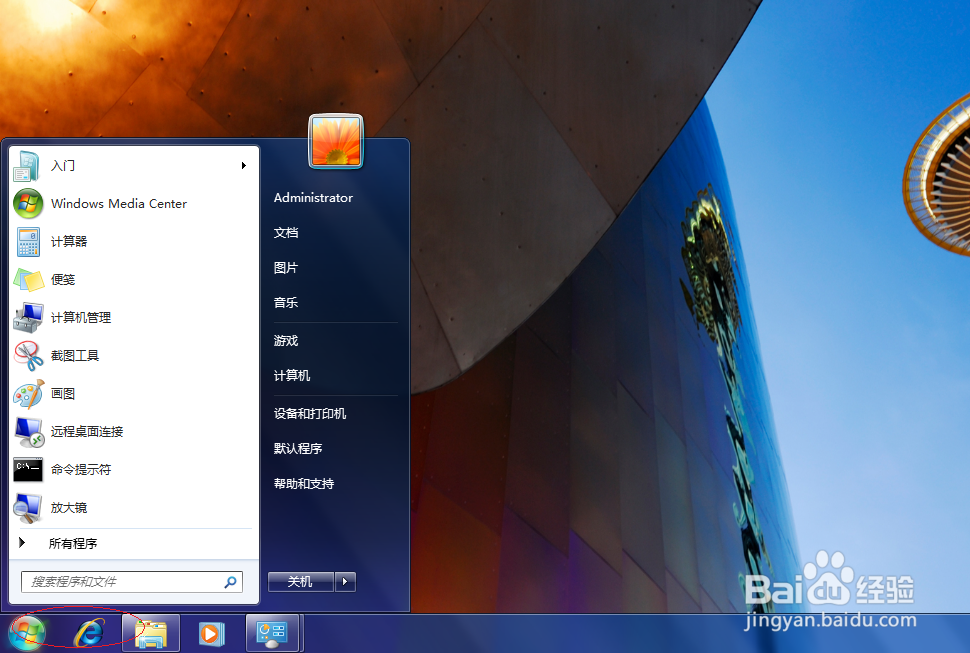
1、点击Windows 7任务栏"开始"按钮,选择"控制面板"项伐涛

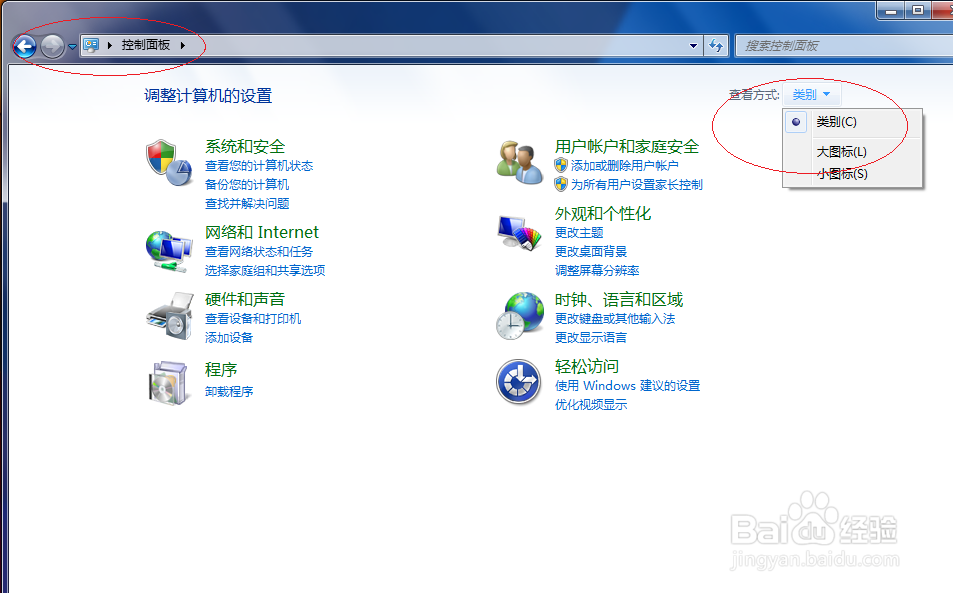
2、选择控制面板"大图标"显示方式
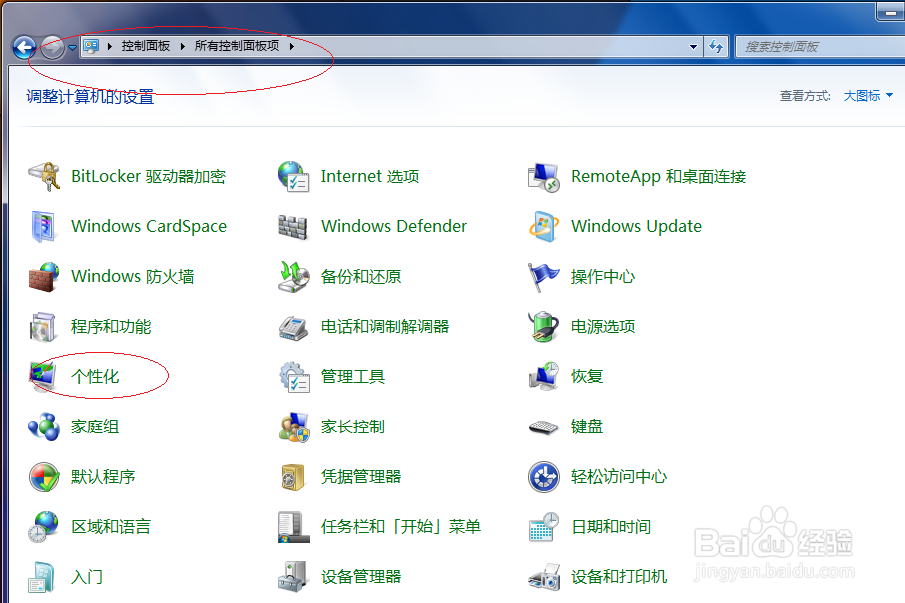
3、点击"央八个性化"图标,如图所示
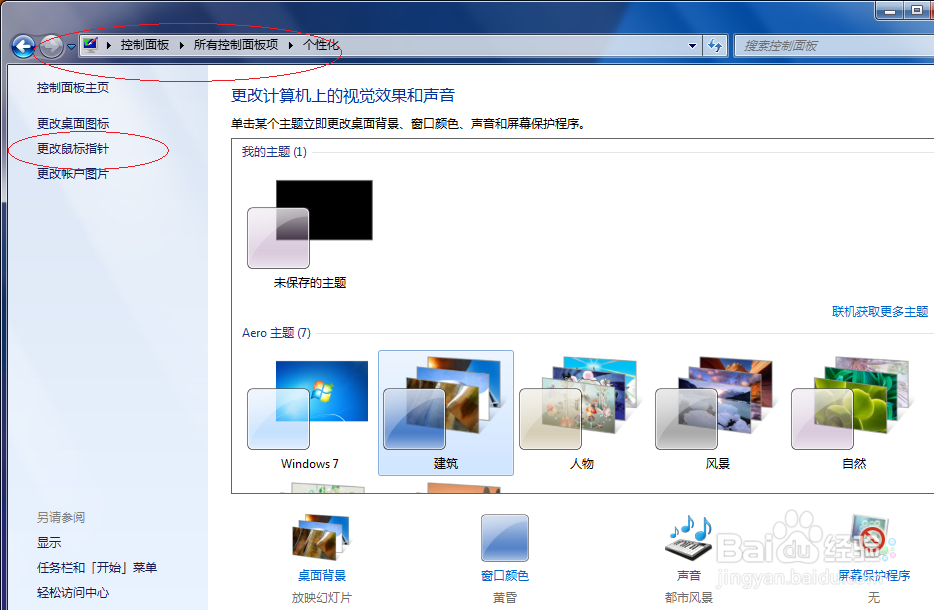
4、选择左侧"更改鼠标指针"项
5、接下来,选择"鼠标属性|指针选项"标签
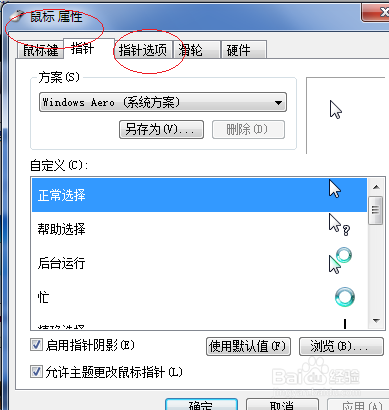
6、勾选"在打字时隐廊泉掩藏指针"复选框,本例希望对网友们能有所帮助

时间:2026-04-26 14:23:52
1、点击Windows 7任务栏"开始"按钮,选择"控制面板"项伐涛
2、选择控制面板"大图标"显示方式
3、点击"央八个性化"图标,如图所示
4、选择左侧"更改鼠标指针"项
5、接下来,选择"鼠标属性|指针选项"标签
6、勾选"在打字时隐廊泉掩藏指针"复选框,本例希望对网友们能有所帮助
