1、要演示,先将表格建立下,电脑空白处单击新建表格,如图。

2、新建表格之中,输入一排数字作为演示,如图。

3、比如我们要增加一个数字9,我们就在表格的其他表格处输入【数字9】,如图。

4、紧接着我们选择数字9表格,按【ctrl+C】,复制,如图。

5、接着我们再次全选演示数字,单击下,选择【选择下粘贴】,如图。

6、接着我们选择【加】或者【减】,点【确定】,如图。

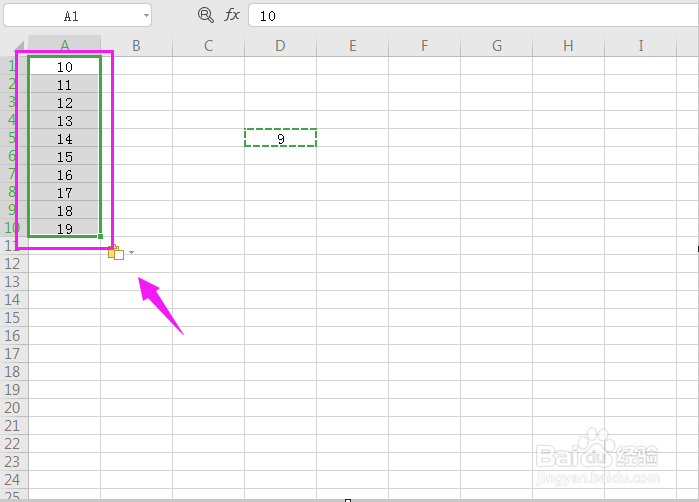
7、我们就看到表格这一列全部数字都加了9,操作完成,如图。
1、1、将表格建立,空白处新建表格。
2、输入一排数字作为演示。
3、在表格的其他表格处输入【数字9】。
4、选择数字9表格,按【ctrl+C】,复制。
5、再次全选演示数字,单击下,选择【选择下粘贴】。
6、选择【加】,或者【减】,点【确定】。
7、表格这一列全部数字都加了9,操作完成。
