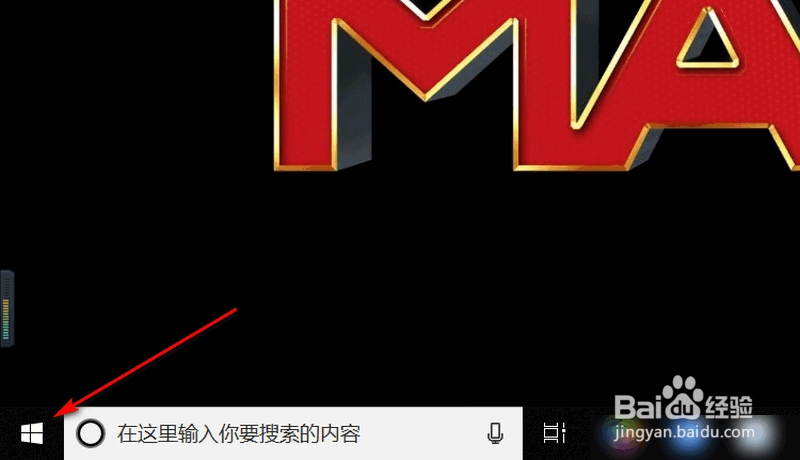
1、点击左下角的【开始】按钮,进入开始界面。
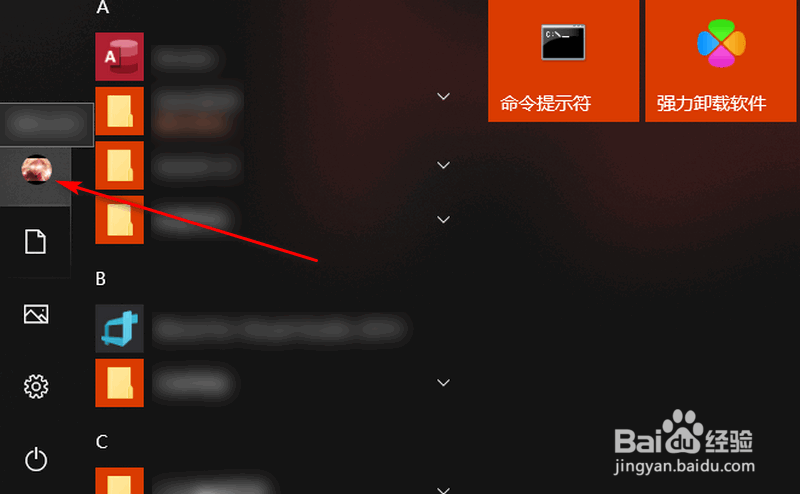
2、点击列表里的【头像】图标,打开详细设置列表。
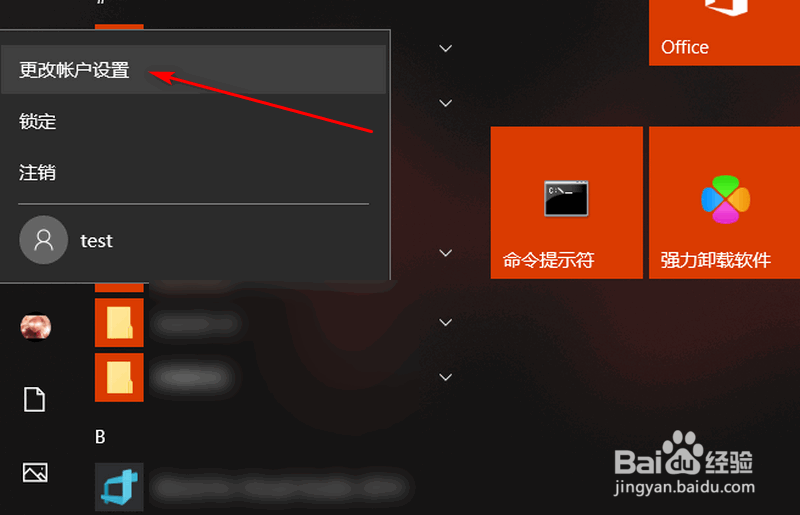
3、在弹出的列表里,再点击【更改账户设置】按钮。
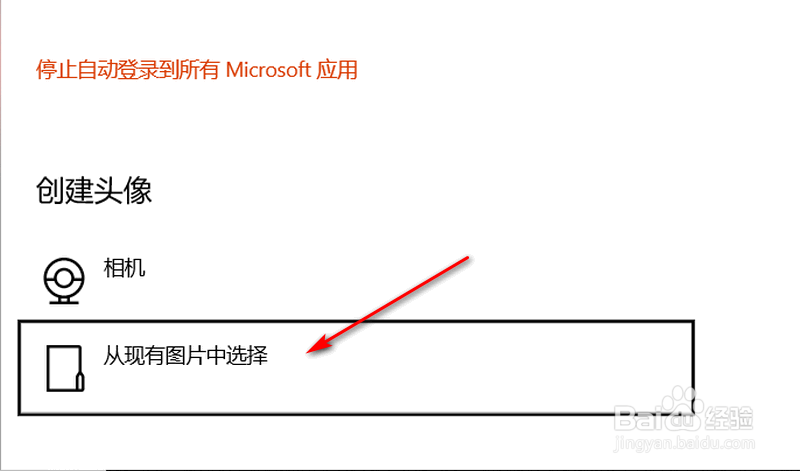
4、在新的界面里,点击【从现有照片中选择】按钮。
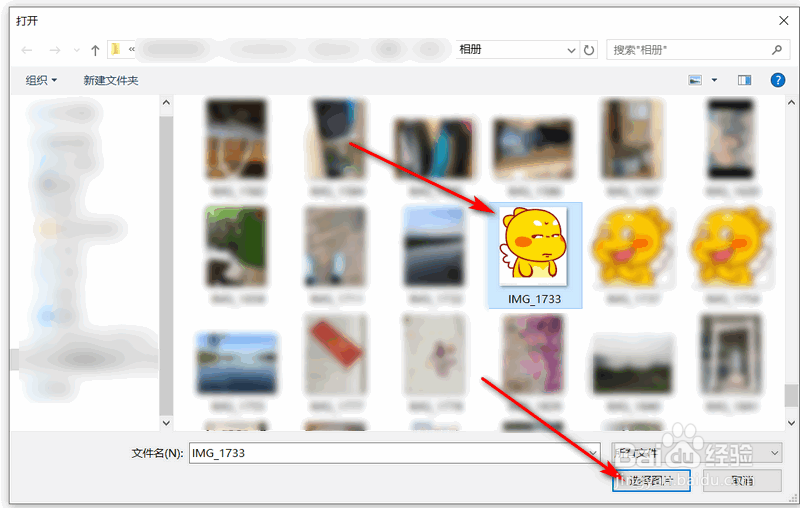
5、选择一张图片,点击【确定】按钮。
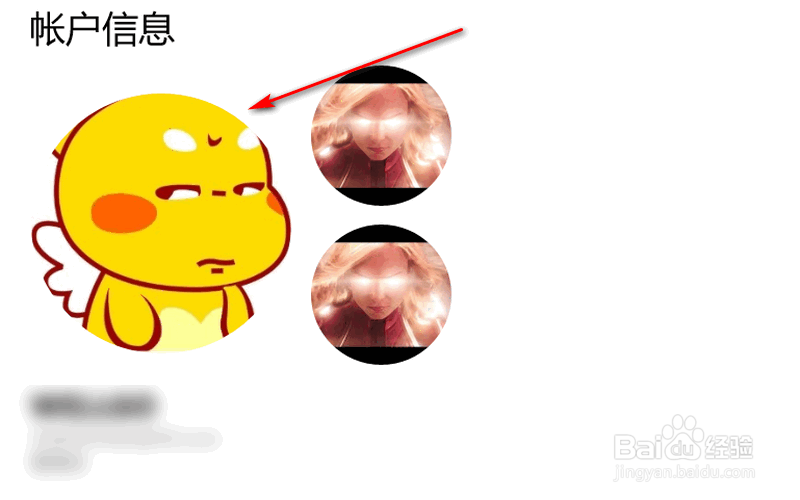
6、可以看到,此时,账户头像已经更换了。
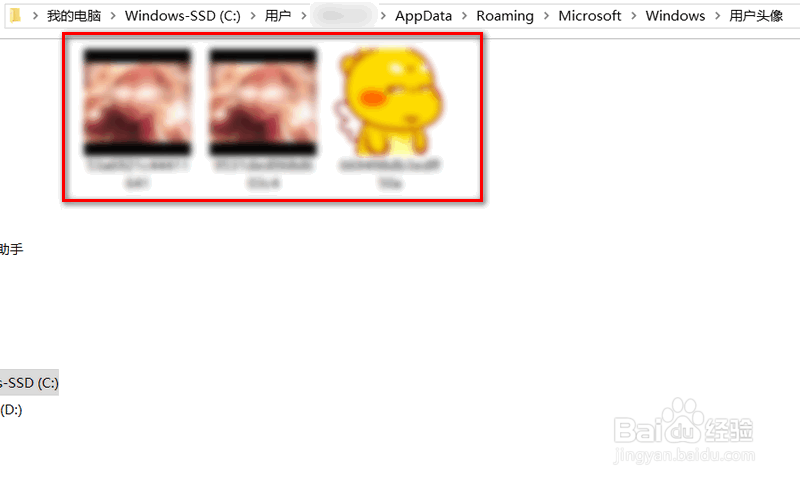
7、要删除头像的话,只需找到【C:\Users\用户名\AppData\Roaming\Microsoft\Windows\用户头像】,删除里面的所有头像即可。
8、可以看到,此时头像已经变成空白了,如图。
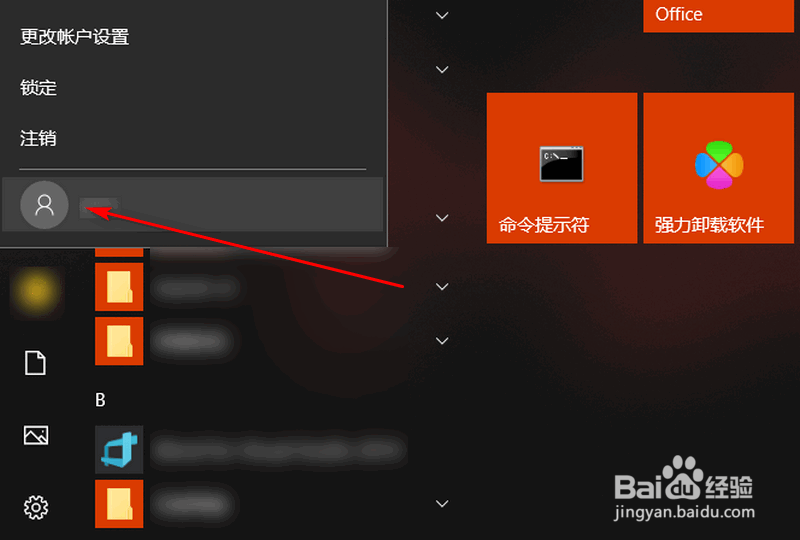
1、1.点击左下角的【开始】按钮,进入开始界面。
2.点击列表里的【头像】图标,打开详细设置列表。
3.在弹出的列表里,再点击【更改账户设置】按钮。
4.在新的界面里,点击【从现有照片中选择】按钮。
5.选择一张图片,点击【确定】按钮。
6.可以看到,此时,账户头像已经更换了。
7.要删除头像的话,只需找到【C:\Users\用户名\AppData\Roaming\Microsoft\Windows\用户头像】,删除里面的所有头像即可。
8.可以看到,此时头像已经变成空白了,如图。
