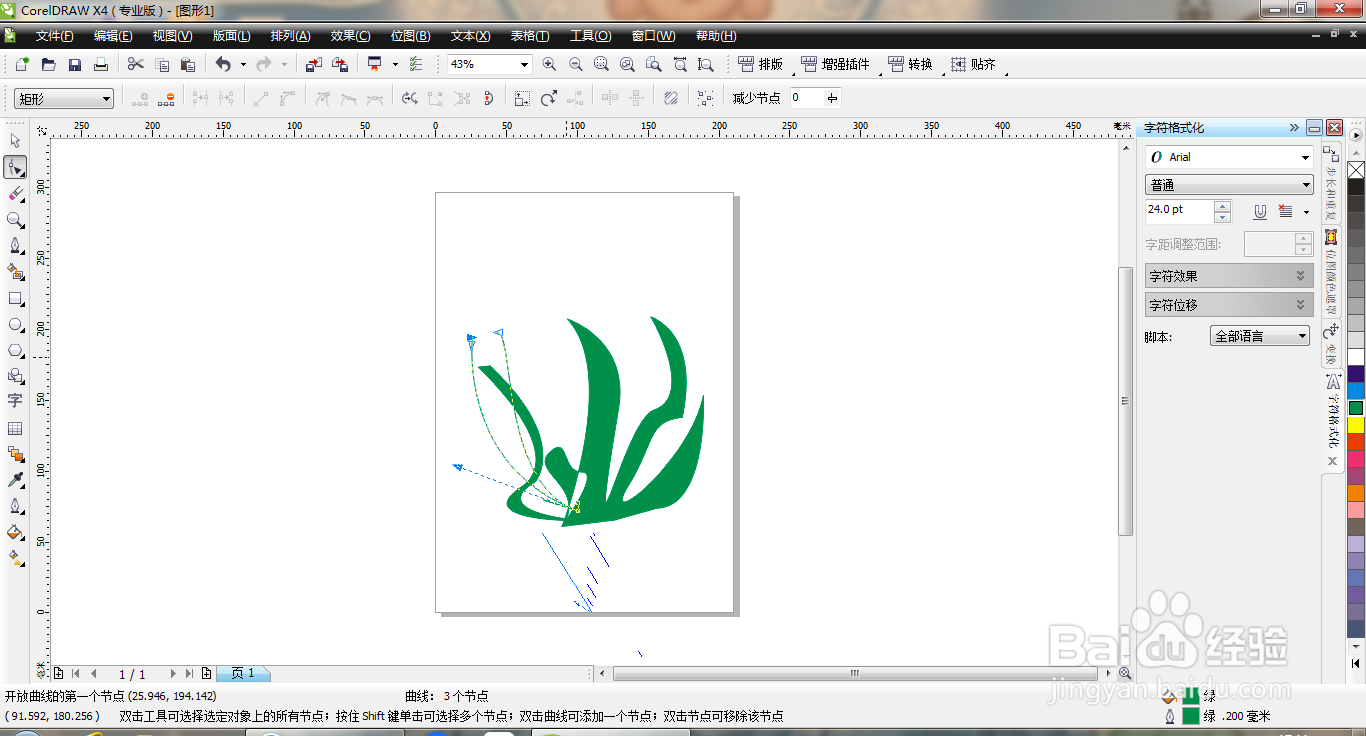
使用CDR软件形状工具分割线条

 时间:2026-05-01 03:40:40

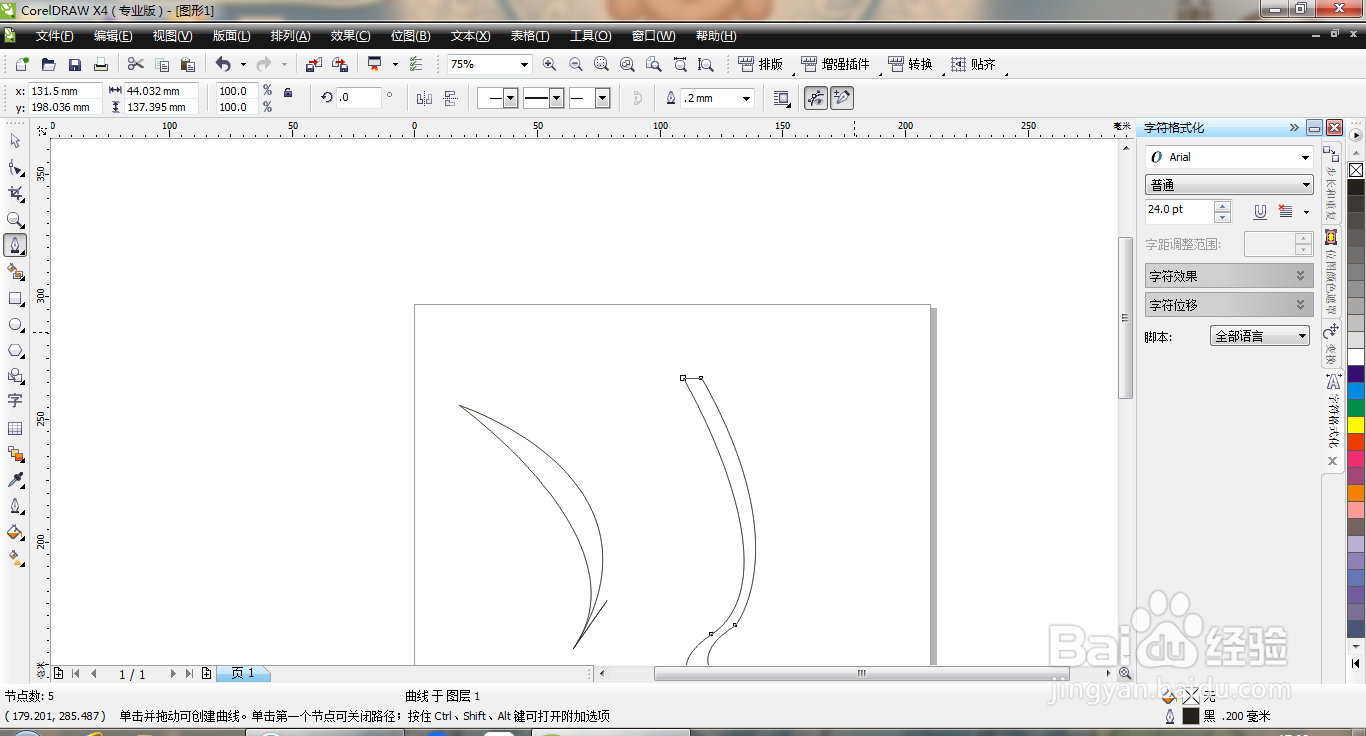
1、打开CDR软件,新建空白文档,选择钢笔工具,绘制路径,选择形状工具,调整节点,如图

使用CDR软件形状工具分割线条

2、选择钢笔工具,再次绘制路径,再次调整节点,如图

使用CDR软件形状工具分割线条

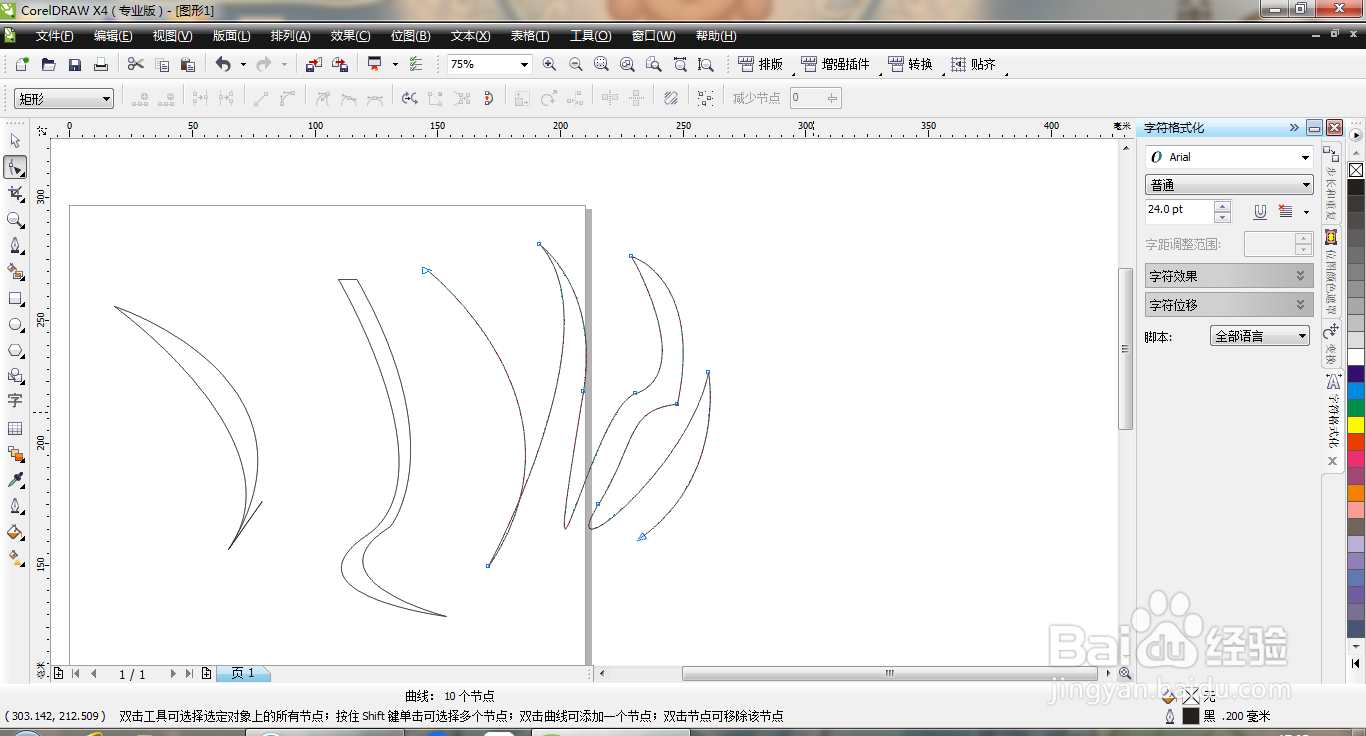
3、选择钢笔工具,绘制路径,再次选择形状工具,再次调整节点,如图

使用CDR软件形状工具分割线条

4、再次选择形状工具,移动图形的节点,如图

使用CDR软件形状工具分割线条

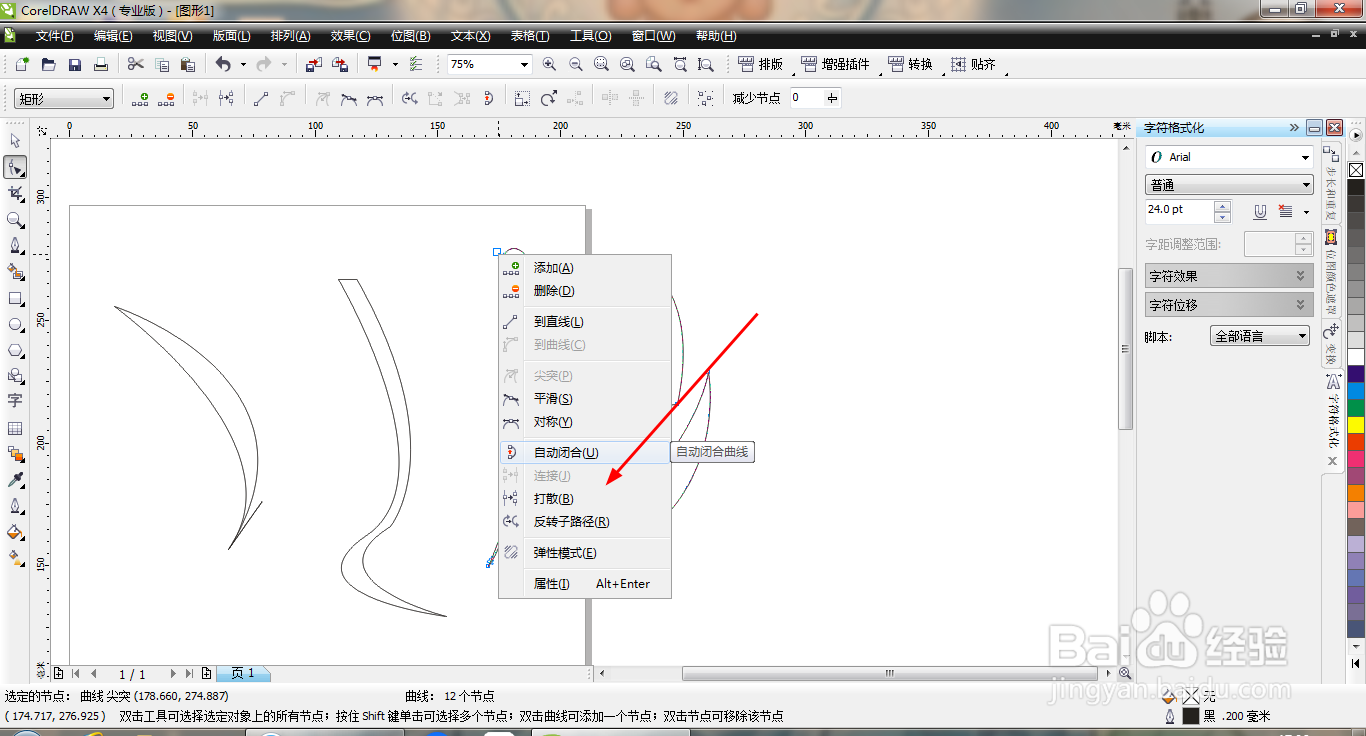
5、当没有绘制完的曲线,可选择自动闭合曲线,如图

使用CDR软件形状工具分割线条

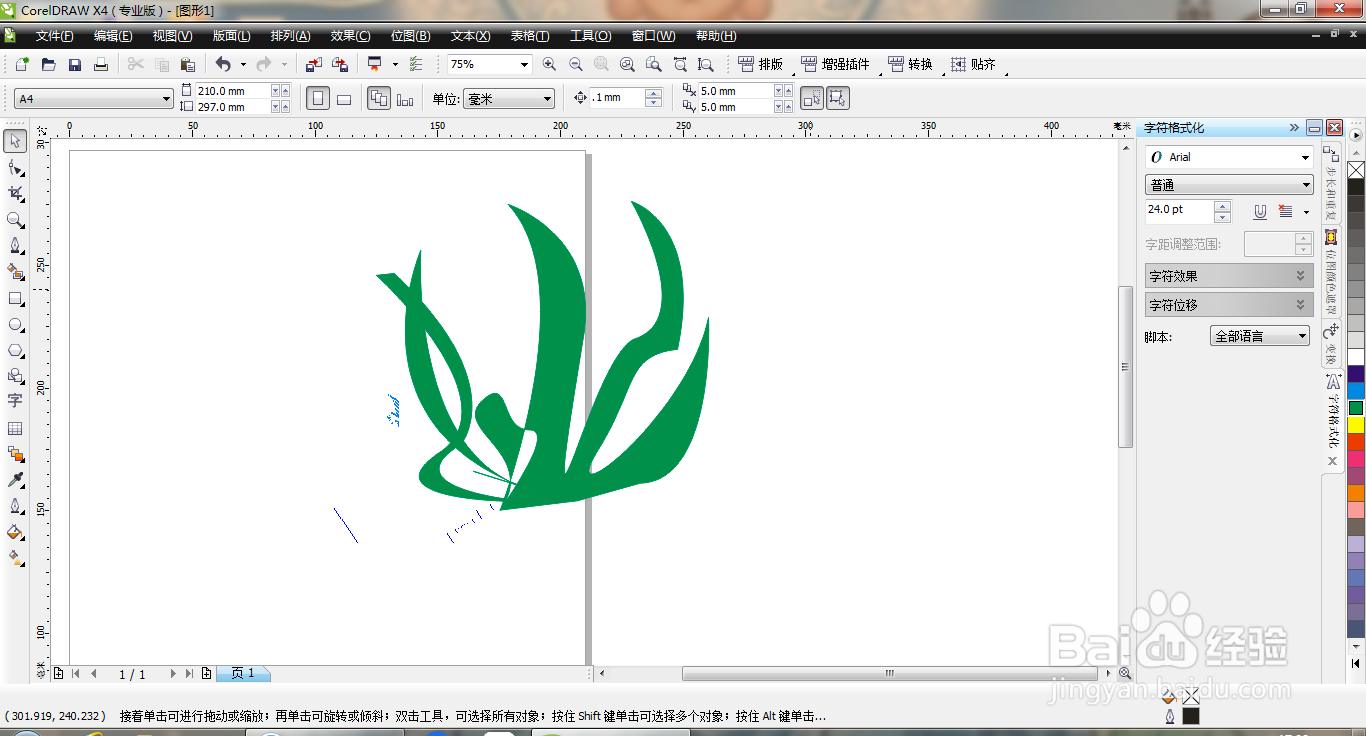
6、选中图形,编辑填充深绿色,如图

使用CDR软件形状工具分割线条

7、再次选中所有图形,鼠标右键群组,再次鼠标右键打开,发现有取消群组的命令,如图

使用CDR软件形状工具分割线条

8、选择钢笔工具,继续绘制路径,填充颜色,再次调整,如图

使用CDR软件形状工具分割线条

9、缩小图片大小,再次调整图片,如图

使用CDR软件形状工具分割线条

10、选择形状工具,再次点击分割曲线,移动曲线节点,如图

使用CDR软件形状工具分割线条

11、多次调整曲线节点,如图

使用CDR软件形状工具分割线条

  • cdr怎么画直线
  • 在cdr软件中怎样裁剪图片?
  • cdr贝塞尔工具怎么画曲线
  • cdr如何均匀分割图片
  • 用cdr修剪图形方法
  • 热门搜索
    思密达的意思 什么是人民币贬值 公司周年庆祝福语 什么是twitter rural是什么意思 冯绍峰双龙出洞什么梗天涯 比特率什么意思 男士鞋子什么牌子好 最简单的祝福语一句话 竣工的意思