1、首先点击左侧工具栏中的裁剪工具,使用鼠标右键。
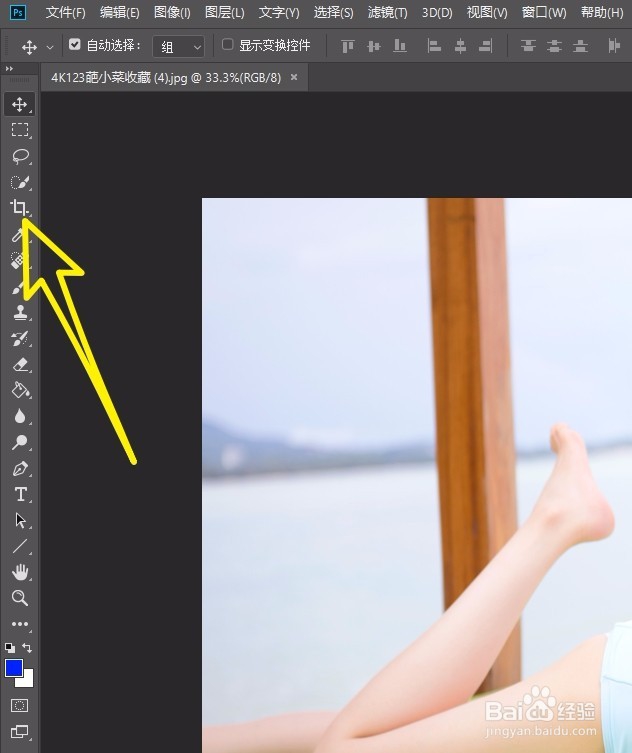
2、然后在列表中使用鼠标左键选择裁剪工具,如下图所示。
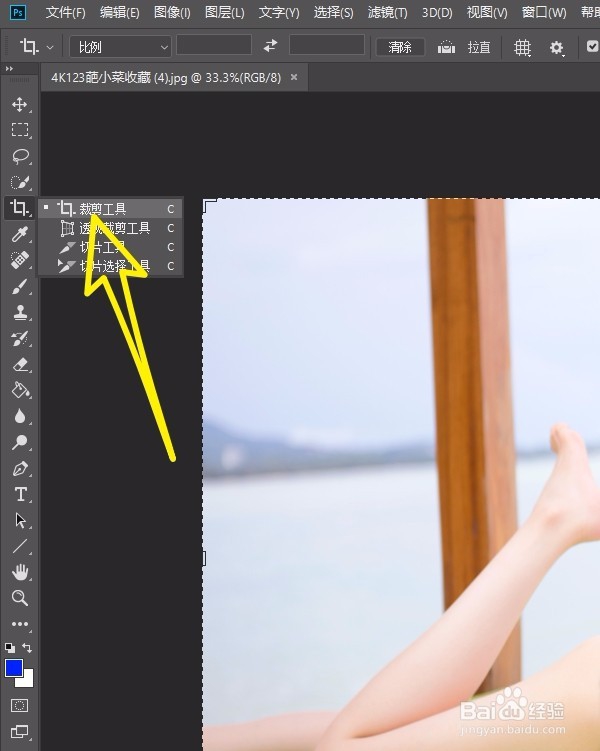
3、接着选择上方的裁剪方式,优选择比例和固定宽高的两种方式,我们选择第二种宽高和分辨率的固定模式。
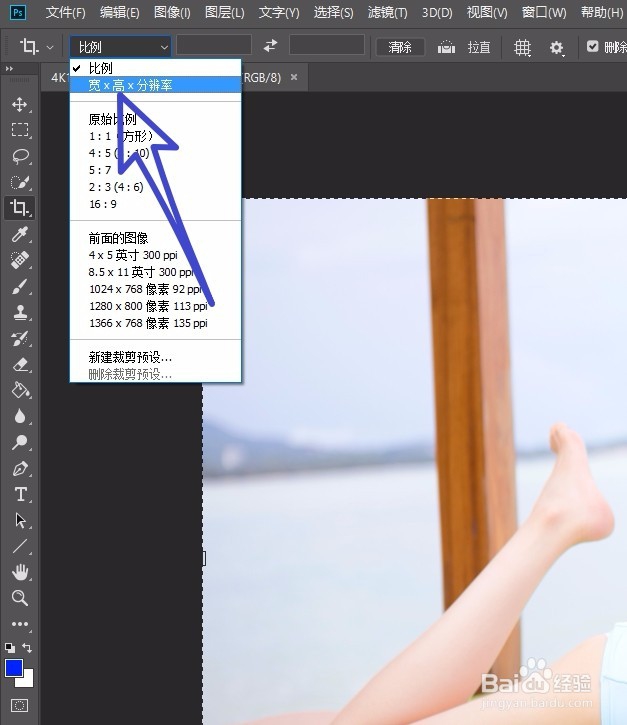
4、接着在右侧的框中输入我们想要截取的图片的大小。根据我们实际需要选择分辨率。
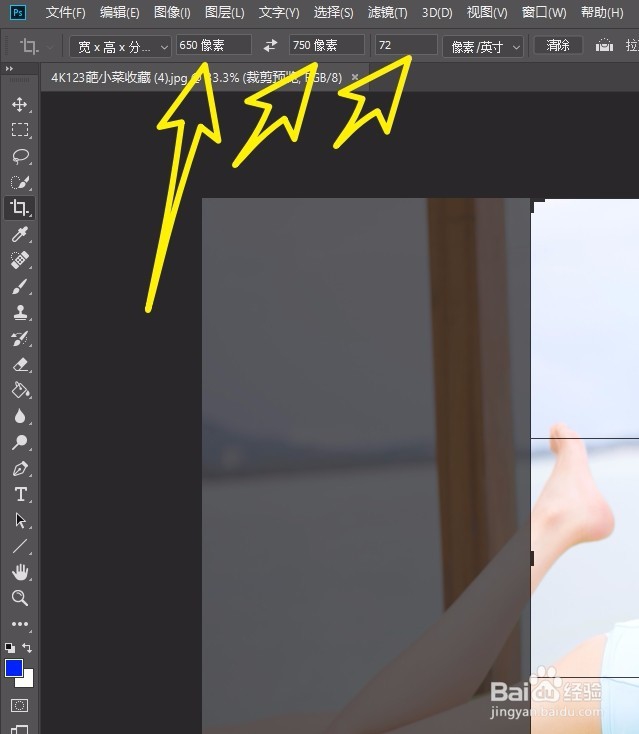
5、然后我们可以根据自己的需要拖动图片,选择我们想要截取的区域。

6、选择完成之后,点击页面上方的小对号,就可以完成剪切了,接着我们保存图片即可,保存为我们需要的格式即可。

时间:2026-05-07 10:35:33
1、首先点击左侧工具栏中的裁剪工具,使用鼠标右键。
2、然后在列表中使用鼠标左键选择裁剪工具,如下图所示。
3、接着选择上方的裁剪方式,优选择比例和固定宽高的两种方式,我们选择第二种宽高和分辨率的固定模式。
4、接着在右侧的框中输入我们想要截取的图片的大小。根据我们实际需要选择分辨率。
5、然后我们可以根据自己的需要拖动图片,选择我们想要截取的区域。
6、选择完成之后,点击页面上方的小对号,就可以完成剪切了,接着我们保存图片即可,保存为我们需要的格式即可。
