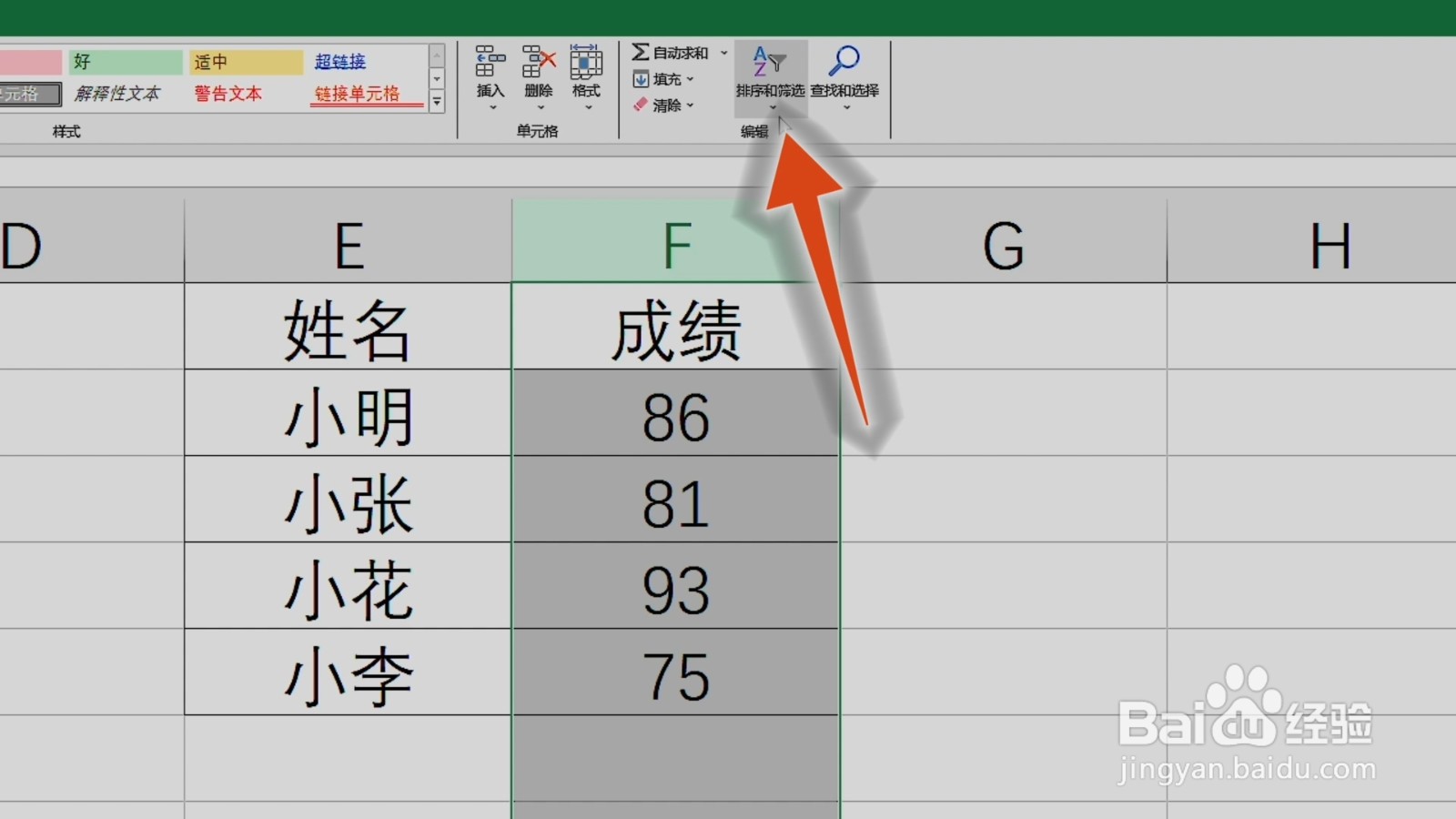
1、点击排序和筛选
在excel中,找到“排序和筛选”选项,点击展开它的下拉菜单。
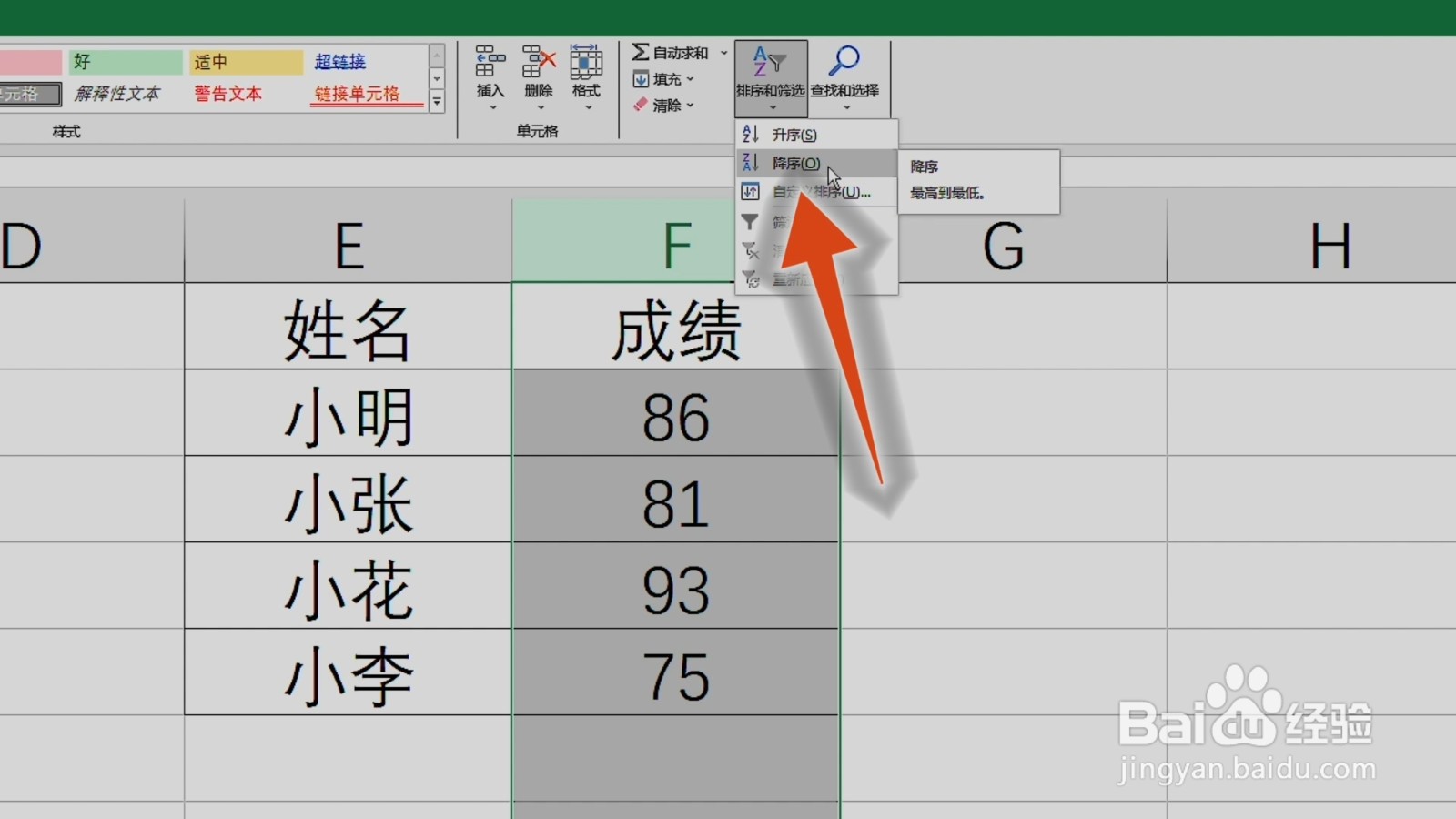
2、点击降序
在下拉菜单中,找到“降序”选项,点击它打开新窗口。
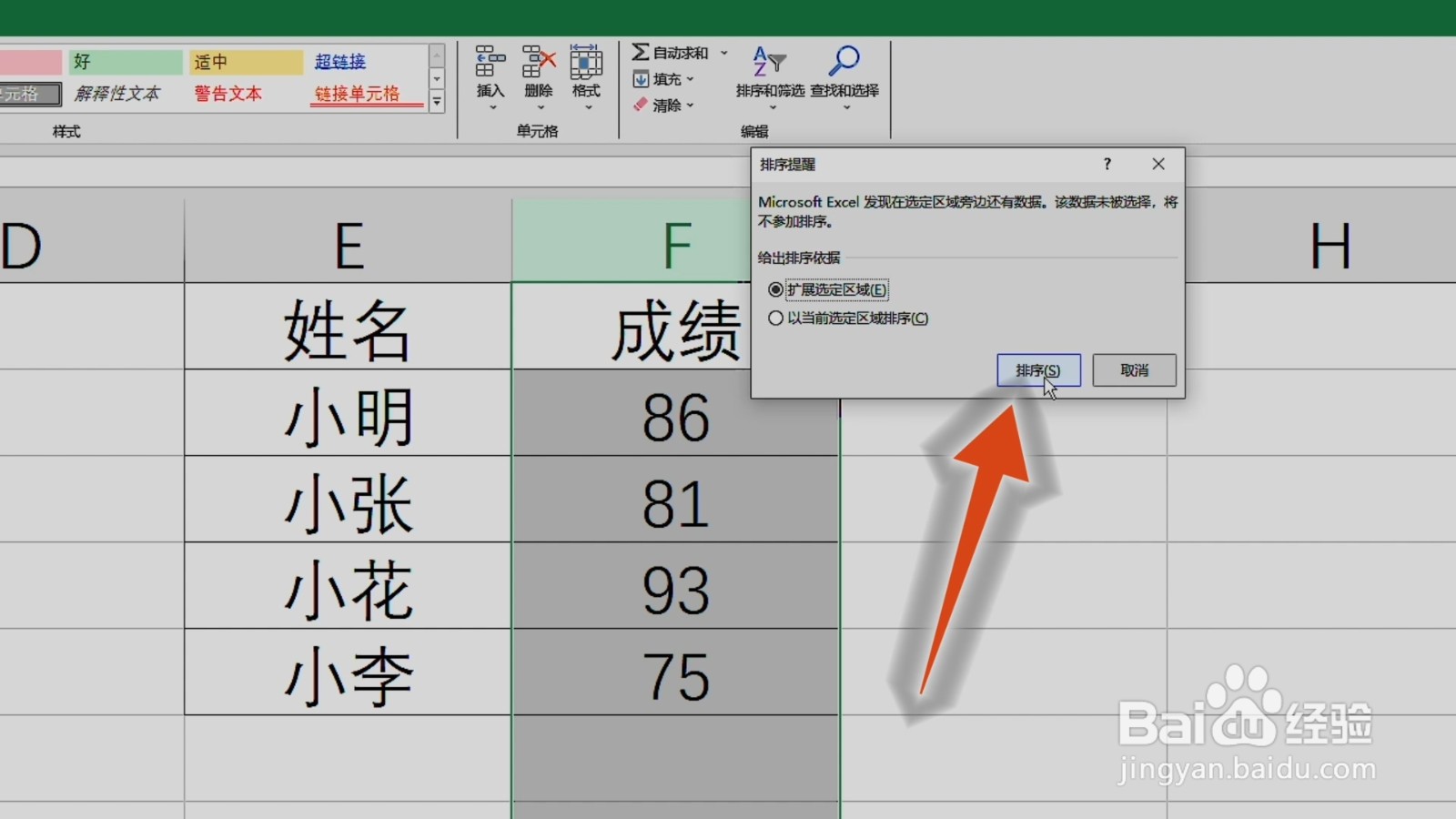
3、点击排序
在新窗口中,选择“扩展选定区域”选项,点击“排序”按钮即可。
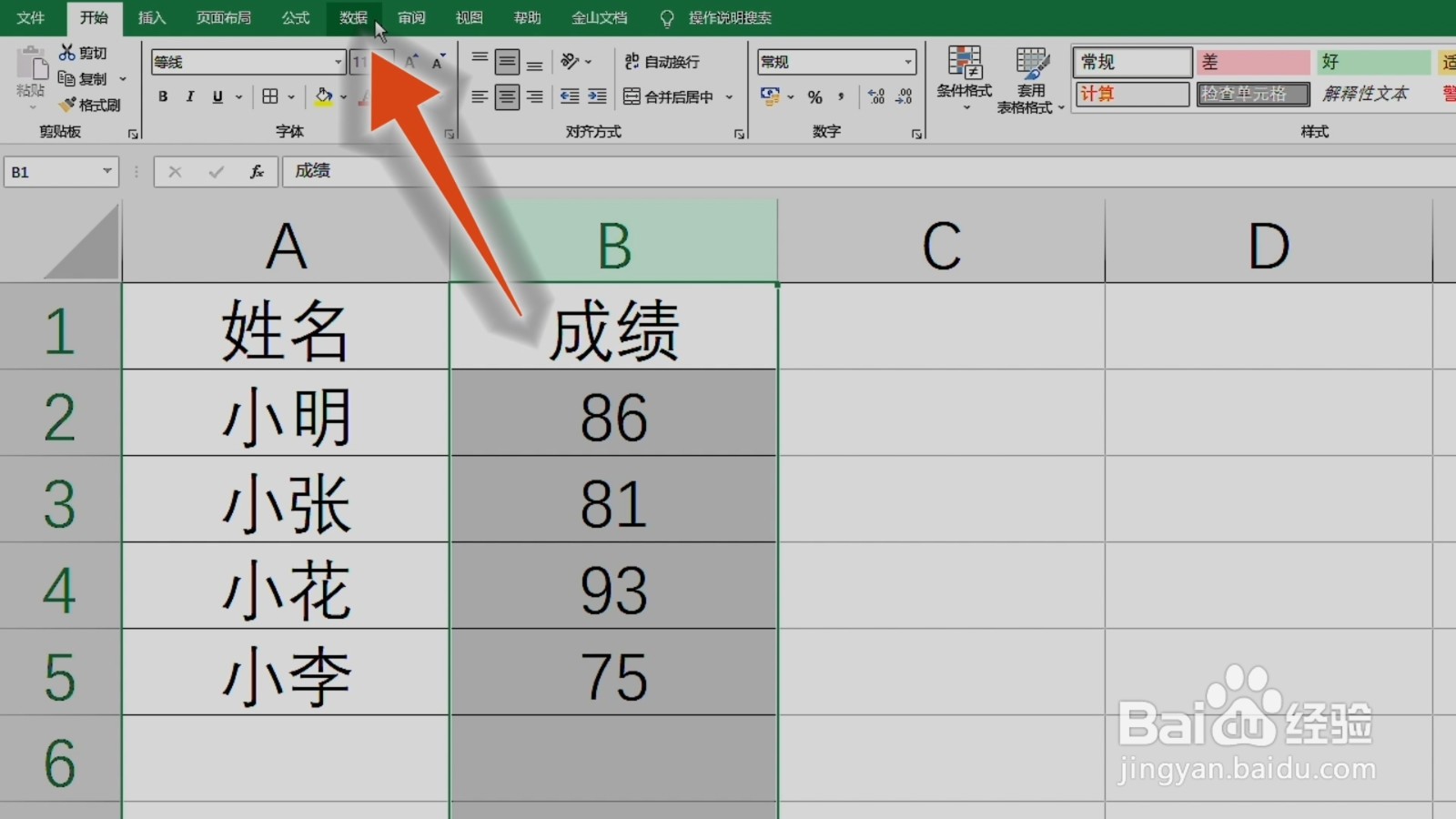
1、点击数据
在excel中,找到界面上方的“数据”按钮,点击它进入其中。
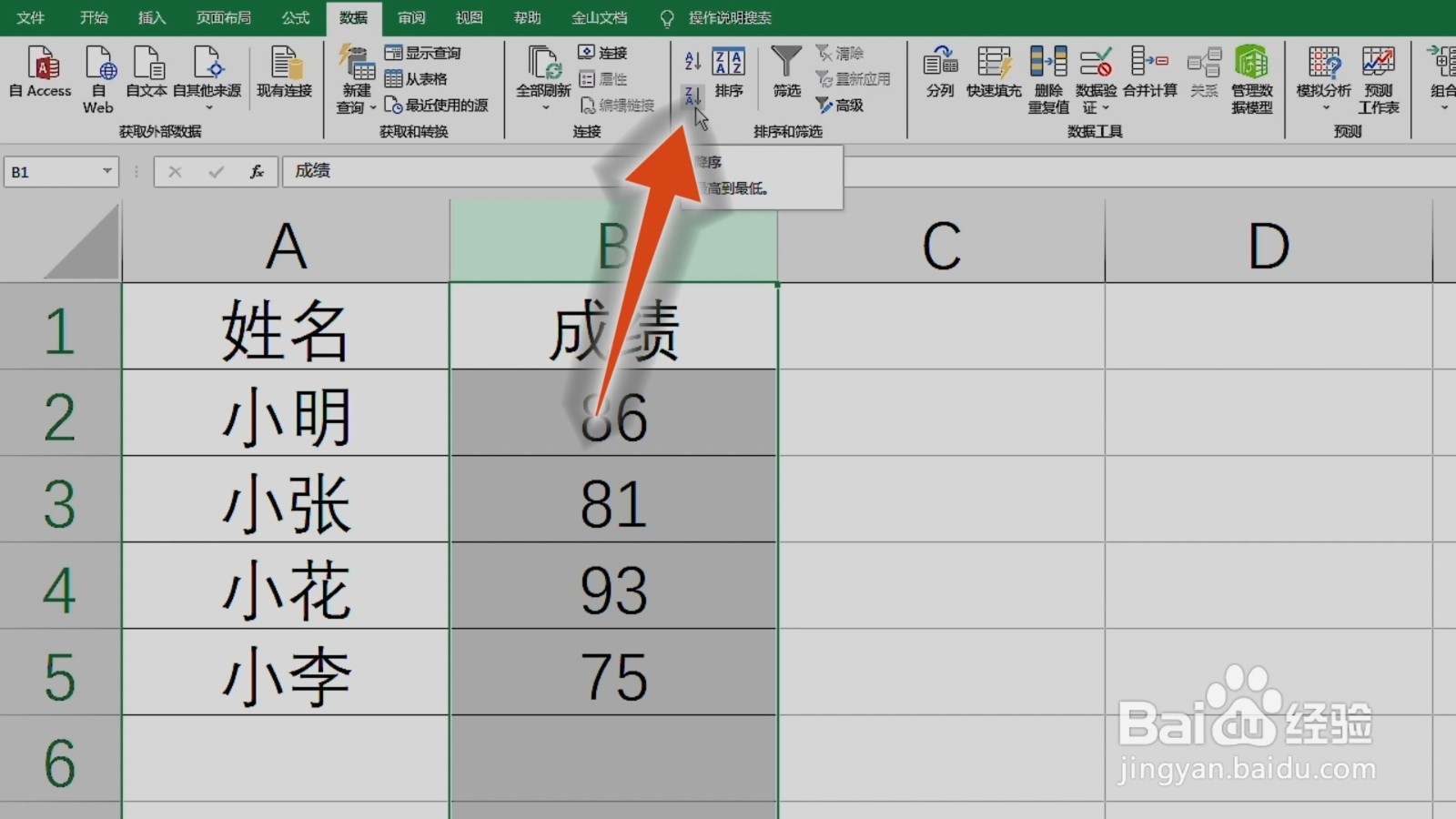
2、点击降序
在数据功能区中,找到降序按钮,点击它打开新窗口。
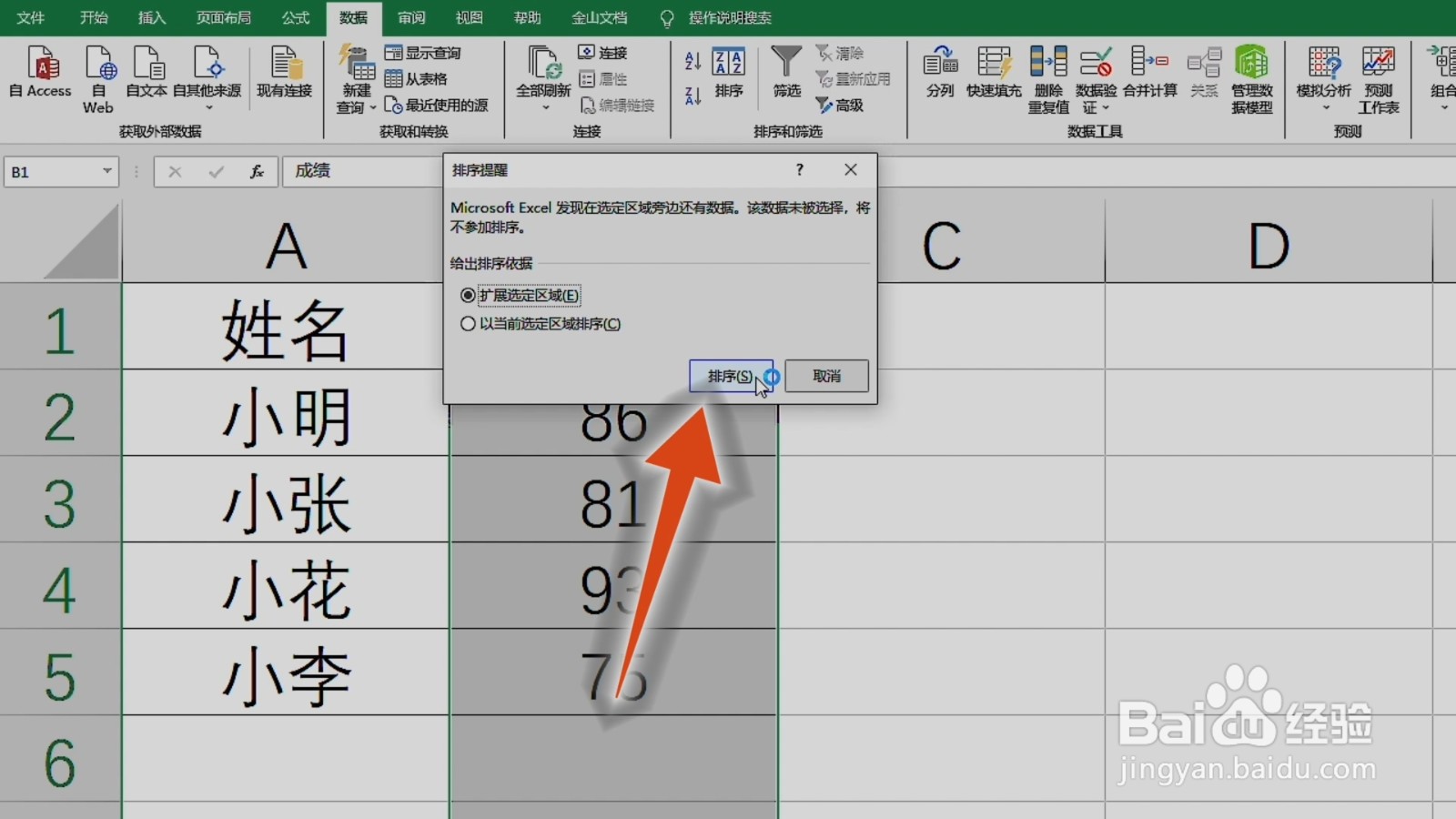
3、点击排序
在新窗口中,选择“扩展选定区域”选项,点击“排序”按钮即可。
时间:2026-04-21 16:18:24
1、点击排序和筛选
在excel中,找到“排序和筛选”选项,点击展开它的下拉菜单。
2、点击降序
在下拉菜单中,找到“降序”选项,点击它打开新窗口。
3、点击排序
在新窗口中,选择“扩展选定区域”选项,点击“排序”按钮即可。
1、点击数据
在excel中,找到界面上方的“数据”按钮,点击它进入其中。
2、点击降序
在数据功能区中,找到降序按钮,点击它打开新窗口。
3、点击排序
在新窗口中,选择“扩展选定区域”选项,点击“排序”按钮即可。
