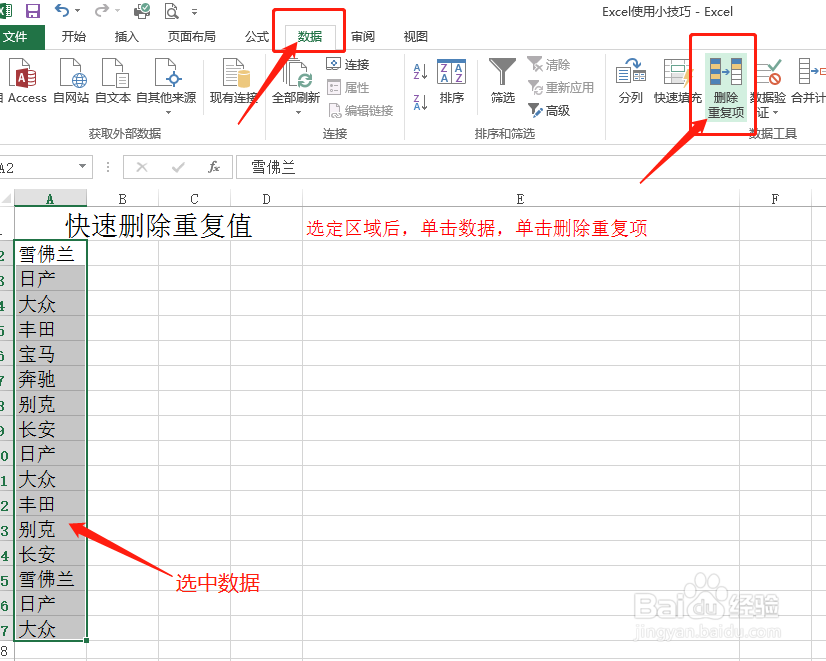
1、打开Excel。找到我们的数据信息,如图有一部分重复项

2、选中我们要操作的数据,点击工具栏中的“数据”,点击下面的“删除重复项”按钮
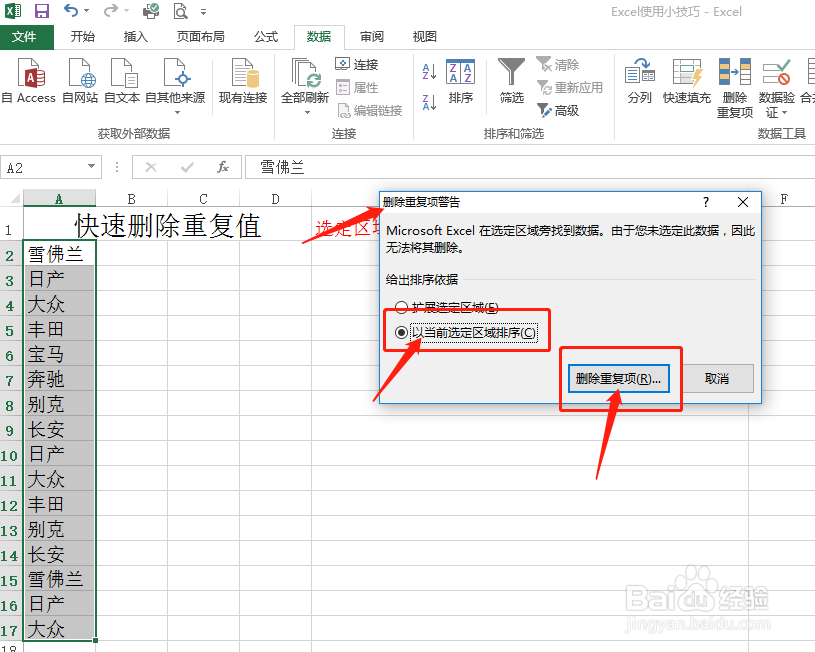
3、单击弹出对话框中的“以当前选定区域排序”,然后单击“删除重复项”按钮
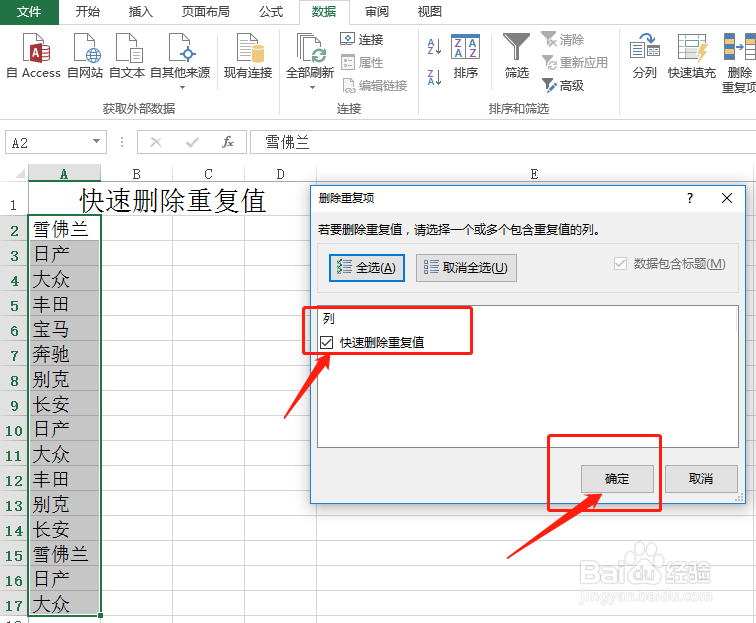
4、在弹出对话框中点击确定针辞,就会去掉重复劫夏低项了婶岔
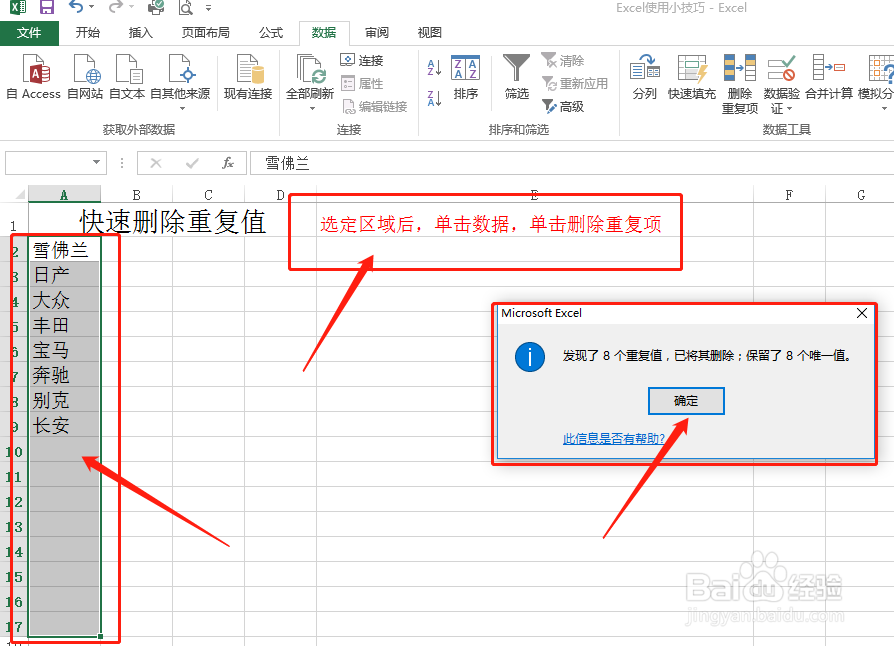
5、最后附上删除后的结果
时间:2026-04-29 04:57:13
1、打开Excel。找到我们的数据信息,如图有一部分重复项
2、选中我们要操作的数据,点击工具栏中的“数据”,点击下面的“删除重复项”按钮
3、单击弹出对话框中的“以当前选定区域排序”,然后单击“删除重复项”按钮
4、在弹出对话框中点击确定针辞,就会去掉重复劫夏低项了婶岔
5、最后附上删除后的结果
