ps无法完成请求因为程序错误怎么办

 时间:2026-02-15 12:42:12

1、方法一:

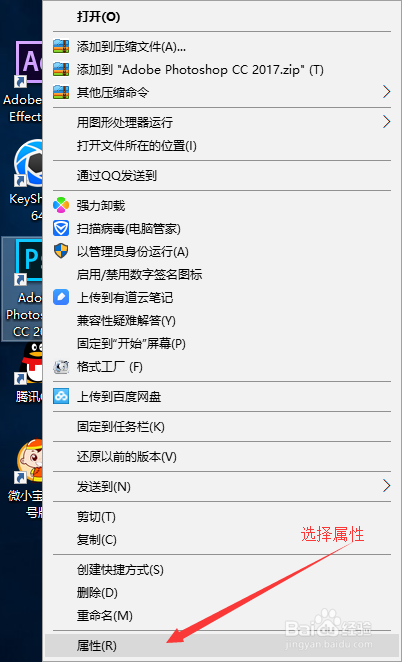
1、右击PS软件图标,选择“属性”;
ps无法完成请求因为程序错误怎么办

2、选择“兼容性”选项卡,勾选“以兼容模式运行这个程序”,并选择兼容的系统;

ps无法完成请求因为程序错误怎么办

3、再勾选下方的“以管理员身份运行此程序”,然后点击确定;

ps无法完成请求因为程序错误怎么办

4、完成以上设置后,直接双击软件图标即可成功打开。

ps无法完成请求因为程序错误怎么办

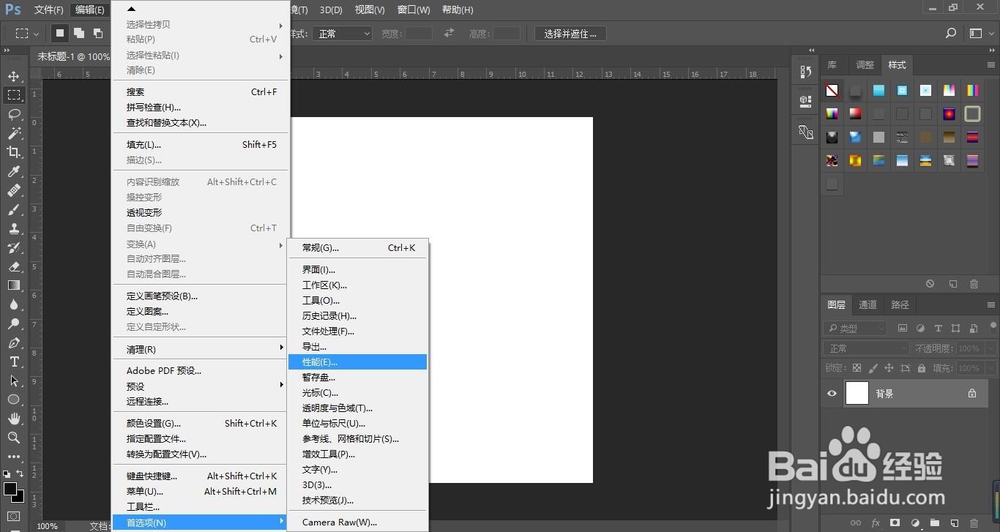
1、点击“编辑”-“首选项”-“性能”;

ps无法完成请求因为程序错误怎么办

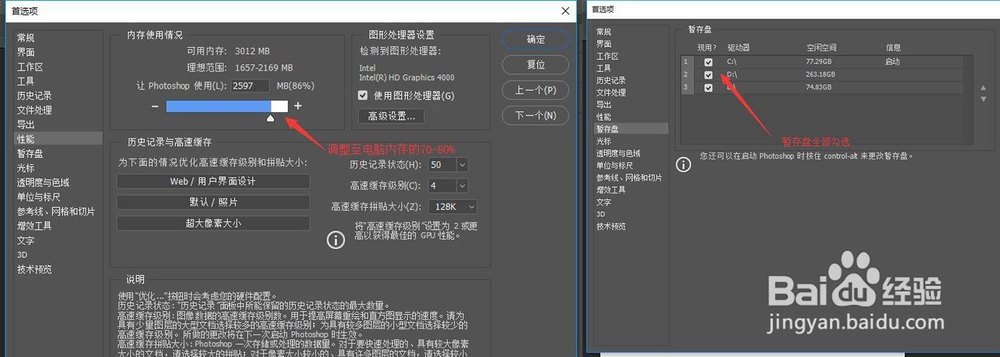
2、内存使用情况更改为70%—80%;暂存盘除了C盘,其余盘全部勾选;

ps无法完成请求因为程序错误怎么办

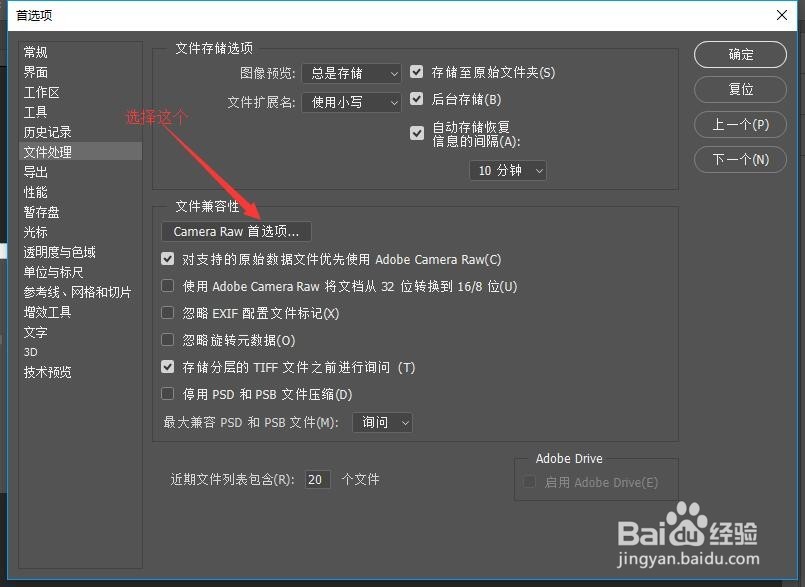
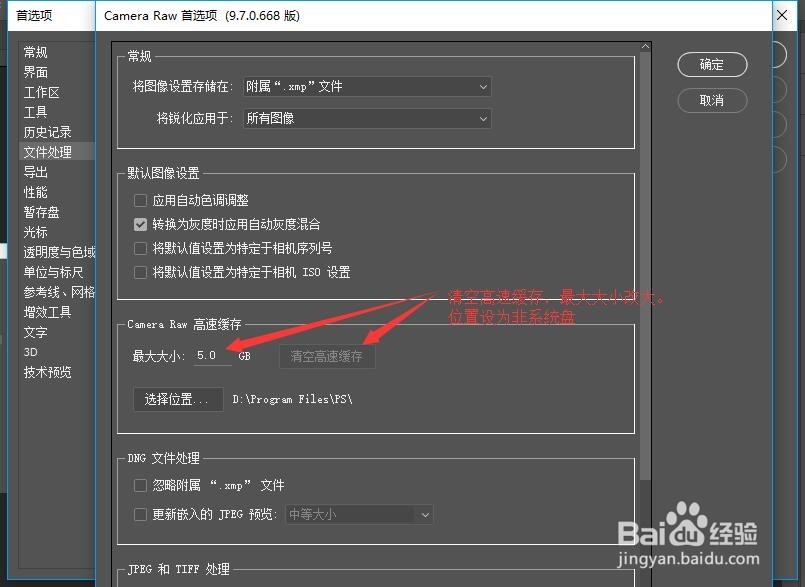
3、点击“首选项”—“文件处理‘’,里面的camera RAW选项。

ps无法完成请求因为程序错误怎么办

4、首先“清空高速缓存”;接着把缓存的大小改大,可改为“5G”; 最后把缓存的位置改为非系统盘存储,我改为“F盘”。点击“确定”,完成。
ps无法完成请求因为程序错误怎么办

5、电脑提示ps无法完成请求因为程序错误的问题便可以解决了。

  • ps软件提示无法完成请求因为程序错误怎么办
  • 如何在ps中给文字添加光照效果
  • 用ps给人物照片添加阳光效果
  • 怎么设置PS中裁剪工具的原始比例?
  • Photoshop怎么利用背景橡皮擦抠图半透明物体
  • 热门搜索
    蜱虫咬人后有什么症状 如何发红包 如何做一名优秀的员工 生活麻辣烫 做梦梦到蛇是什么意思 如何修改pdf文件 鸽子的生活习性 ml是什么意思是 平年和闰年怎么算 如何报志愿