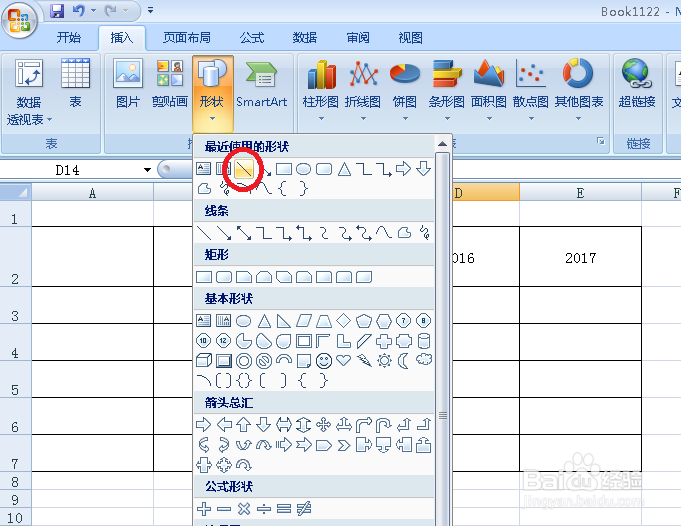
1、首先在“插入”菜单点击“形状”,选择“直线”。
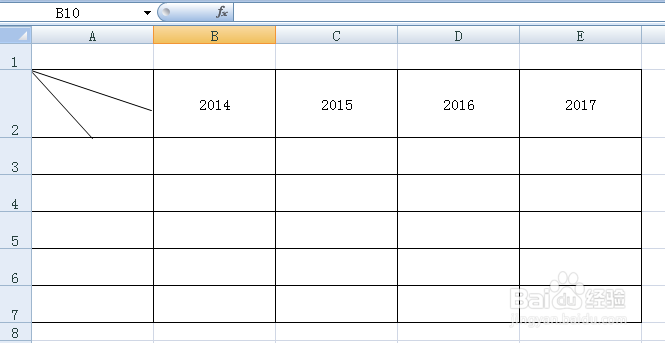
2、以左上角为顶点,分别画两条直线。
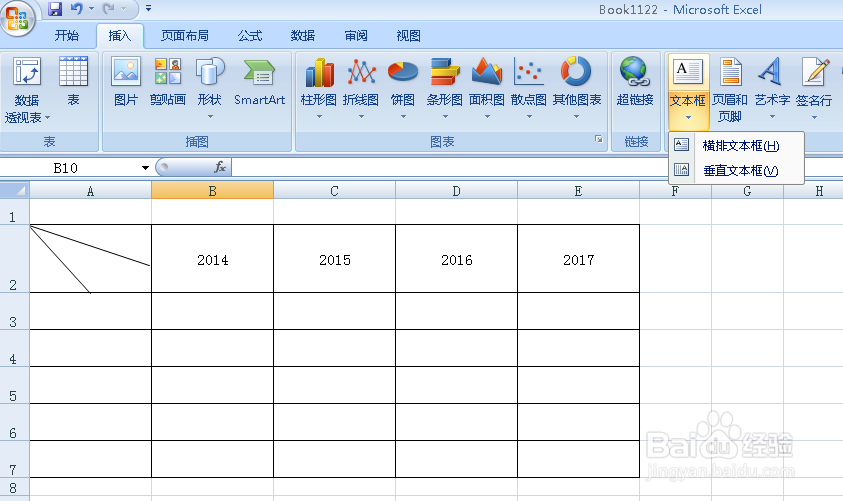
3、在“插入”菜单下选择“文本框、横排文本框”。
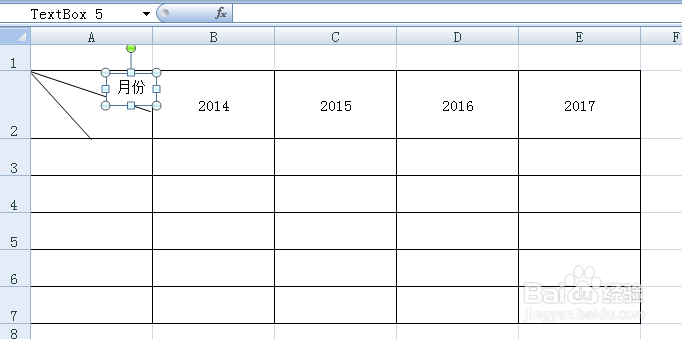
4、在文本框中添加文字,调整好位置。
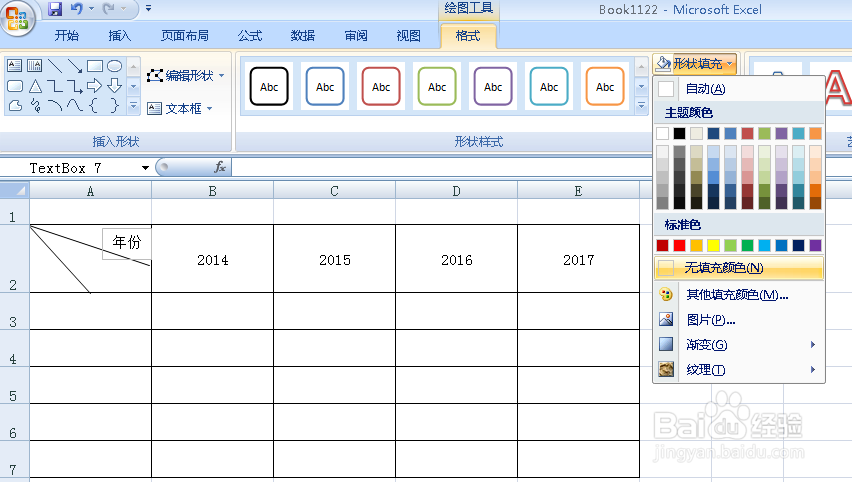
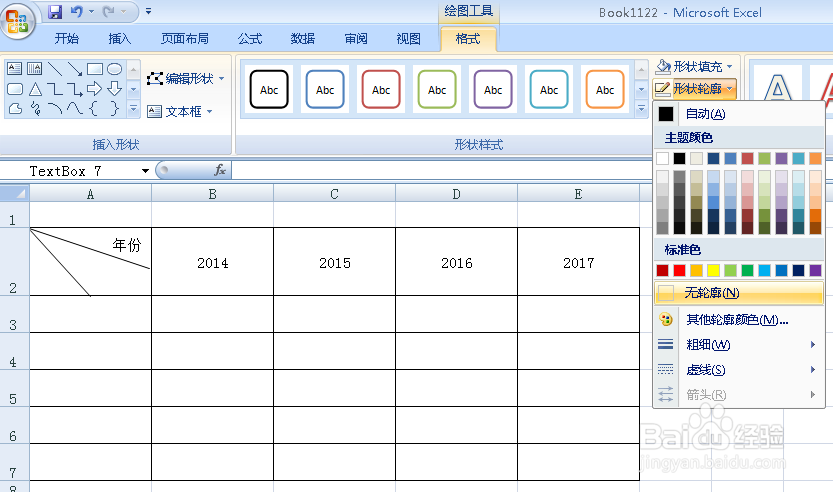
5、点击“绘图工具”,在“形状填充”下,选择“无填充颜色”,在“形状轮廓"下,选择“无轮廓”。
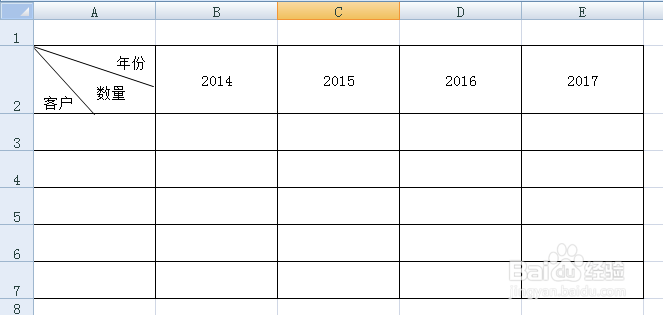
6、用同样的方法,把其他两栏的文字填充好,这样三栏表头就制作完成了。
时间:2026-05-06 11:49:15
1、首先在“插入”菜单点击“形状”,选择“直线”。
2、以左上角为顶点,分别画两条直线。
3、在“插入”菜单下选择“文本框、横排文本框”。
4、在文本框中添加文字,调整好位置。
5、点击“绘图工具”,在“形状填充”下,选择“无填充颜色”,在“形状轮廓"下,选择“无轮廓”。
6、用同样的方法,把其他两栏的文字填充好,这样三栏表头就制作完成了。
