word2010如何在图形中插入图片

 时间:2024-10-17 20:24:03

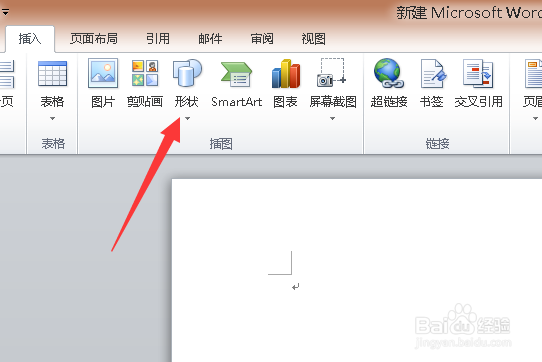
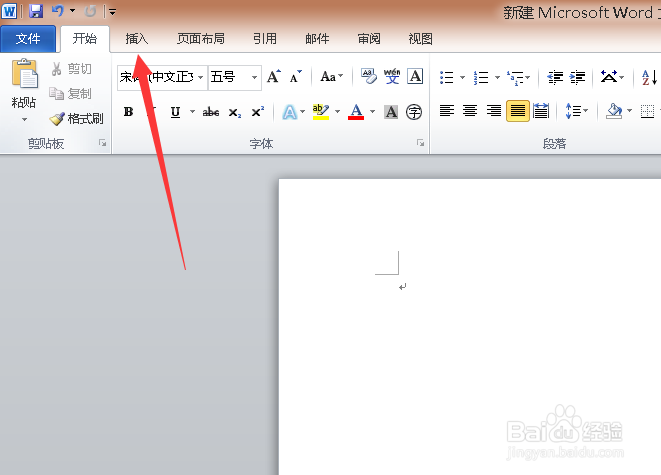
1、首先打开我们的word文档,先插入一个图形,方便我们插入图片,进入word主界面,点击上方“插入”选项
word2010如何在图形中插入图片

2、进入插入界面,点击菜单栏中“形状”

word2010如何在图形中插入图片

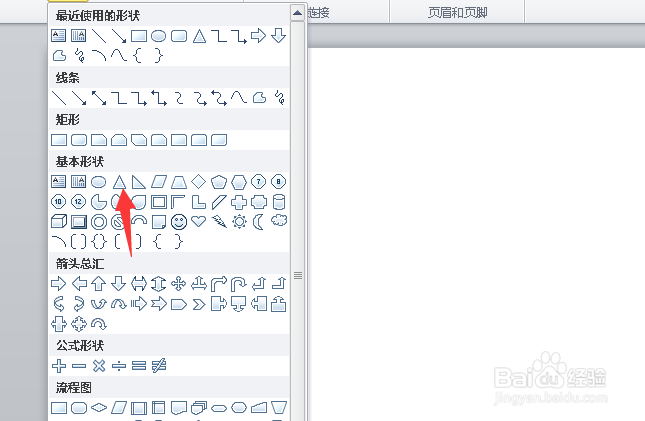
3、在图形列表中选择我们需要插入的图片,小编这里以三角形为例

word2010如何在图形中插入图片

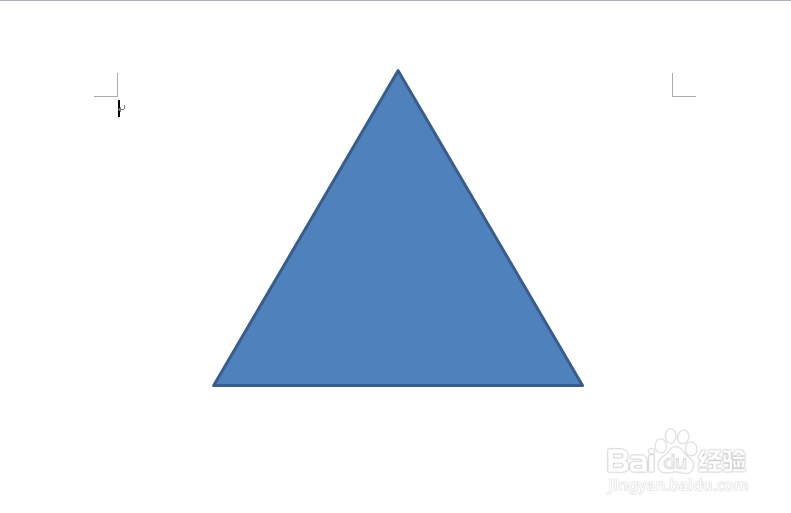
4、点击选中三角形图案,然后鼠标在word文本区域进行拖拽,设置图形大小。
word2010如何在图形中插入图片

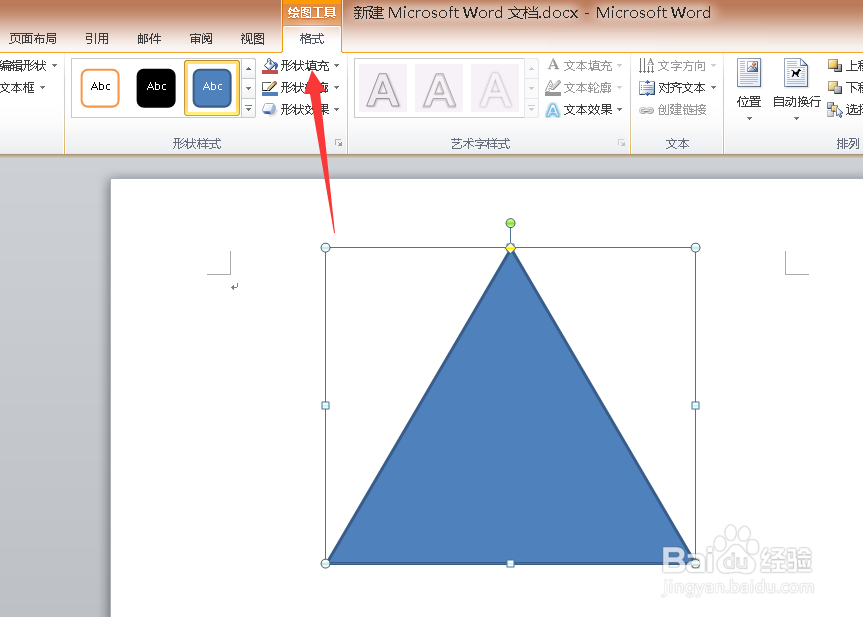
5、双击选中我们插入的图像,然后点击上方的“形状填充"

word2010如何在图形中插入图片

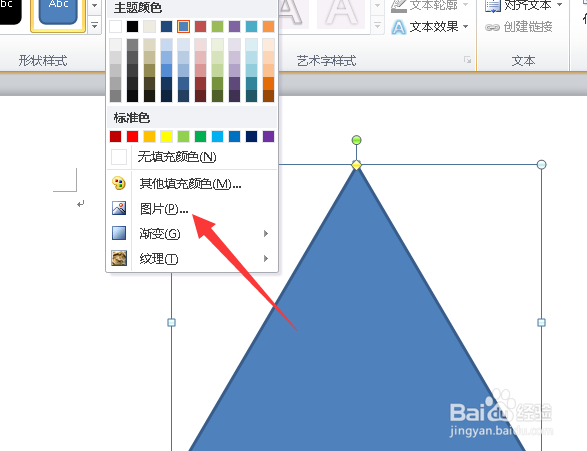
6、在形状填充菜单栏中选择”图片选项“,开始插入我们的图片

word2010如何在图形中插入图片

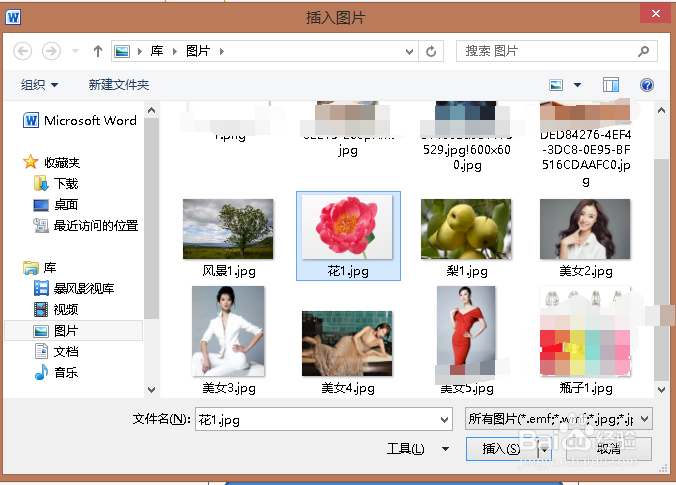
7、进入插入界面,在本地路径中找到我们事先准备好的图片,点击选中进行插入
word2010如何在图形中插入图片

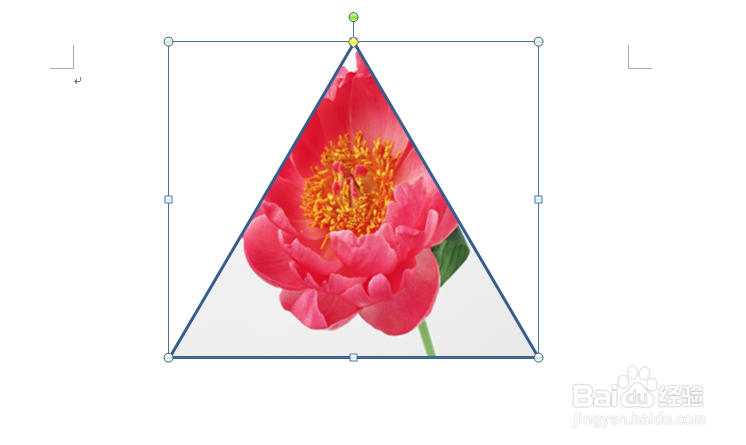
8、插入完毕,返回word可以看到一个三角形的图片已经产生了。

word2010如何在图形中插入图片
  • 怎么在Word文字下方插入图片作为背景
  • word2021给形状填充图片
  • Word中怎么插入图形
  • Word文档如何利用文本框添加文字
  • word2007如何实现图片的羽化效果
  • 热门搜索
    对口招生是什么意思 minutes是什么意思 父亲节送什么花 头油多是什么原因 一等功退伍有什么待遇 志向是什么意思 鲜为人知什么意思 晟是什么意思 opposite什么意思 运动会黑板报图片