word2013中插入题注的两种方法:半自动和全自动

 时间:2026-02-14 21:41:40

1、    打开microsoft office2013的组件之一word,然后在word中打开要进行编辑的文档。
word2013中插入题注的两种方法:半自动和全自动

2、半自动输入法:

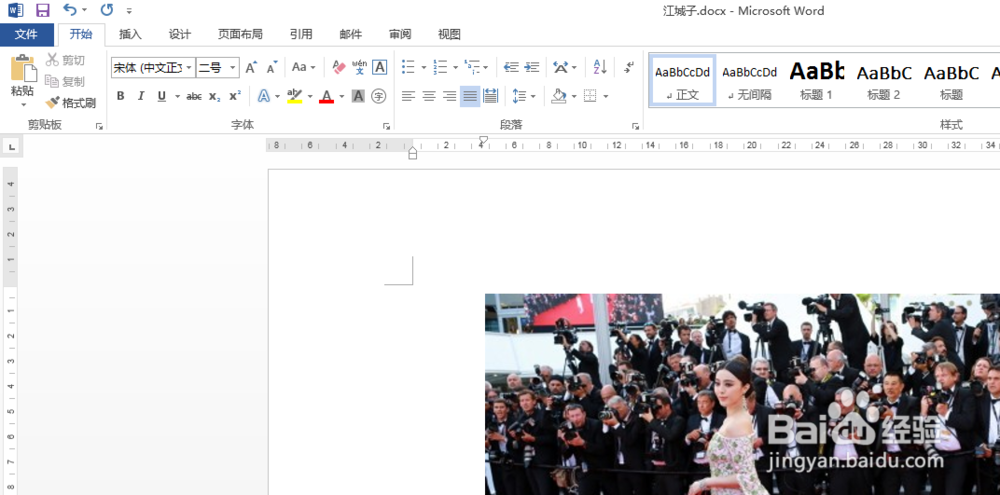
         首先将要使用的图片插入文档中。点击菜单栏中的【插入】→【图片】,这里菩提选了一张女神范冰冰的图片。     

word2013中插入题注的两种方法:半自动和全自动

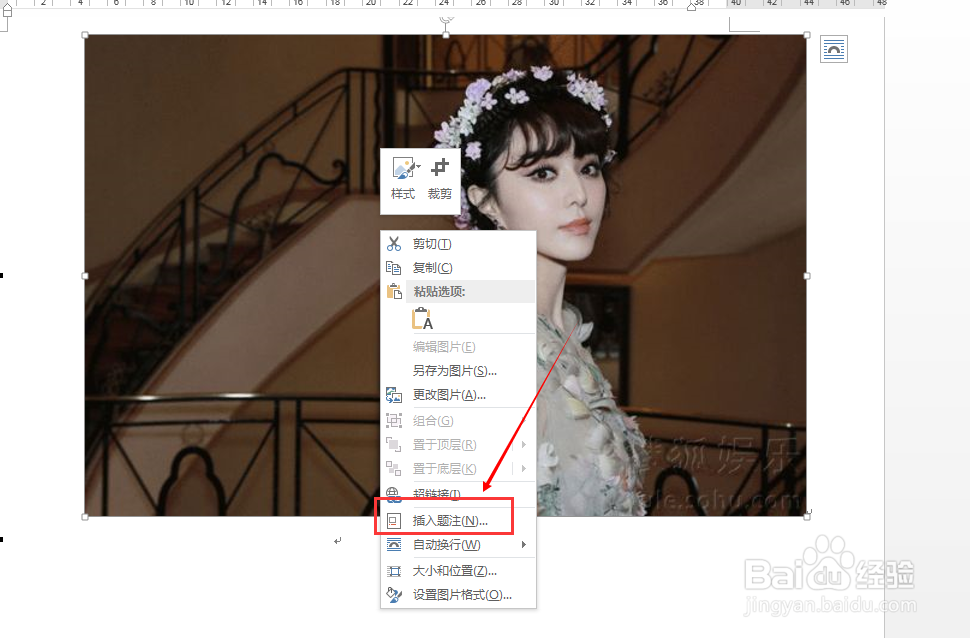
3、   接着将鼠标移动到图片上面,然后点击右键,在弹出的菜单中选择【插入题注】
word2013中插入题注的两种方法:半自动和全自动

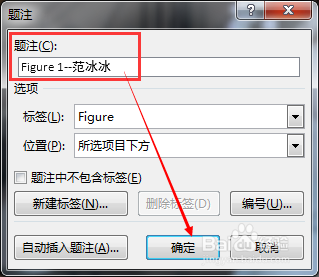
4、      然后在【题注】对话框中选择题注标签的类型为figure,并且在题注中输入必要的备注,然后点击【确定】即可成功插入题注。
word2013中插入题注的两种方法:半自动和全自动

5、 全自动输入法:

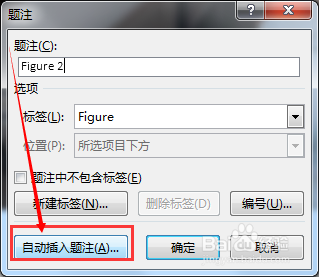
          点击菜单栏中的【引用】→【插入题注】,接着在【题注】对话框中点击【自动插入题注】按钮。
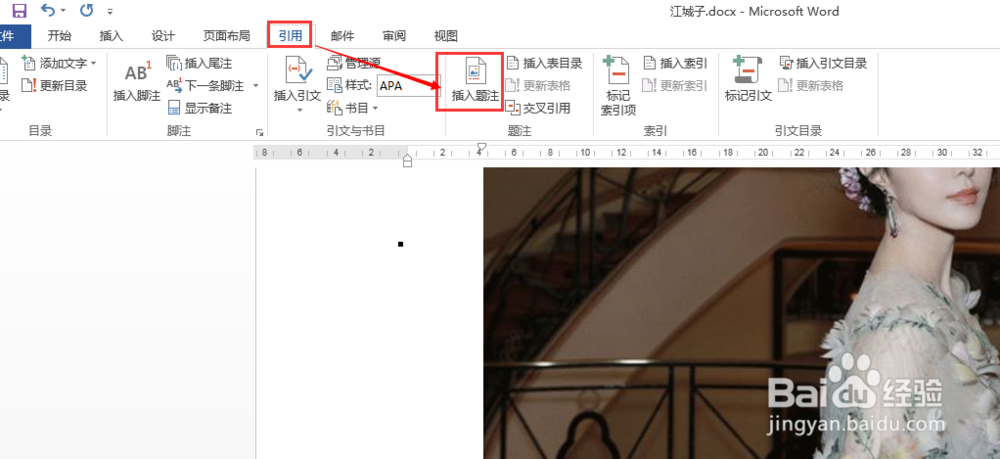
word2013中插入题注的两种方法:半自动和全自动

word2013中插入题注的两种方法:半自动和全自动

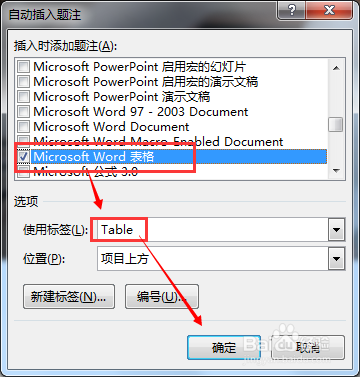
6、      在【自动插入题注】对话框中选择【microsoft word 表格】,然后点击【确定】。
word2013中插入题注的两种方法:半自动和全自动

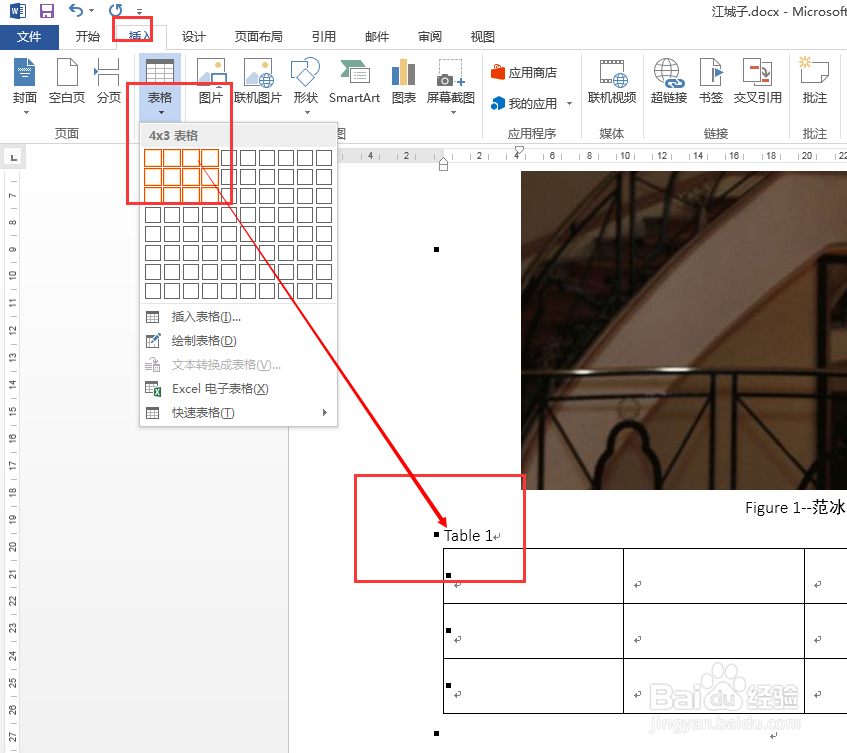
7、     回到文档正文中点击菜单栏中的【插入】→【表格】,此时我们会发现在插入的表格上方会自动出现题注标签。
word2013中插入题注的两种方法:半自动和全自动

  • win10系统word如何插入饼图?
  • 如何在word中插入smart图形?
  • excel中怎么改变插入图形的线条
  • PowerPoint怎么插入一个等号?
  • 如何解决word无法编辑的办法
  • 热门搜索
    发现的近义词 放肆的近义词 一无所有的近义词 宝宝感冒鼻塞 铿锵的近义词 急切的近义词 图片怎么转换格式 微信视频号怎么申请 怎么折花朵 沉思的近义词是什么