wps表格如何快速求和

 时间:2024-10-20 03:55:19

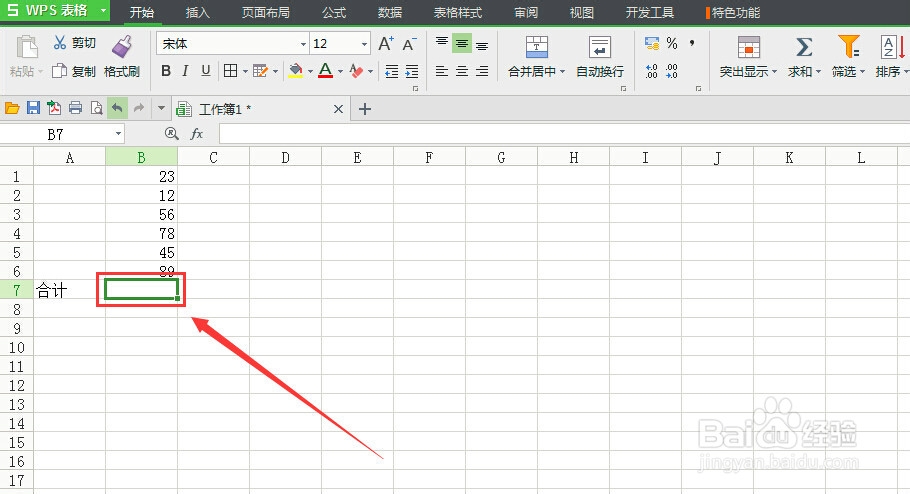
1、选择数值合计到的“表格框—B7”,这个表格框可以任意选择,以下是在数列下面的情况。
wps表格如何快速求和

2、选择”开始—求和“。求和点”反3图标“不要点到下面的”倒三角形”

wps表格如何快速求和

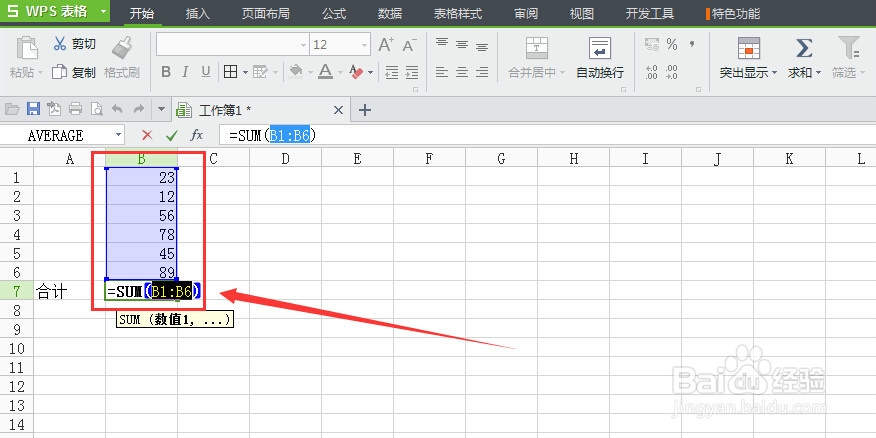
3、点“求和”图标后,出现如图画面。SUM(B1:B6)表示B1+B2...+B6,点”回车键(enter)“得到求和结果
wps表格如何快速求和

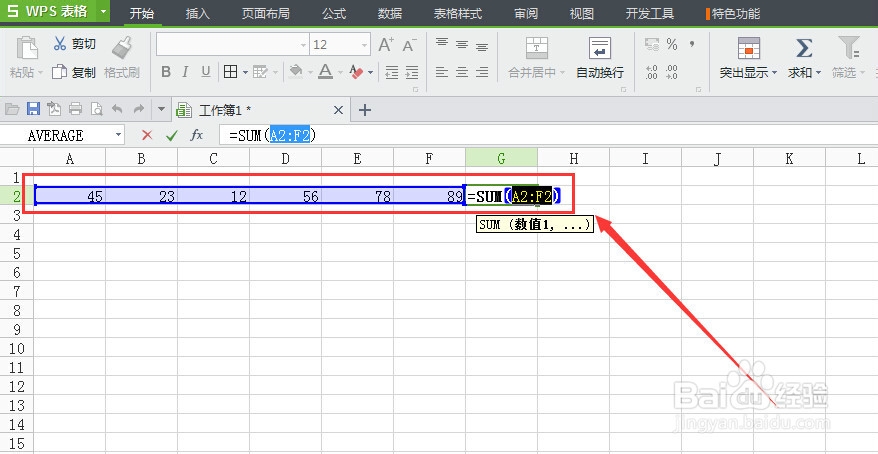
4、如果需求和的数值成“行”状态,求和方法同上面相同。

wps表格如何快速求和

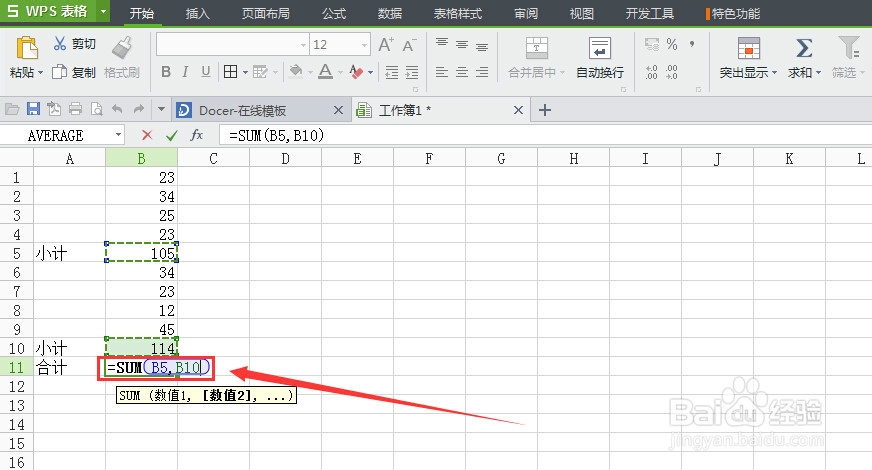
5、如下图情况B5+B10=B11,第一步同之前一样,选择”B11表格框“

wps表格如何快速求和

6、选择”开始—求和“。如图所示

wps表格如何快速求和

7、按着“ctrl”,鼠标点“B5、B10”表格框。

wps表格如何快速求和

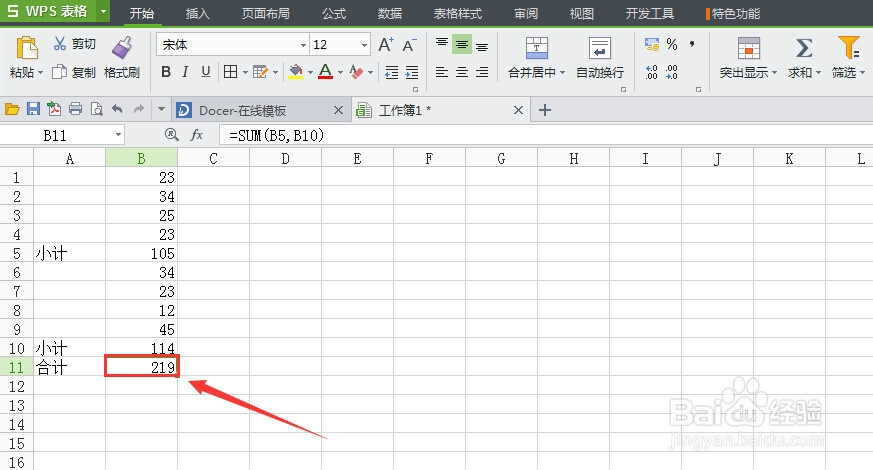
8、然后按“回车键(enter)”得到求和结果

wps表格如何快速求和
  • vb6ppt编程入门教程
  • 如何对WPS表格中的数据进行求和?
  • 如何给对话框添加菜单栏
  • vf6.0建立两个字段的复合索引
  • WPS2019文档中插入表格的方法
  • 热门搜索
    天珠是怎么形成的 逍遥镇胡辣汤的做法 离职原因怎么写比较好 腰疼是怎么回事 西红柿炒豆腐的做法 发烧怎么办 牡蛎怎么读 为什么要学习英语 猪肝怎么炒好吃又嫩 蜡笔英语怎么读crayon