1、首先,在CAD文档中利用直线命令绘制一条直线。

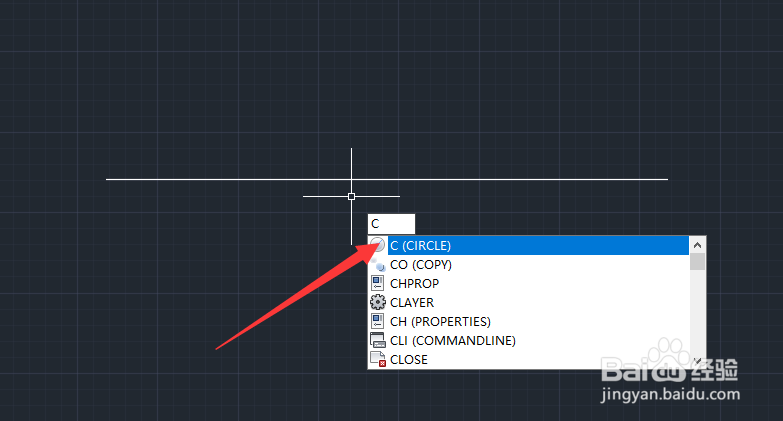
2、接下来我们按键盘的空格键并输入如图所示的指令,以实现圆的绘制操作。

3、在正式绘制圆之前,我们首先将鼠标放置到相应的点,以捕捉对应的终点之后,直接将鼠标向一并输入相应的相对移动的元素数量。
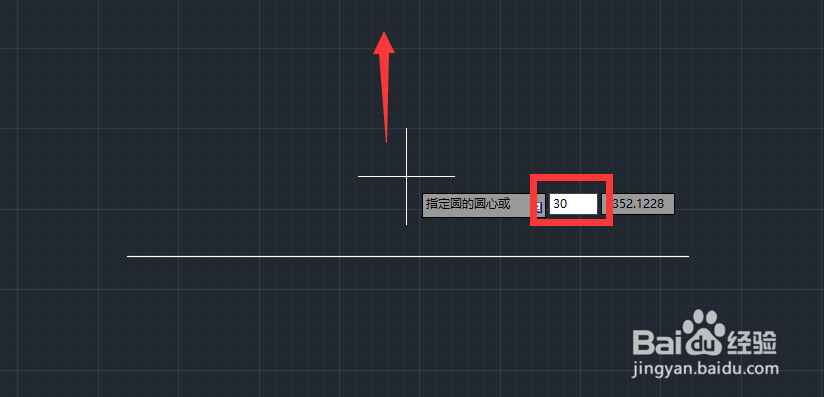
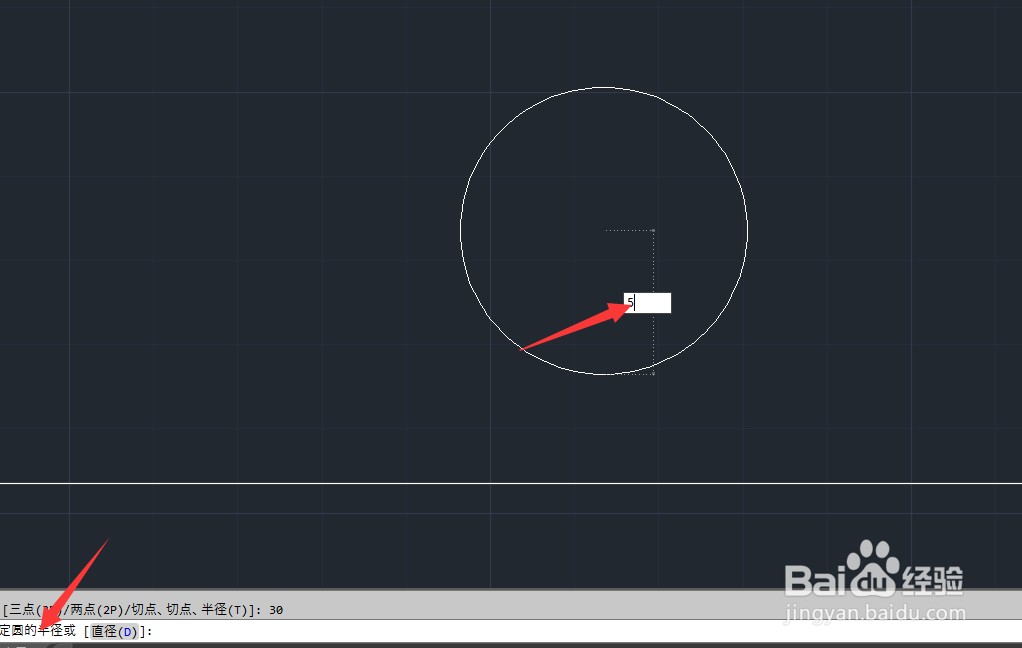
4、之后我们用鼠标点击以确定原点的位置,接着输入下一个位置的距离。


5、之后,我们移动鼠标在想要停止或输入圆的半径已已完成圆的绘制操作。

6、如图所示,最后我们就可以利用线性工具对相应的圆的位置进行标注,从而实现与我们实际所绘制要求进行对比的功能。

时间:2026-04-23 04:30:58
1、首先,在CAD文档中利用直线命令绘制一条直线。
2、接下来我们按键盘的空格键并输入如图所示的指令,以实现圆的绘制操作。
3、在正式绘制圆之前,我们首先将鼠标放置到相应的点,以捕捉对应的终点之后,直接将鼠标向一并输入相应的相对移动的元素数量。
4、之后我们用鼠标点击以确定原点的位置,接着输入下一个位置的距离。
5、之后,我们移动鼠标在想要停止或输入圆的半径已已完成圆的绘制操作。
6、如图所示,最后我们就可以利用线性工具对相应的圆的位置进行标注,从而实现与我们实际所绘制要求进行对比的功能。
