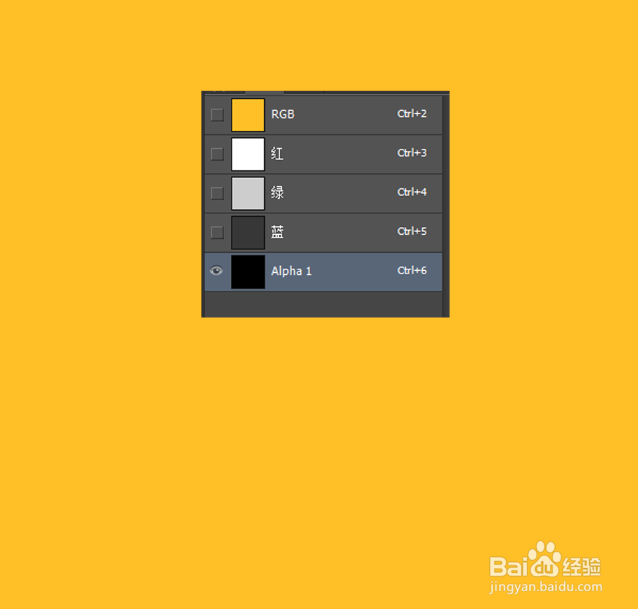
1、新建文件,并填充你喜欢的背景颜色。
在通道中,新建一个通道图层。
2、执行命令,滤镜,渲染,纤维。参数自定。

3、执行命令,滤镜,模糊,动感模糊,角度为90度,距离参数自定。


4、执行命令,滤镜,扭曲,极坐标,平面坐标到极坐标。


5、载入通道选区,并返回到RGB通道,并返回图层面板,
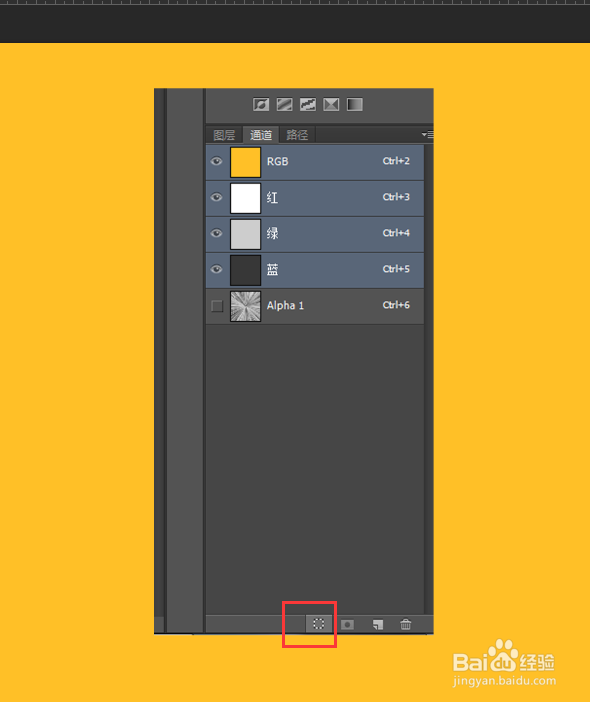
6、新建图层并给选区填充为白色。

7、用椭圆工具框出你需要的区域,并羽化,参数自定。点击图层下面的添加蒙版。
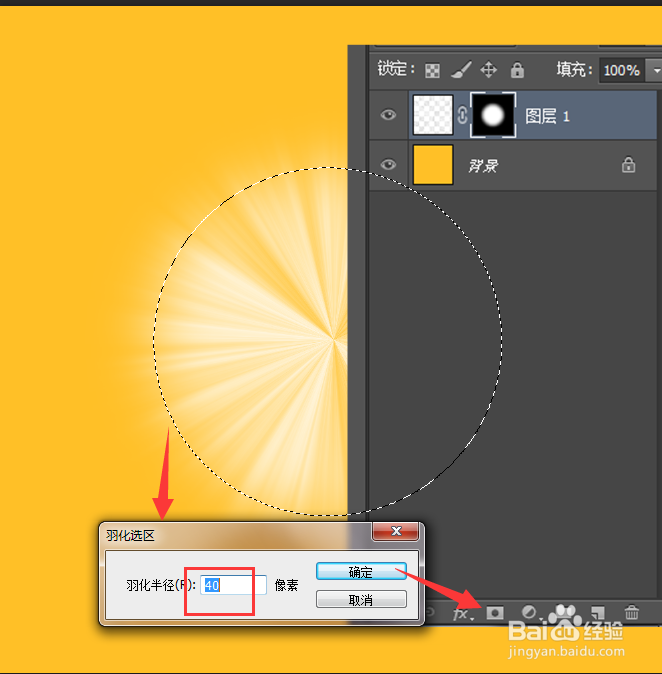
8、放射性的效果的光束就这样出来啦。

时间:2026-04-22 09:13:02
1、新建文件,并填充你喜欢的背景颜色。
在通道中,新建一个通道图层。
2、执行命令,滤镜,渲染,纤维。参数自定。
3、执行命令,滤镜,模糊,动感模糊,角度为90度,距离参数自定。
4、执行命令,滤镜,扭曲,极坐标,平面坐标到极坐标。
5、载入通道选区,并返回到RGB通道,并返回图层面板,
6、新建图层并给选区填充为白色。
7、用椭圆工具框出你需要的区域,并羽化,参数自定。点击图层下面的添加蒙版。
8、放射性的效果的光束就这样出来啦。
