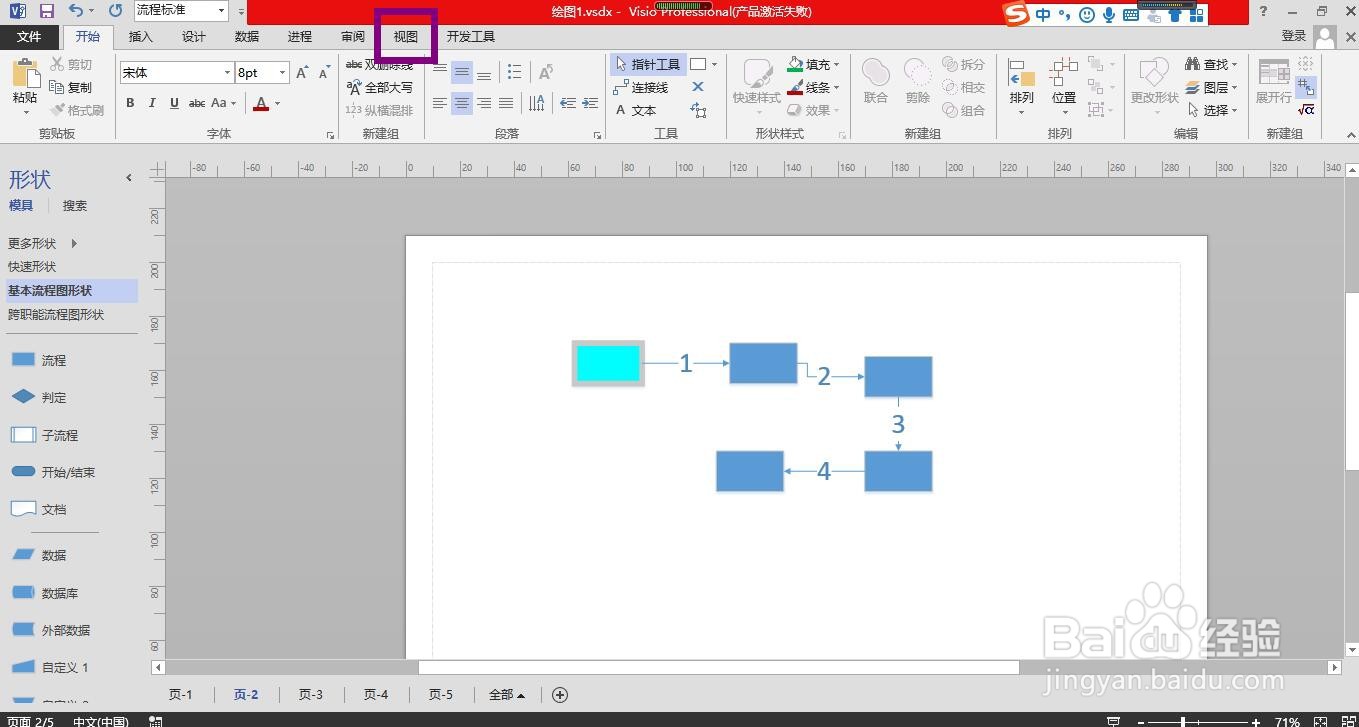
1、打开流程图,点击上方菜单栏上的“视图”。
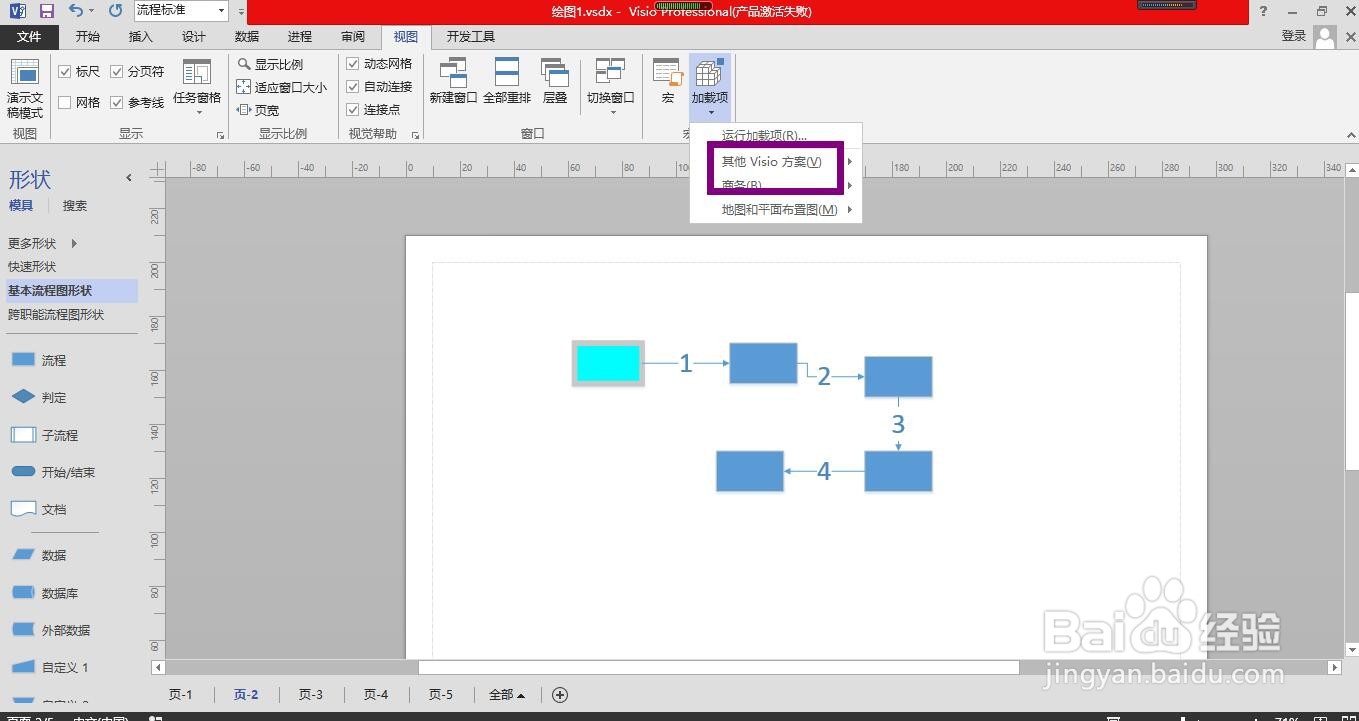
2、在视图菜单下点击功能区中的“加载项”命令按钮的下拉箭头。

3、在加载项下拉列表选项中选择“其他Visio方案”。
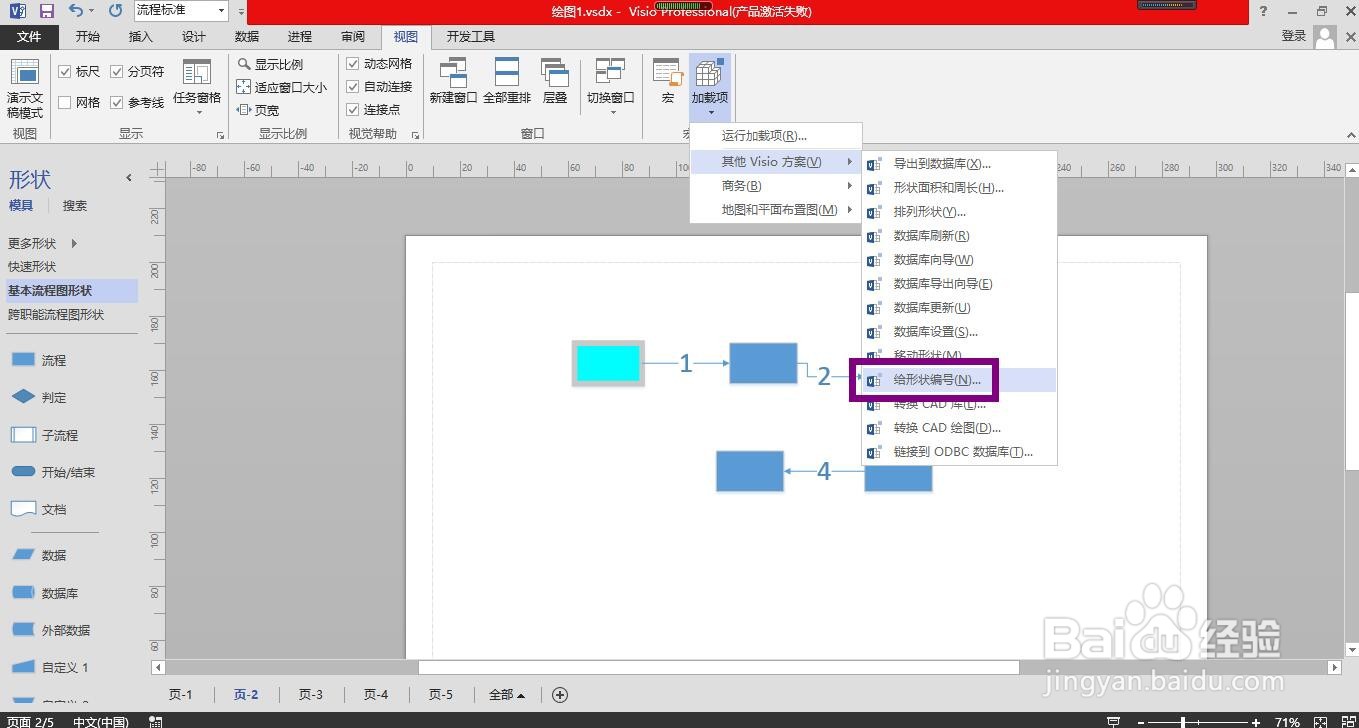
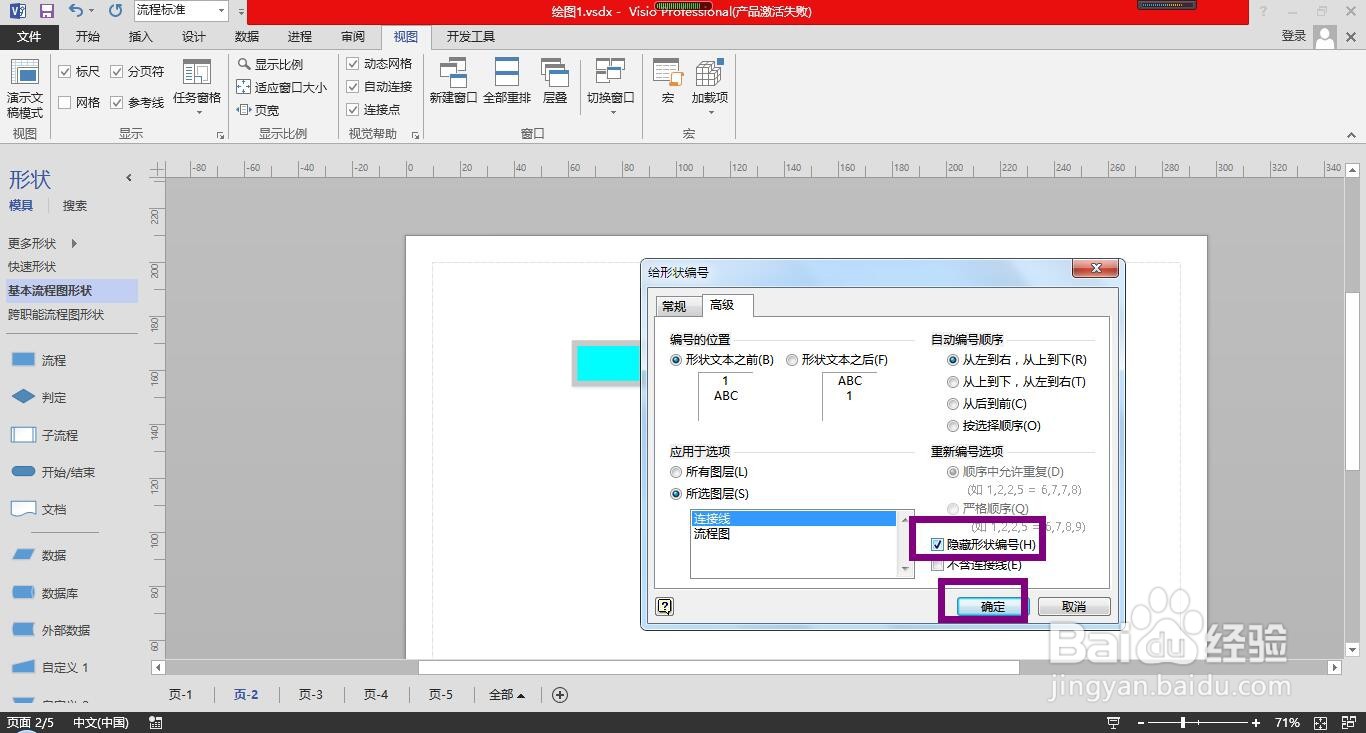
4、在其他Visio方案右侧的列表选项中选择“给形状编号”,弹出给形状编号对话框。
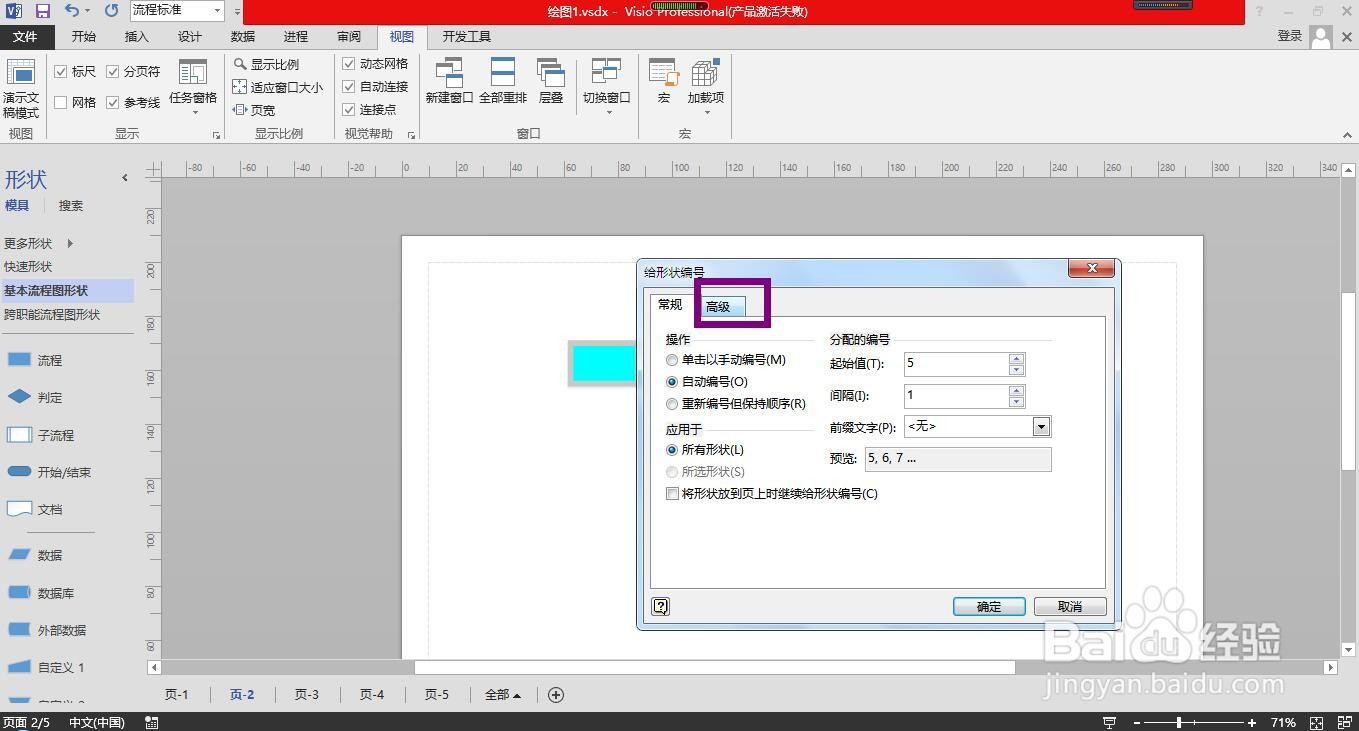
5、在给形状编号对话框中点击上方选项卡中的“高级”。
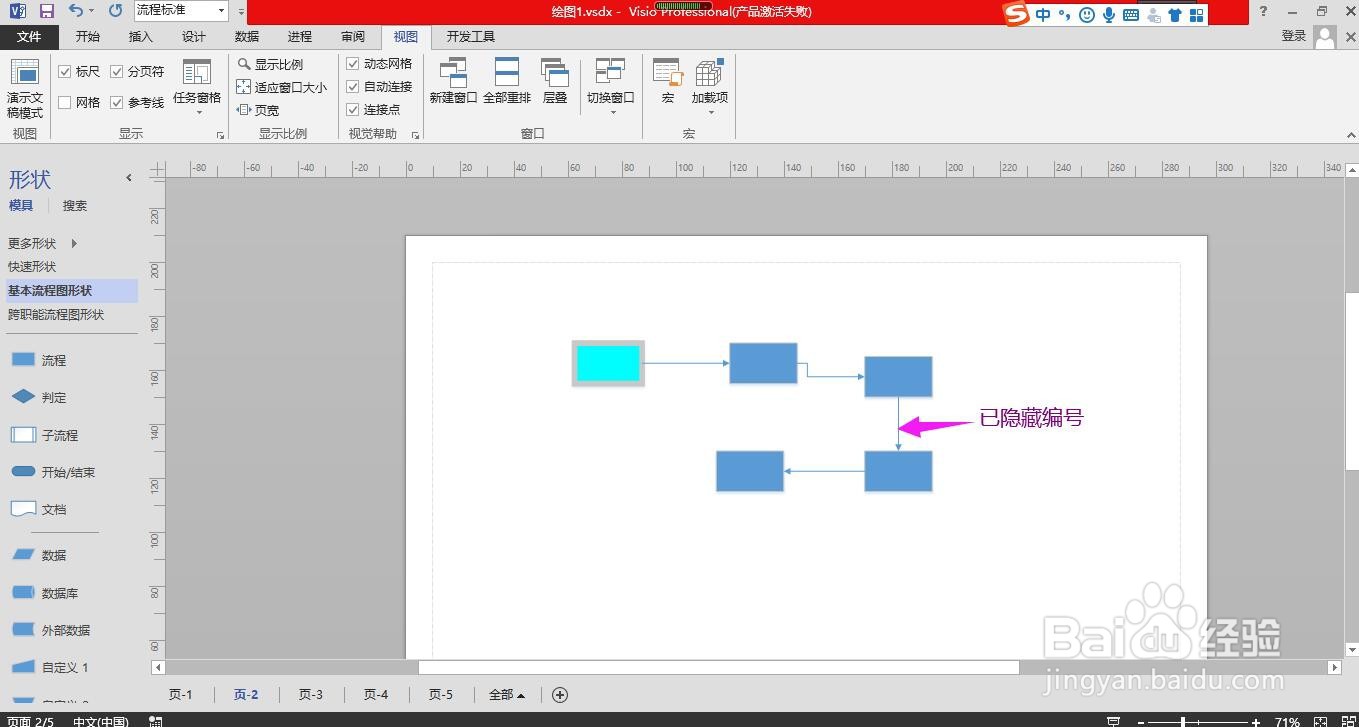
6、在高级选项卡下勾选“隐藏形状编号”,点击确定按钮,即可批量将所有形状的编号隐藏起来。
时间:2026-04-22 17:12:58
1、打开流程图,点击上方菜单栏上的“视图”。
2、在视图菜单下点击功能区中的“加载项”命令按钮的下拉箭头。
3、在加载项下拉列表选项中选择“其他Visio方案”。
4、在其他Visio方案右侧的列表选项中选择“给形状编号”,弹出给形状编号对话框。
5、在给形状编号对话框中点击上方选项卡中的“高级”。
6、在高级选项卡下勾选“隐藏形状编号”,点击确定按钮,即可批量将所有形状的编号隐藏起来。
