PS运用调色刀来调整图像的效果

 时间:2026-05-01 03:41:20

1、打开需要处理的影像【7.PSD】,如下图所示。
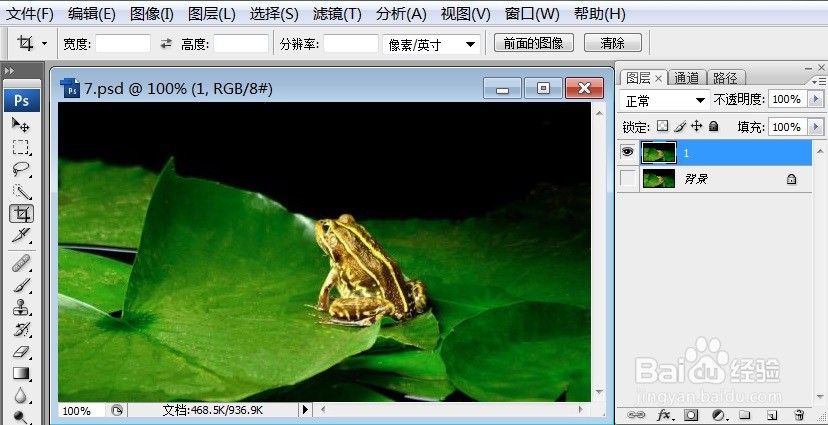
PS运用调色刀来调整图像的效果

2、打开需要处理的影像【7.PSD】,【滤镜】→【艺术效果】→【调色刀】,如下图所示。

PS运用调色刀来调整图像的效果

3、打开需要处理的影像【7.PSD】,【滤镜】→【艺术效果】→【调色刀】,弹出【调色刀】对话框,如下图所示。
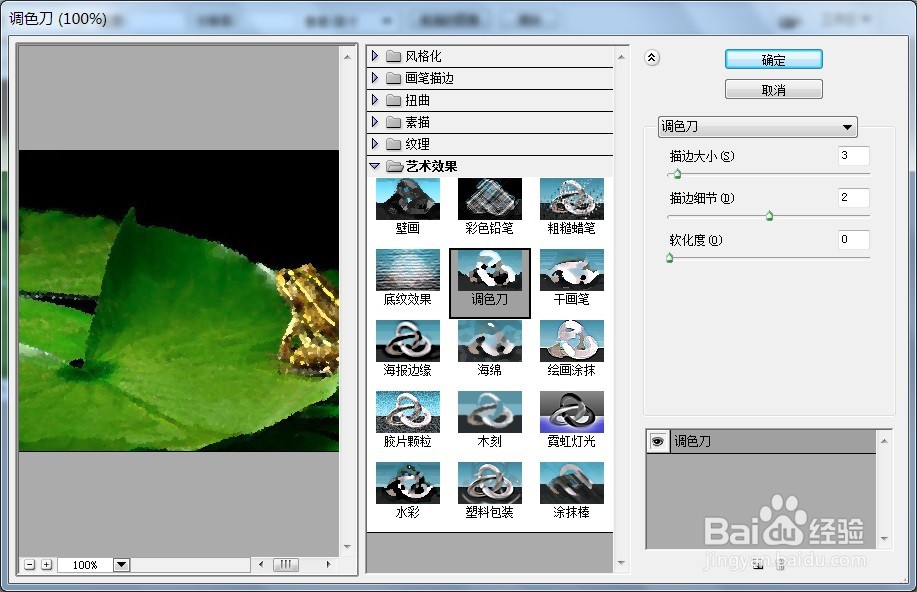
PS运用调色刀来调整图像的效果

4、打开需要处理的影像【7.PSD】,【滤镜】→【艺术效果】→【调色刀】,弹出【调色刀】对话框,在该对话框中调整【描边大小:5;描边细节:3;软化度:0】,如下图所示。
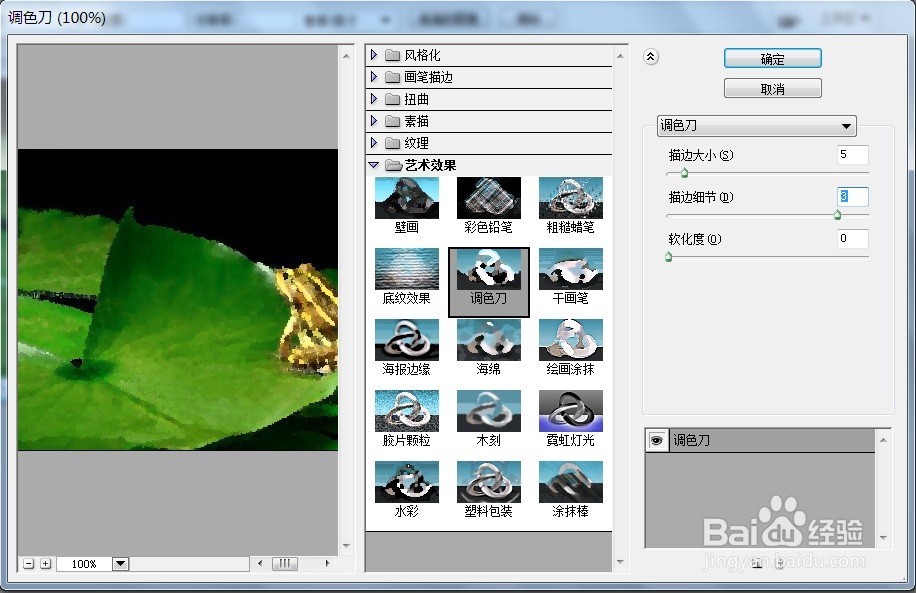
PS运用调色刀来调整图像的效果

5、打开需要处理的影像【7.PSD】,【滤镜】→【艺术效果】→【调色刀】,弹出【调色刀】对话框,在该对话框中调整【描边大小:5;描边细节:3;软化度:0】,点击【确定】后,效果如下图所示。
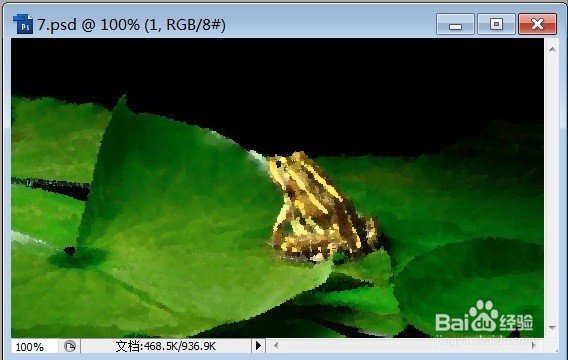
PS运用调色刀来调整图像的效果

  • PS运用壁画来调整图像的效果
  • PS运用塑料包装来调整图像的效果
  • PS运用图章来调整图像的效果
  • PS运用砖形底纹效果来调整图像的效果
  • PS运用木刻来调整图像的效果
  • 热门搜索
    水母可以吃吗 加拿大旅游景点 可以为师矣 怎么利用电脑赚钱 因为爱情怎么会有沧桑 团购旅游 东戴河旅游景区 人工少女3怎么玩 杭州市旅游景点 大理丽江旅游