gvim全选、gvim跳转到指定行、 gvim删除行

 时间:2026-05-03 16:08:36

1、仍以byte_ctrl.v文件为例,用gvim打开该文件,当然你可以启动其他诸如cpp、sv类型的文件。

gvim全选、gvim跳转到指定行、 gvim删除行

2、如果你想实现全选,那么在windows下的操作一般是ctrl+a,但是在linux下的gvim则不行,应该在指令模式下(按esc退出编辑模式,按i进入编辑模式)输入:%y+    然后按回车就可以了。

gvim全选、gvim跳转到指定行、 gvim删除行

gvim全选、gvim跳转到指定行、 gvim删除行

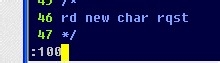
3、如果你在调试的时候,看到调试信息中说明第n行有问题,那么你可以快速的跳到第n行,方法是:n  然后回车。譬如第100行。其中显示行号可以用set number指令。
gvim全选、gvim跳转到指定行、 gvim删除行

gvim全选、gvim跳转到指定行、 gvim删除行

4、如果你想删除某行,除了我之前介绍过的,全选这行,然后X,另一种方法是,光标停在你要删除的行,输入:d回车就把这行删除了。

gvim全选、gvim跳转到指定行、 gvim删除行

5、如果你想删除连续的几行,你可以输入:n1,n2d,表示从n1到n2行都会被删除。

gvim全选、gvim跳转到指定行、 gvim删除行

gvim全选、gvim跳转到指定行、 gvim删除行

6、以上指令可以总结为  全选):%y+ 删除光标所在行):d  

删除n1到n2行):n1,n2d    

  • springboot项目apollo配置日志不生效
  • linux上使用java打war包
  • 简单告诉你IPS和TFT屏的区别是什么?
  • 【人人都该知道的网络安全】msf攻击载荷
  • secureCRT软件字体外观怎么设置
  • 热门搜索
    qq账号密码大全 图片大全美女 胸部疼痛怎么回事 水粉风景画图片大全 日记250字大全 纳兰容若简介 平书大全 动物性行为大全 宠物名字大全 冬瓜的做法大全