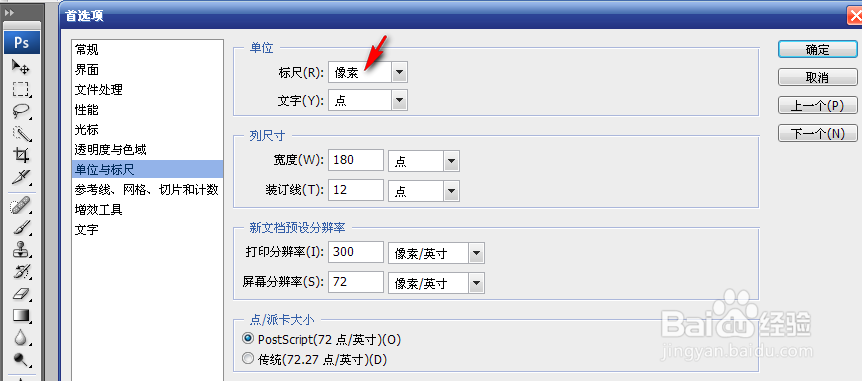
ps怎样设置画布大小默认为像素

 时间:2026-02-16 19:32:45

       每次用ps打开图片改变画布大小时,新建大小高度和宽度后面的单位都是厘米或其他的单位,如何设置画布新建大小高度和宽度后面的单位是像素呢?下面小编给出要解决问题的实例和步骤.

    每次用ps打开图片出现如下:
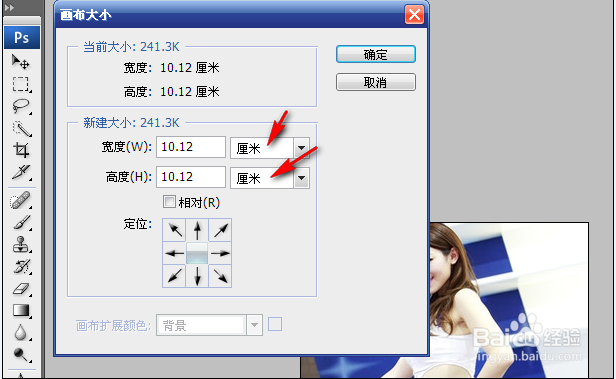
    ps怎样设置画布大小默认为像素

    更改厘米为像素:

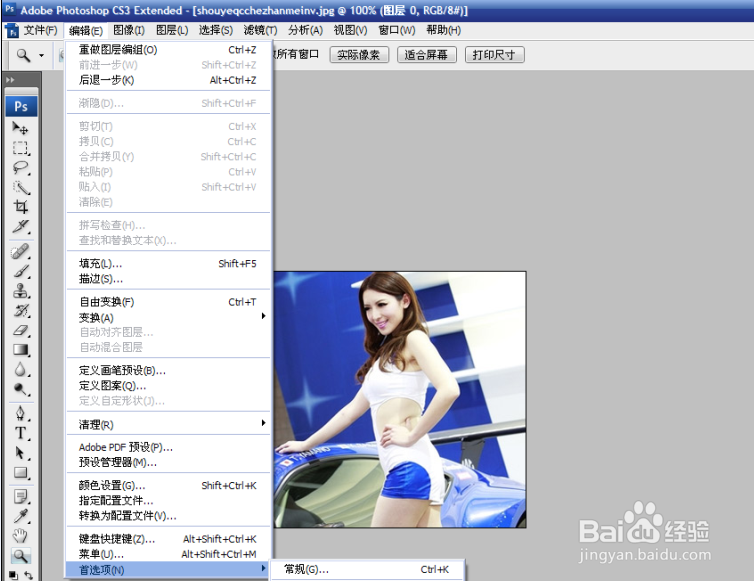
    步骤1,打开ps,点击编辑,在弹出的界面中选择首选项。

    ps怎样设置画布大小默认为像素

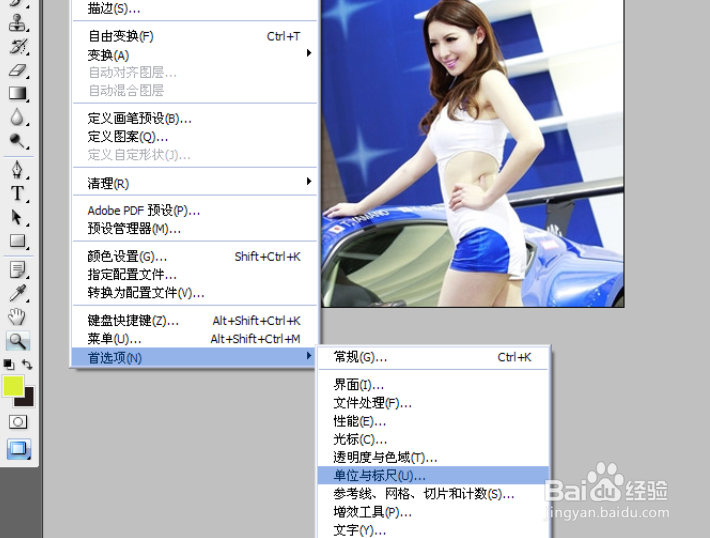
    步骤2,鼠标放置首选项,在弹出的右侧菜单中选择单位与标尺。

    ps怎样设置画布大小默认为像素

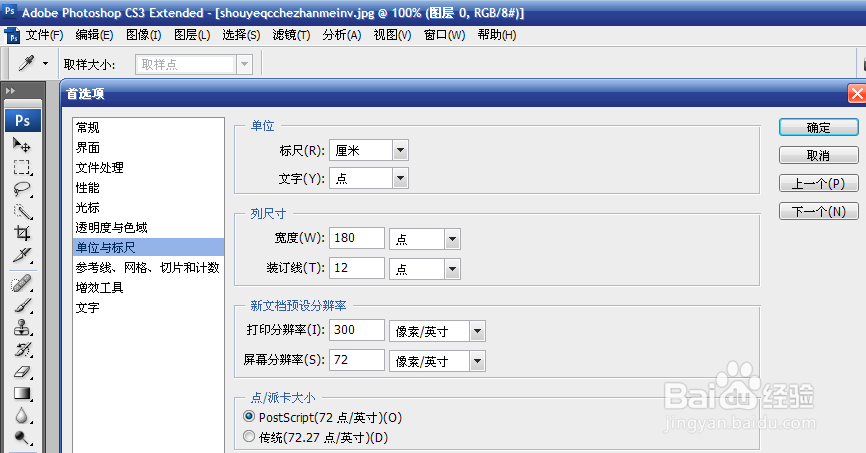
    步骤3,点击单位与标尺,弹出以下界面。

    ps怎样设置画布大小默认为像素

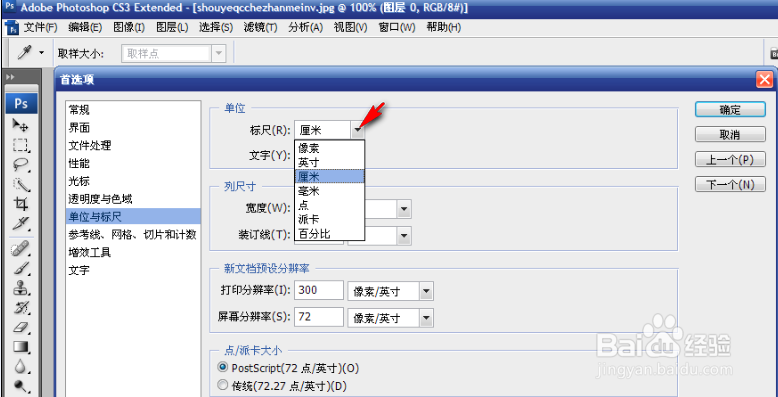
    步骤4,点击标尺-厘米后面的按钮展开菜单。

    ps怎样设置画布大小默认为像素

    步骤5,鼠标放置像素上面点击,选择为像素。

    ps怎样设置画布大小默认为像素

    ps怎样设置画布大小默认为像素

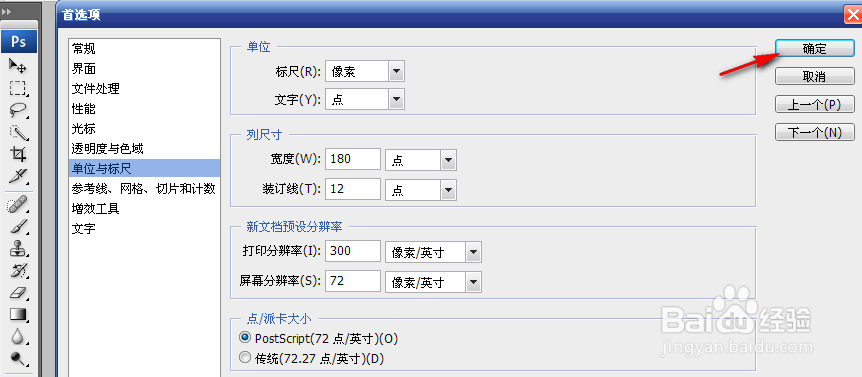
    步骤6,点击确定。

    ps怎样设置画布大小默认为像素

    查看效果,

    关掉ps,重新用ps打开一张图片,更改画布大小,画布大小默认已经设置为像素了。
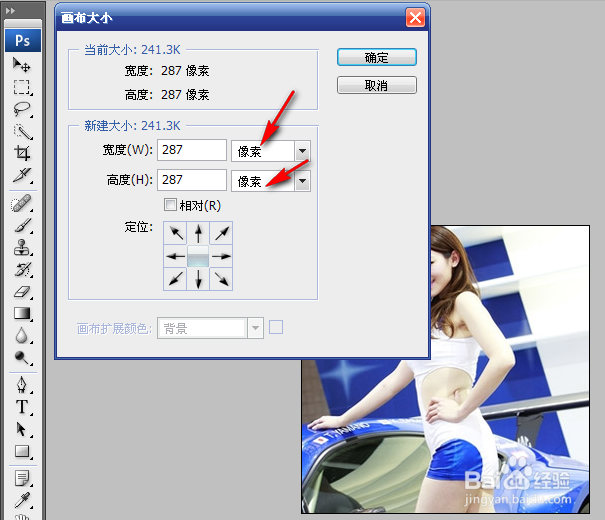
    ps怎样设置画布大小默认为像素

  • 如何设置PS自动保存功能
  • Photoshop如何更改路径像素大小
  • AotuCAD如何输出高清晰EPS的PC3文件?
  • ps怎么镜像
  • PS图层样式中的图案叠加如何添加图案?
  • 热门搜索
    减肥水果酵素的做法 大航海时代4攻略 哈尔滨美食攻略 减肥霜 凤凰古城简介 红烧糖醋排骨的做法 雷锋的简介 减肥食物 鲜花怎么保持时间长 荷叶茶能减肥吗