1、在菜单栏中打开一个素材图片。
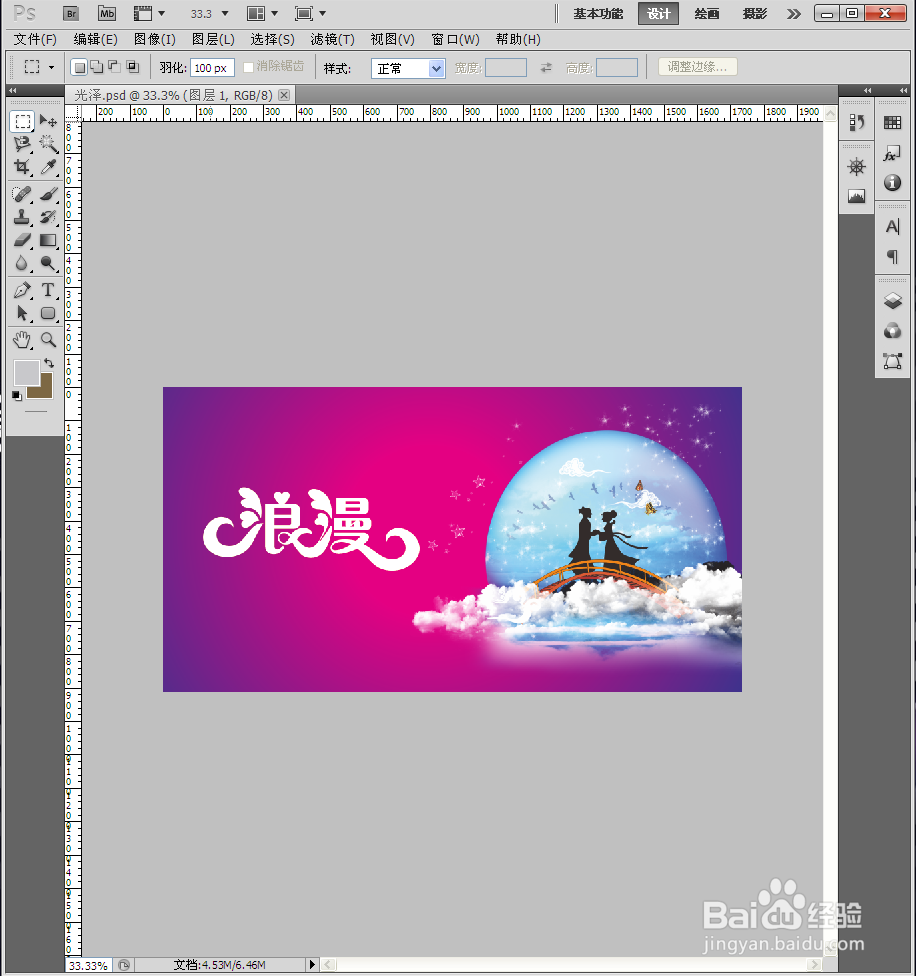
2、在图层面板中选择图层一,然后单击添加图层样式,在弹出的的下拉菜单中选择光泽选项。
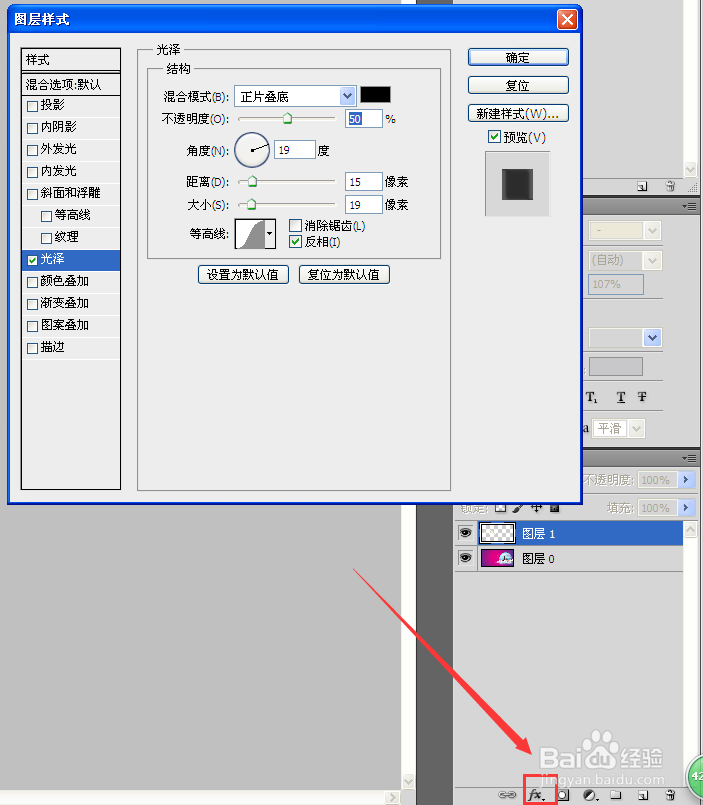
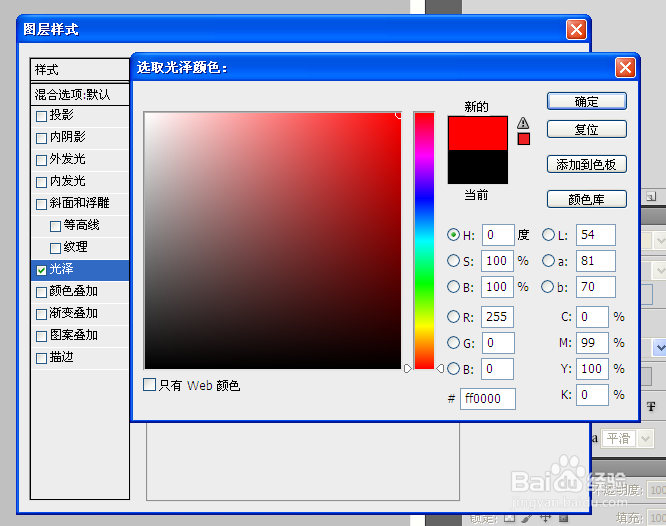
3、在弹出的图层样式对话框中,将混合模式设为正常,在光泽选项面板中单击混合模式右侧的色块,在弹出的拾色器(光泽颜色)对话框中将RGB值设置为255、0、0。
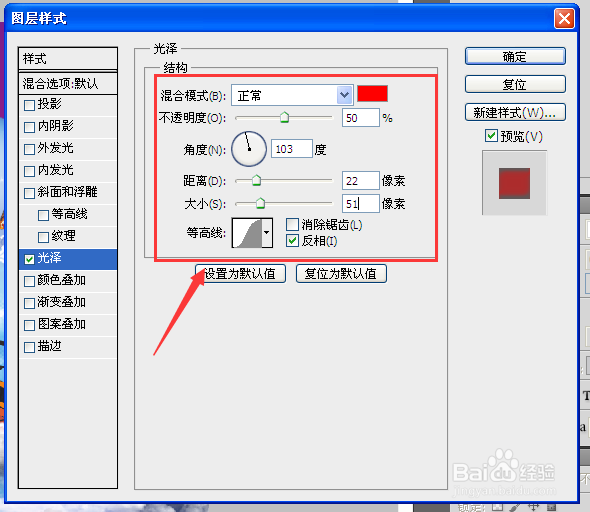
4、设置完成后,单击确定按钮,返回到图层样式对话框中,将角度设置为103度,距离设置为22像素,大小设置为51像素。
5、设置完成后,点击确定,就能看见修改后的图片了。

时间:2026-02-14 20:50:10
1、在菜单栏中打开一个素材图片。
2、在图层面板中选择图层一,然后单击添加图层样式,在弹出的的下拉菜单中选择光泽选项。
3、在弹出的图层样式对话框中,将混合模式设为正常,在光泽选项面板中单击混合模式右侧的色块,在弹出的拾色器(光泽颜色)对话框中将RGB值设置为255、0、0。
4、设置完成后,单击确定按钮,返回到图层样式对话框中,将角度设置为103度,距离设置为22像素,大小设置为51像素。
5、设置完成后,点击确定,就能看见修改后的图片了。
