怎么使用WPS Office表格工具计算复数的 n 次幂

 时间:2026-04-22 08:25:03

1、进入到"WPS Office"工具的操作主界面,默认会新建一个空白WPS表格文档。

怎么使用WPS Office表格工具计算复数的 n 次幂

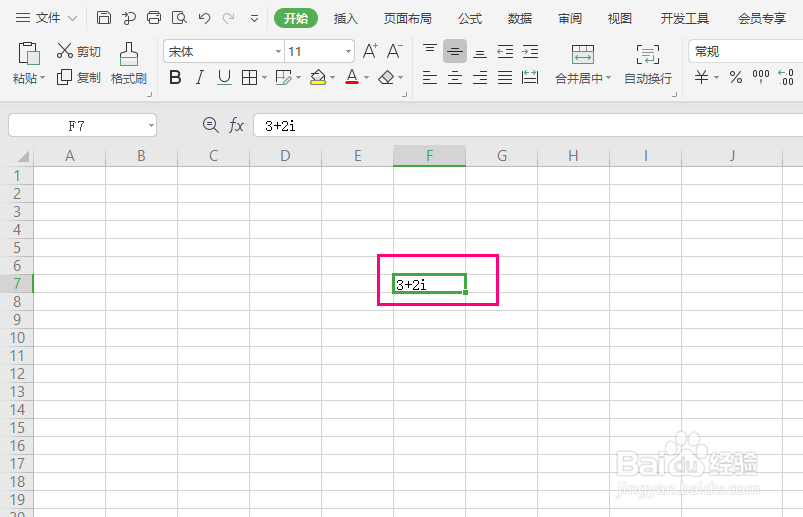
2、选中其它一个空白单元格,自定义添加一个复数内容。

怎么使用WPS Office表格工具计算复数的 n 次幂

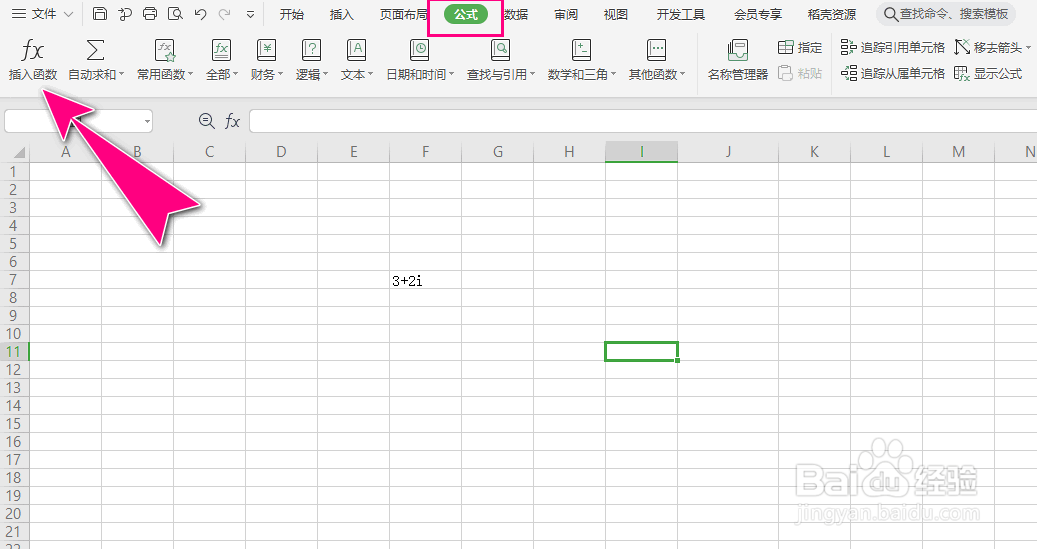
3、选中其它一个空白单元格,点击"公式"->"插入函数"。

怎么使用WPS Office表格工具计算复数的 n 次幂

4、打开"插入函数"对话框,在"查找函数"文本框中,填入"IMPOWER"关键字,再点击"确定"按钮。

怎么使用WPS Office表格工具计算复数的 n 次幂

5、之后,进入到"函数参数"对话框,在"复数"文本框中,填入对应的复数单元格名称,在"幂"文本框中,自定义填入一个整数幂值大小,再点击"确定"按钮。

怎么使用WPS Office表格工具计算复数的 n 次幂

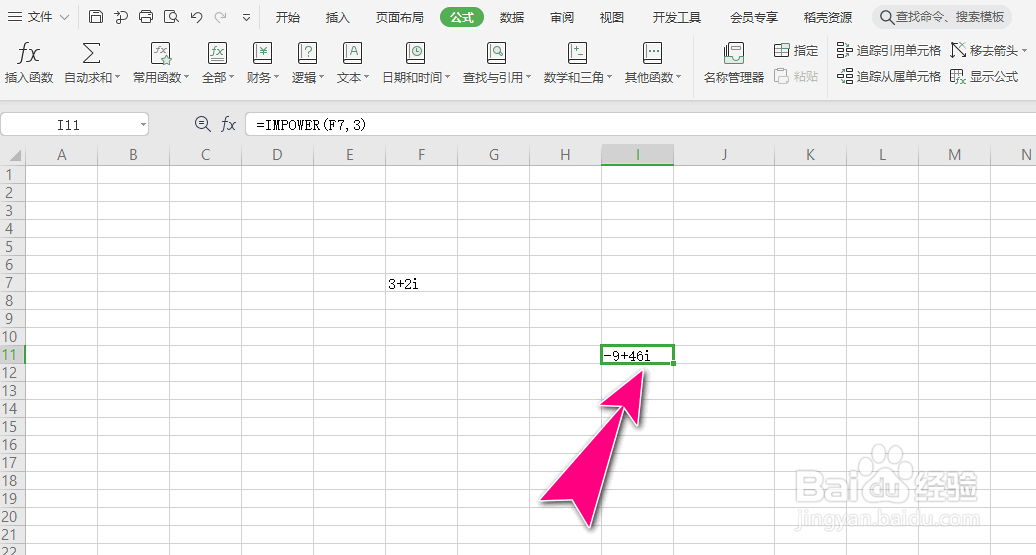
6、完成操作后,可返回对应的复数进行相关整数幂值计算后的新复数。

怎么使用WPS Office表格工具计算复数的 n 次幂

  • 表格开方函数怎么输入
  • 在WPS中几次方如何打出来?
  • WPS excel使用次方公式方法三
  • 求和符号怎么打
  • WPS excel使用次方公式方法一
  • 热门搜索
    积分公式大全 晒黑了怎么变白 王勃简介 鼻涕多怎么办 中国民用航空飞行学院怎么样 剑灵怎么玩 羊蹄的做法大全 莲藕的做法大全家常 cad中箭头怎么画 淘宝怎么申请退运费